Як встановити Ubuntu Linux на комп'ютер Dell
Summary: Ця стаття містить інформацію про те, як провести чисту інсталяцію операційної системи Ubuntu Linux на комп'ютер Dell.
Instructions
Зміст:
- Ви хочете встановити Ubuntu на свій комп'ютер Dell?
- Що потрібно знати та перевірити перед початком інсталяції
- Налаштуйте інсталяцію Ubuntu
- Встановіть Ubuntu на свій комп'ютер
- Налаштування інсталяції Ubuntu
- Встановити в комплекті
Ви хочете встановити Ubuntu на свій комп'ютер Dell?
Ви хочете встановити Ubuntu на свій комп'ютер Dell? Є кілька речей, які ви повинні вирішити та отримати, перш ніж продовжити роботу з наведеним нижче посібником.
Dell не постачає більшість драйверів для Ubuntu, оскільки всі необхідні драйвери входять до інсталяційного носія операційної системи. Саме тому ми рекомендуємо вам переконатися, що ваш комп'ютер сумісний з інсталяційною версією від Canonical.
Ви перевіряли, чи Canonical сертифікувала ваш тип комп'ютера для Ubuntu?
-
Якщо ні, то зайдіть на сайт
Canonical і перевірте, чи тестувала і підтримує Canonical вашу модель.
-
Якщо ви переконалися, що ваш комп'ютер підтримується, перейдіть до наступного кроку.
У вас є копія останнього DVD або USB-інсталяційного носія від Canonical? До них відносяться останні оновлення та виправлення для цієї операційної системи.
Ви можете завантажити відповідний образ ISO Ubuntu з: Канонічний
Якщо ви придбали комп'ютер у Dell з уже встановленою Ubuntu, на вашому комп'ютері є образи відновлення. Для отримання додаткової інформації перегляньте статтю бази знань Dell: Як відновити образ Dell Ubuntu на вашому комп'ютері Dell
Що потрібно знати та перевірити перед початком інсталяції
Є три речі, які слід врахувати перед тим, як почати встановлювати Ubuntu:
На який тип обладнання ви встановлюєте та чи впливає це на інсталяцію?
Тип або формат вашого носія інформації може впливати на те, як ви встановлюєте Ubuntu на свій комп'ютер. Має значення, чи встановлюєте ви на:
- Нова карта М2
- Жорсткий диск зі стандартним послідовним AT-attachment (SATA)
- Ті самі жорсткі диски SATA налаштовані в конфігурації Intel Matrix Redundant Arrays of Incheap Disks (RAID)
Переконайтеся, що устаткування комп'ютера дозволяє виконати потрібну інсталяцію. Крім того, прочитайте статтю нижче, щоб дізнатися, як вибрати правильний спосіб інсталяції для комп'ютерного обладнання:
Який тип BIOS настроєно на комп'ютері та чи впливає це на інсталяцію?
Різниця між конфігураціями BIOS Legacy та Unified Extensible Firmware Interface (UEFI) може бути різницею між успішною інсталяцією та збоєм. Ознайомтеся зі статтями за посиланнями нижче для отримання додаткової інформації на цю тему:
- Як встановити Ubuntu Developer Edition 14.04 на комп'ютер Dell, налаштований на BIOS з уніфікованим розширюваним інтерфейсом прошивки (UEFI)
- Оновіть BIOS Dell у середовищі Linux або Ubuntu
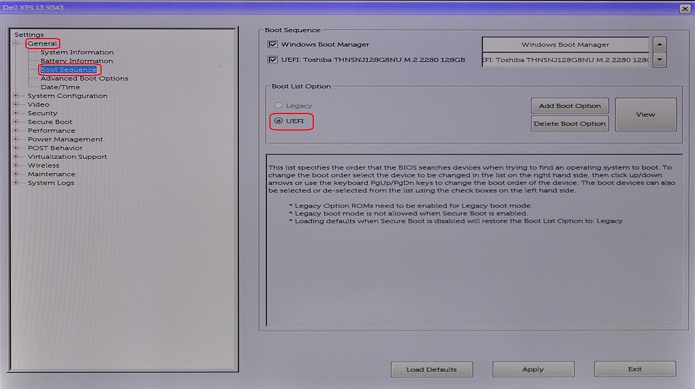
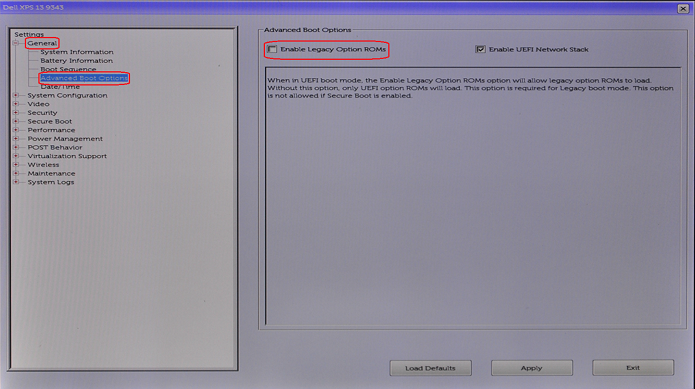
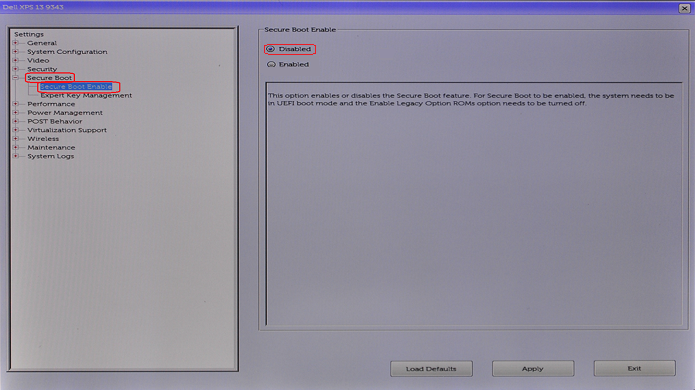
Натисніть клавішу F2 під час запуску, щоб увійти на екран налаштування BIOS. Забезпечити, щоб:
- У BIOS встановлено значення UEFI
- Операція SATA встановлена на інтерфейс розширеного хост-контролера (AHCI)
- Вимкніть застарілу опцію Пам'ять лише для читання (ROM)
- Вимкніть безпечне завантаження
Яку версію Ubuntu ви хочете встановити?
Як і будь-яка інша операційна система, Ubuntu постійно прагне покращити своє використання та продуктивність. Різниця з Ubuntu полягає в тому, що у вас є два варіанти оновлення в будь-який час:
- Перший – це найновіший випуск із довгостроковою підтримкою (LTS).
-
Це оновлення доступне кожні два роки, і Canonical повністю підтримує його з оновленнями протягом п'яти років. Вважається перевіреною і стабільною збіркою.
- Другий – найновіший реліз Normal.
-
Це оновлення доступне кожні шість місяців, а Canonical підтримує його лише з оновленнями протягом дев'яти місяців. Ці випуски вважаються передовими, але в них можуть виникати проблеми. Зазвичай цими оновленнями користуються тестувальники та розробники.
Якщо ви хочете оновитися до нової версії Ubuntu, ознайомтеся зі статтею: Як оновити операційну систему Ubuntu до останньої версії.
Налаштуйте інсталяцію Ubuntu
-
Вставте диск Ubuntu в DVD-привід або підключіть завантажувальний USB до порту на комп'ютері.
-
Швидко торкніться клавіші F12, коли під час запуску з'явиться логотип Dell. Це приведе вас до меню «Один раз завантаження».
-
Ви можете використовувати Курсор або клавіші зі стрілками для навігації по меню та вибору свого вибору. Ви можете вибрати завантаження з USB або Завантаження з DVD-дисковода. Вибравши свій вибір, натисніть клавішу ENTER.
-
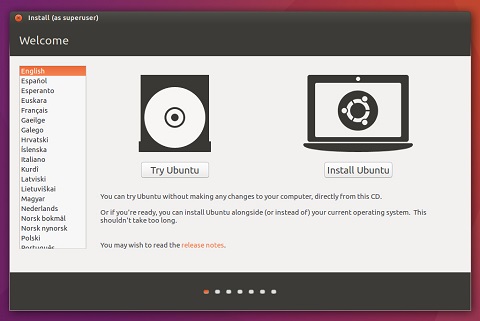
Коли комп'ютер перезавантажиться, виберіть опцію Try Ubuntu. Ця опція перевіряє, чи може Ubuntu бачити ваше обладнання.
-
Коли ви будете готові продовжити, натисніть кнопку Встановити Ubuntu. Має з'явитися майстер інсталяції та запропонувати вам вибрати деякі варіанти.
-
Виберіть мову інсталяції та натисніть Продовжити.
-
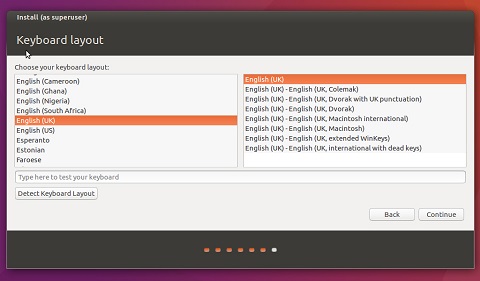
З'явиться вікно Розкладка клавіатури. Виберіть правильну розкладку клавіатури для свого комп'ютера та натисніть Продовжити.
-
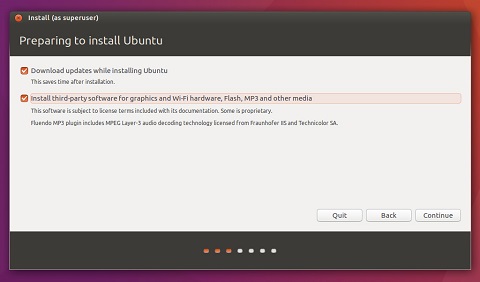
З'явиться вікно Підготовка до встановлення Ubuntu. Виберіть відповідні параметри та натисніть Продовжити.
Встановіть Ubuntu на свій комп'ютер
-
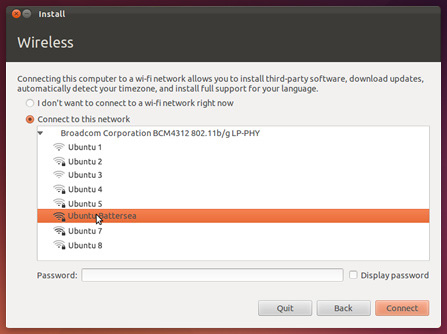
Якщо у вас не підключено дротове з'єднання, під час інсталяції вам потрібно буде налаштувати бездротове з'єднання Wi-Fi.
-
З'явиться вікно Тип інсталяції. Доступно кілька варіантів.
-
Якщо ви хочете встановити Ubuntu з подвійним завантаженням разом з іншими операційними системами, прочитайте інструкцію нижче, перш ніж вибрати опцію «Щось інше»:
-
Якщо ви хочете встановити Ubuntu на весь жорсткий диск, натисніть Стерти диск і встановіть Ubuntu. Потім виберіть жорсткий диск, на який ви хочете встановити Ubuntu, і перейдіть до кроку 3.
Примітка: Ця дія стирає всі дані та операційні системи, які знаходяться на диску. -
Якщо ви хочете вручну налаштувати різні користувацькі розділи на жорсткому диску, ознайомтеся з наведеною нижче інструкцією, перш ніж вибрати опцію «Щось інше»:
-
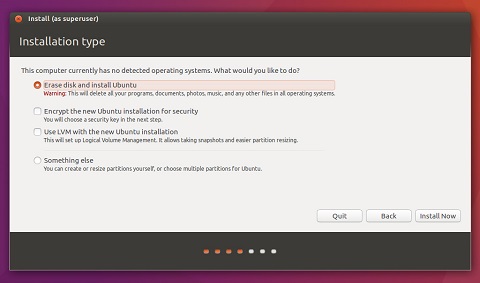
- Натисніть Встановити зараз. З цього моменту скасувати інсталяцію не можна.
Налаштування інсталяції Ubuntu
-
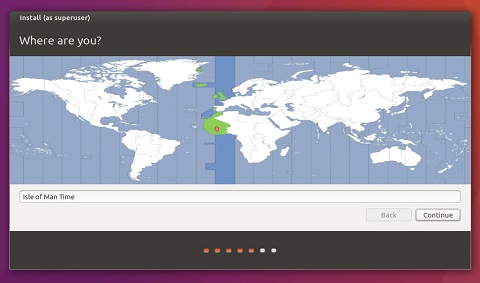
Далі вам потрібно встановити кілька параметрів конфігурації, починаючи з розділу Де ви знаходитесь?
-
Виберіть своє місцезнаходження з параметрів на карті або введіть його в текстове поле та натисніть Продовжити.
-
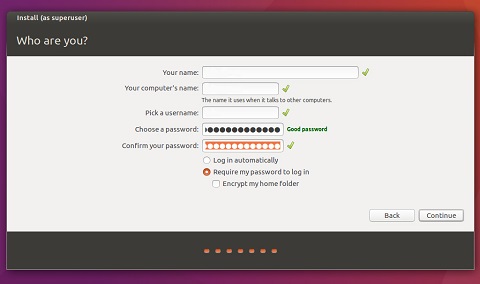
Введіть свою особисту інформацію в розділ Хто ви?
-
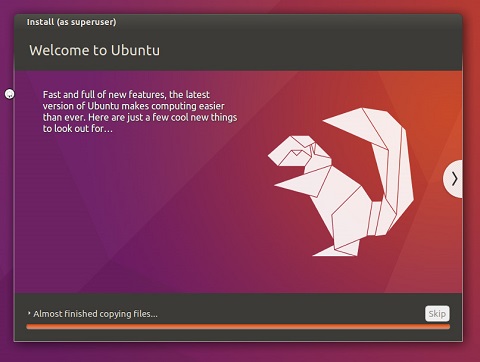
Під час встановлення операційної системи на екрані прокручуються знімки екрана, які дають додаткову інформацію про Ubuntu.
Встановити в комплекті
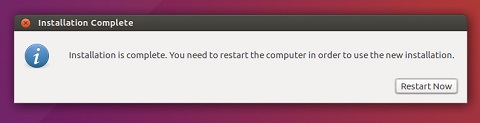
Коли робота майстра інсталяції завершиться, з'явиться вікно повідомлення Інсталяція завершена. Натисніть «Перезавантажити зараз», щоб перезавантажити комп'ютер.
Тепер встановлено Ubuntu. Дивіться статтю в базі знань Dell: Як налаштувати Ubuntu Linux після його першого встановлення на ваш комп'ютер Dell для порад щодо початкового налаштування.
Additional Information
Додаткова інформація:
Dell надає технічну підтримку за такими посиланнями: