วิธีการใช้พร้อมท์คําสั่งเพื่อตรวจสอบวันที่ติดตั้งของ Microsoft Windows
Summary: บทความนี้มีข้อมูลเกี่ยวกับการค้นหาวันที่ติดตั้งของ Windows ในระบบ Dell ของคุณ
Ez a cikk a következő(k)re vonatkozik:
Ez a cikk nem vonatkozik a következő(k)re:
Ez a cikk nem kapcsolódik egyetlen konkrét termékhez sem.
Ez a cikk nem azonosítja az összes termékverziót.
Symptoms
ไม่มี
Cause
ตรวจสอบวันที่ติดตั้งดั้งเดิมของ Windows
Resolution
หมายเหตุ: ระบบบนโดเมนอาจไม่แสดงวันที่ติดตั้งที่ถูกต้อง ข้อมูลนี้มีให้สําหรับระบบที่ไม่ได้อยู่ในโดเมน
ขั้นตอนต่อไปนี้เป็นวิธีที่ถูกต้องที่สุดในการตรวจสอบวันที่ติดตั้ง Windows
- เปิด File Explorer และดับเบิลคลิกซ้ายบนไดรฟ์ C: (รูปที่ 1)
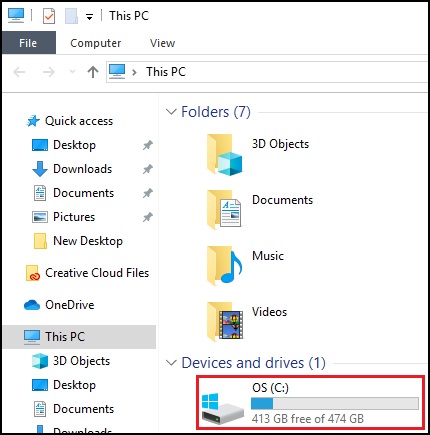
รูปที่ 1 - พีซีเครื่องนี้ - ค้นหาโฟลเดอร์ Windows ( รูปที่ 2)
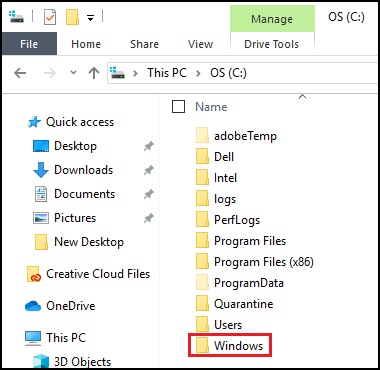
รูปที่ 2 - โฟลเดอร์ Windows - คลิกขวาที่โฟลเดอร์ Windows และเลือกคุณสมบัติ (รูปที่ 3)
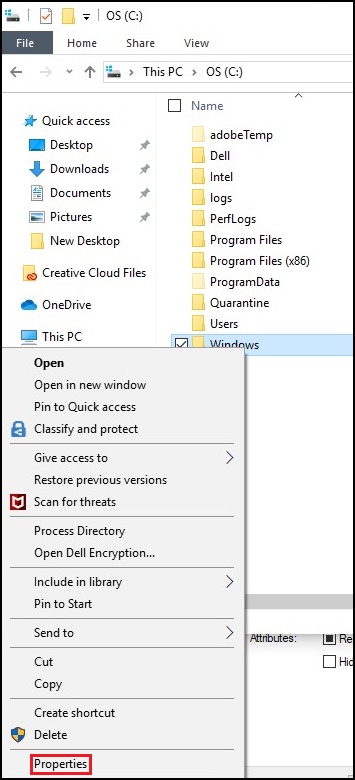
รูปที่ 3 - C: แห่ง - ค้นหาวันที่สร้างของโฟลเดอร์ (รูปที่ 4)
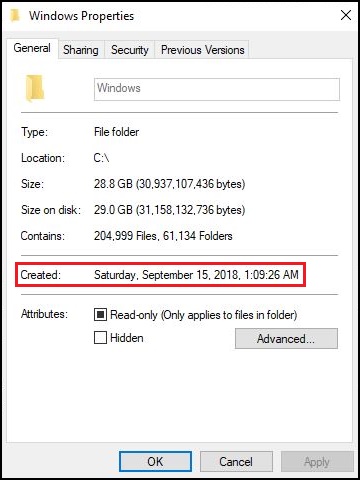
รูปที่ 4 - คุณสมบัติของ Windows
วิธีอื่น
หมายเหตุ: วันที่ติดตั้งเดิมที่ข้อมูลระบบให้ไว้จะสะท้อนถึงการเปลี่ยนแปลงที่สําคัญต่อ Windows รวมถึงการอัปเดต "รีเซ็ตพีซีเครื่องนี้" หรือหน้าต่างที่สําคัญ วิธีการข้างต้นเป็นวิธีที่ต้องการในการค้นหาวันที่ติดตั้ง
ขั้นตอนต่อไปนี้ในพร้อมรับคําสั่งสามารถใช้เพื่อตรวจสอบวันที่ติดตั้งของ Windows ในระบบ Dell ของคุณ
- กดแป้น โลโก้ Windows + Q บนแป้นพิมพ์
- ในกล่องค้นหา ให้พิมพ์: cmd
- คลิก ตัวเลือก พร้อมรับ คําสั่ง หรือ cmd ในรายการ
- ในหน้าต่างพร้อมรับคําสั่ง ให้พิมพ์: systeminfo
- ค้นหาวันที่ ติดตั้งเดิม ( รูปที่ 5)
- นี่คือวันที่ที่ติดตั้งระบบปฏิบัติการบนพีซีของคุณ
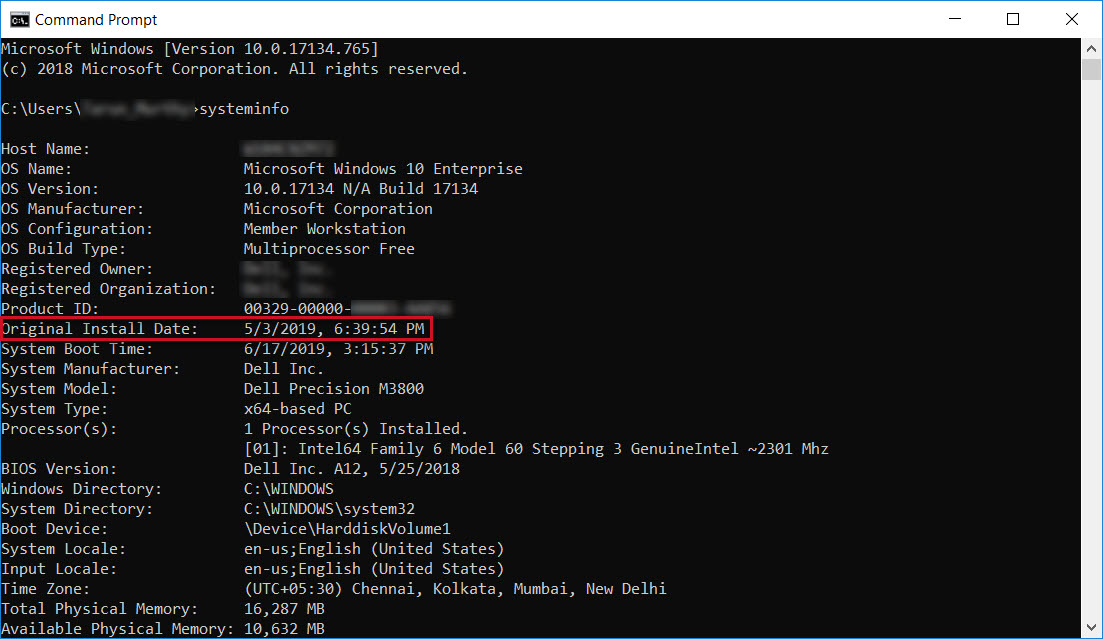
รูปที่ 5 - พร้อมท์คําสั่งของ Windows
หากคุณมีคําถามเพิ่มเติมเกี่ยวกับบทความนี้ โปรดติดต่อฝ่ายสนับสนุนด้านเทคนิคของ Dell

ข้อมูลเพิ่มเติมและการสนับสนุนสําหรับระบบปฏิบัติการ Windows ของคุณสามารถพบได้ในเว็บเพจการสนับสนุน ของ Windowsของเรา
Additional Information
ไม่มี
Termék tulajdonságai
Article Number: 000131940
Article Type: Solution
Utoljára módosítva: 11 júl. 2025
Version: 11
Választ kaphat kérdéseire más Dell-felhasználóktól
Támogatási szolgáltatások
Ellenőrizze, hogy a készüléke rendelkezik-e támogatási szolgáltatással.