PowerEdge: Sunucuda Donanım Tanılamalarını Çalıştırma
Summary: Donanım Tanılamaları, donanımın tasarlandığı gibi çalışıp çalışmadığını kontrol etmek için sunucunuzun İŞLETİM SİSTEMİ öncesine yüklenen yerleşik araçlardır.
Instructions
Bu makalede, Dell tarafından temel sorun giderme ve bakım için sunulan bir araç olan, PowerEdge sunucularındaki Donanım Tanılamanın ne şekilde başlatılacağı gösterilir.
İçindekiler
- Giriş
- PowerEdge Sunucular 17G
- PowerEdge Sunucular 12G, 13G - 16G
- PowerEdge Sunucuları 11G
- PowerEdge Sunucular 9G veya 10G
Giriş
Donanım Tanılamaları, sunucunuzun İŞLETİM SİSTEMİ öncesi kurulumunda yüklü olan yerleşik araçlardır. Dell, donanım tanılama araçları sağlar.
Bağlı donanımın düzgün çalıştığını doğrulamak için düzenli bir bakım planı kapsamında Donanım Tanılama yardımcı programını kullanarak tanılama gerçekleştirmeniz önerilir.
Tanılama yardımcı programı, bağlı donanımın (mantıksal görünümüne karşı) fiziksel bir görünüme sahiptir. İşletim sistemi ve diğer çevrimiçi araçların tanımlayamadığı donanım sorunlarını tanımlayabilir.
Belleği, G/Ç aygıtlarını, CPU'yu, sabit sürücüleri ve diğer çevre birimlerini doğrulamak için donanım tanılama yardımcı programını kullanabilirsiniz.
Prosedür, Sunucu Üretiminize bağlıdır, kısayollar ve ekran görüntüleri aşağıda mevcuttur.
PowerEdge Sunucunuzun Kullanıcı Kılavuzunda ayrıntılı bilgileri bulabilirsiniz:
- Dell.com/Support adresindeki PowerEdge bölümüne gidin
- Eşleşen sistem türünü seçin ve üzerine tıklayın
- Mevcut tüm kılavuzlar görüntülenir
PowerEdge Sunucular 17G
Önyükleme Yöneticisinden Tümleşik Sistem Tanılamasının Çalıştırılması.
- Dell destek sitesinden UEFI ePSA Diagnostics SWB yazılımını indirin.
- UEFI ePSA Diagnostics SWB yi iDRAC Web Arabiriminden yükleyin.
- Sistemi kapatıp açın ve önyükleme sırasında F11 tuşuna basın.
- Sistem Yardımcı Programları öğesini seçin → Tanılamayı Başlatın. Sistemde algılanan tüm aygıtları listeleyen ePSA Önyükleme Öncesi Sistem Değerlendirmesi penceresi görüntülenir. Tanılama, algılanan tüm aygıtlarda sınamalar çalıştırmaya başlar
PowerEdge Sunucular 12G, 13G ve tüm yeni nesil sunucular
- Başlangıçta F10'a basın.
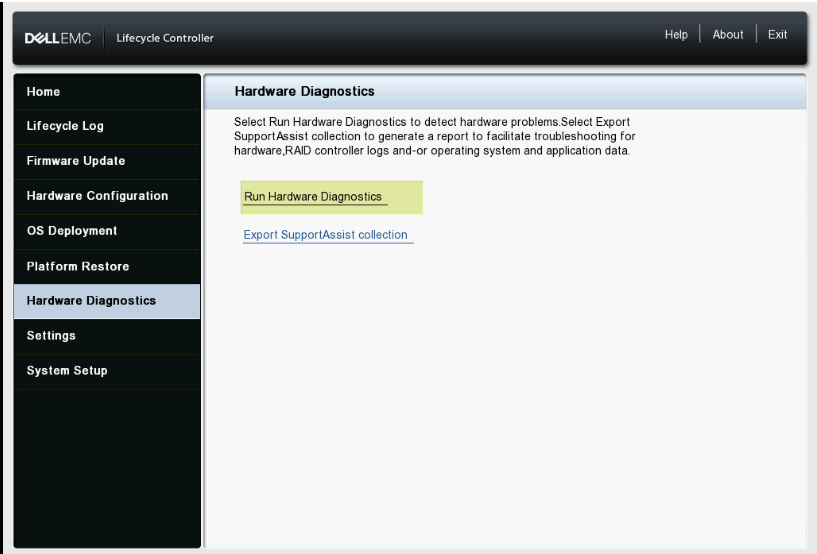
- Lifecycle Controller'ın sol bölmesindeki Hardware Diagnostics (Donanım Tanılama) öğesine tıklayın.
- Sağ bölmede Run Hardware Diagnostics (Donanım Tanılamayı Çalıştır) öğesine tıklayın. Tanılama yardımcı programı başlatılır.
- Ekrandaki yönergeleri izleyin. Testler tamamlandığında, tanılama testlerinin sonuçları ekranda görüntülenir. (Şekil 1 - yalnızca İngilizce)
Sorun Giderme Lifecycle Controller kullanarak Donanım Tanılamalarını başlatma
Süre: 00:01:09 (ss:dd:ss)
Varsa altyazı (altyazılar) dil ayarları bu video oynatıcıdaki CC simgesi kullanılarak seçilebilir.
PowerEdge Sunucuları 11G
- LifeCycle Controller'a girmek için başlangıçta F10'a basın.
- Hardware Diagnostics öğesine tıklayın.
- Ekranda,
- Bileşenleri test etmek içinRun Diags (Tanılamayı Çalıştır) öğesini (Şekil 2 (yalnızca İngilizce)),
- Bellek modüllerinde tanılamayı çalıştırmak için MPMemory öğesini [Şekil 2 (yalnızca İngilizce)] seçin.
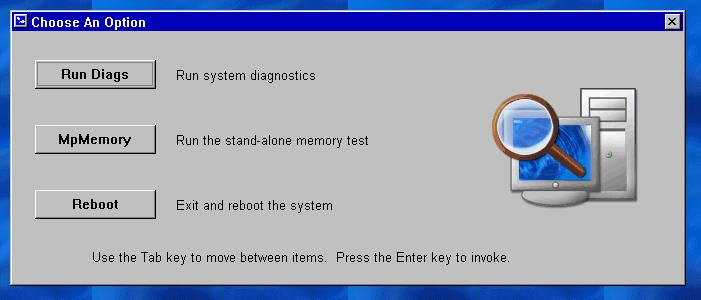
Şekil 2: Tanılamaları Çalıştırma
Yerleşik Donanım Tanılama aracını başlatma
Tanılamaları Çalıştır'ı seçtiyseniz şunları yapmanız gerekir:
-
Tüm bileşenleri hızlı bir şekilde test etmek için Express Test (Hızlı Test) öğesini seçin
-
Tüm bileşenleri yoğun bir şekilde test etmek için Extended Test (Genişletilmiş Test) öğesini seçin
-
Tek bir bileşeni test etmek için Custom Test (Özel Test) öğesini seçin

Şekil 3: Test Seçenekleri
Tek bir aygıtı test etme
-
Custom Test (Özel Test) öğesini seçin
-
Sonraki sayfada test etmek istediğiniz bileşeni seçmeniz gerekir.
Örneğin, bir sabit diski test etmek için: (Şekil 4-Yalnızca İngilizce.)- Test etmek istediğiniz sürücüyü seçin
- Gerçekleştirmek istediğiniz Test türünü seçin (örneğin, Sürücü Kendi Kendine Sınama)
-
Tercih ettiğiniz Tanılama Seçeneklerini belirleyinÖnerilen:
-
Non-Interactive Tests Only (Yalnızca Etkileşimli Olmayan Testler)
-
Log output file pathname (Çıktı dosyası yol adını kaydet) (sonuçları kaydetmek için)
-
Hatada Devam Et (hata bulunduğunda kesintiyi önlemek için)
-
-
İşlemi başlatmak için Run Test (Testi Çalıştır) öğesine tıklayın
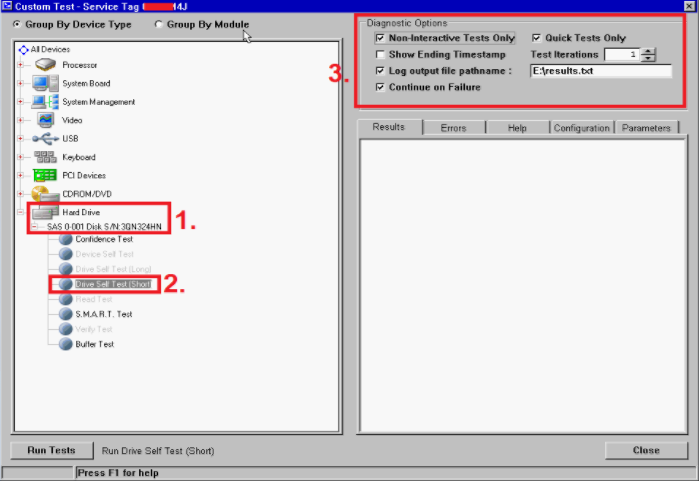
Şekil 4: Sabit sürücüyü test etme
Bellek Tanılama
MpMemory, belleğinizin durumunu kontrol etmenizi sağlar.
MPMemory seçeneğini belirlerseniz, çalıştırmak istediğiniz test türünü seçmeniz gerekir:
Express veya Özel.
Temel bir test için Express'i seçebilirsiniz.
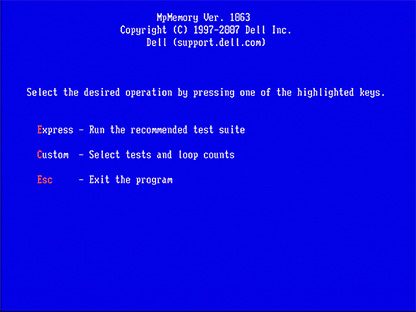
Şekil 5: MpMemory (İngilizce)
Özel test için, geçmek istediğiniz ilgili testi işaretleyin.

Şekil 6: Özel Test (İngilizce)
Testin gerçekleştirilme süresi, sunucunuzda yüklü bellek miktarına bağlı olarak değişir.
PowerEdge Sunucular 9G veya 10G
- Dell.com/Support'dan PowerEdge sunucunuz için en yeni Dell 32 Bit Tanılamayı indirin
- Uygulamayı iş istasyonunuzda çalıştırın.
- Continue (Devam) öğesine tıklayın.
- Dosyaların çıkarılacağı klasörü seçin.
- Create a Bootable CD (Önyüklenebilir bir CD Oluştur) öğesine tıklayın.
- diags.iso dosyasının kaydedileceği klasörü seçin.
- diags.iso CD'ye görüntü olarak yazma veya DRAC de sanal ortam olarak bağlama veya Dell Sunucuları Güncelleştirmek İçin Rufus ile Önyüklenebilir Bir USB Aygıtı Oluşturma
- Sunucuyu CD ye/sanal ortama önyükleyin.
- 2 numaralı DDGUI Graphics based diagnostics (DDGUI Grafik bazlı tanılama) seçeneğini belirleyin.
Test sonuçlarını kaydetmeyi unutmayınız.