Při změně sekvence spouštění na režim Legacy nelze aktivovat nástroj BitLocker
Summary: Tento článek obsahuje postup řešení žádosti nástroje BitLocker o obnovovací klíč po změně do režimu Legacy.
Ez a cikk a következő(k)re vonatkozik:
Ez a cikk nem vonatkozik a következő(k)re:
Ez a cikk nem kapcsolódik egyetlen konkrét termékhez sem.
Ez a cikk nem azonosítja az összes termékverziót.
Symptoms
Nelze aktivovat nástroj BitLocker
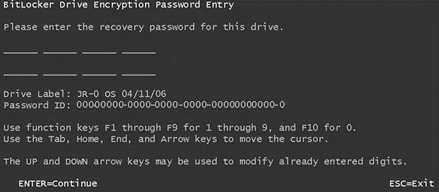
XPS 12-9250 a Latitude 12-7275 Uživatelé hlásili, že nástroj BitLocker nelze povolit, když v nabídce nastavení systému BIOS změníte spouštěcí sekvenci na režim Legacy. Pokud povolíte nástroj BitLocker ve starším režimu v systému Windows 8.1 nebo 10, systém Windows vyzve uživatele k zadání obnovovacího klíče pokaždé během měkkého nebo studeného restartu.
Cause
Tyto systémy jsou navrženy pro spouštění pouze v režimu spouštění UEFI (Unified Extensible Firmware Interface) pomocí systému Windows 10, takže pokud jej přepnete do režimu spouštění Legacy, systém si vyžádá obnovení klíče nástroje BitLocker.
Resolution
Obnovení spouštění UEFI v systému BIOS
Tento problém je možné vyřešit navrácením systému do režimu spouštění UEFI.
- Zapněte vypnutý systém a stisknutím klávesy F2 přejděte do nabídky nastavení systému BIOS.
- Vyberte možnost "Boot sequence" a změňte ji z "Legacy" na "UEFI" a poté stiskněte "Apply" v pravém dolním rohu.

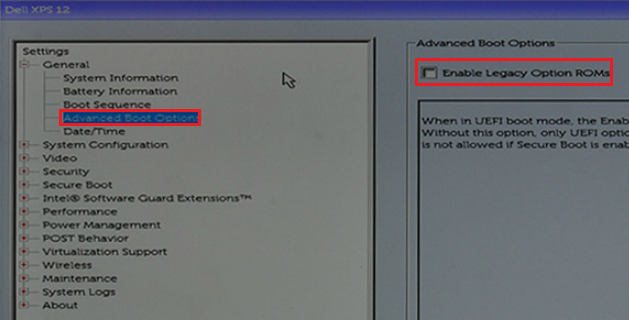
- Vyberte "Pokročilé možnosti spouštění" a zakažte "Povolit starší operační paměti ROM", poté stiskněte "Použít" v pravém dolním rohu.
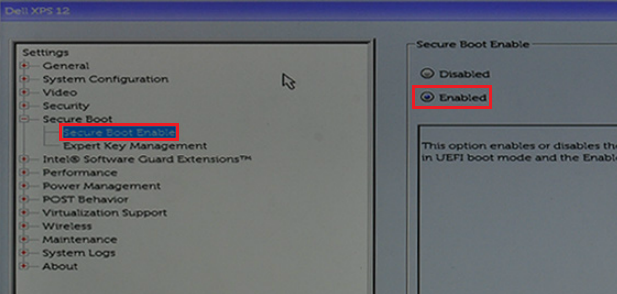
- Vyberte možnost "Secure Boot" –> "Secure Boot Enable" a změňte ji z "Disabled na Enabled", poté stiskněte "Apply" v pravém dolním rohu.
- Stiskněte "Exit" v pravém dolním rohu a počkejte, až se systém restartuje.
Érintett termékek
Latitude 7275, XPS 12 9250Termék tulajdonságai
Article Number: 000141374
Article Type: Solution
Utoljára módosítva: 13 nov. 2025
Version: 7
Választ kaphat kérdéseire más Dell-felhasználóktól
Támogatási szolgáltatások
Ellenőrizze, hogy a készüléke rendelkezik-e támogatási szolgáltatással.