當您將開機順序變更為「傳統」模式時,將無法啟用 BitLocker
Summary: 本文提供解決變更為傳統模式後 BitLocker 要求復原金鑰的步驟。
Ez a cikk a következő(k)re vonatkozik:
Ez a cikk nem vonatkozik a következő(k)re:
Ez a cikk nem kapcsolódik egyetlen konkrét termékhez sem.
Ez a cikk nem azonosítja az összes termékverziót.
Symptoms
無法啟用 BitLocker
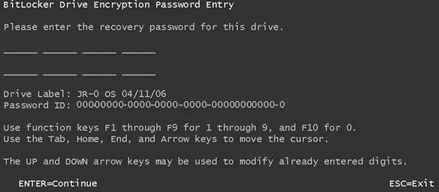
XPS 12-9250 和 Latitude 12-7275 使用者回報,當您在 BIOS 設定選單中將開機順序變更為傳統模式時,將無法啟用 BitLocker。如果您在 Windows 8.1 或 10 的舊版模式中啟用 BitLocker,則 Windows 會在每次暖開機或冷開機期間要求使用者輸入復原金鑰。
Cause
這些系統的設計僅能使用 Windows 10 以整合可延伸韌體介面 (UEFI) 開機模式開機,因此如果您變更為舊版開機模式,系統會提示您進行 BitLocker 金鑰復原。
Resolution
將 BIOS 返回 UEFI 開機
您可以將系統返回 UEFI 開機模式,以解決此問題。
- 在關閉電源的狀態下開啟系統電源,然後按下 F2 開機進入 BIOS 設定功能表。
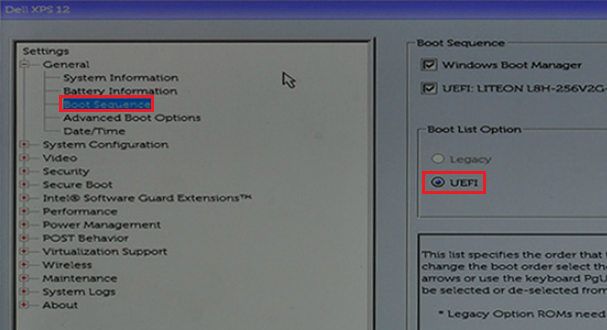
- 選擇「Boot sequence」並將選項從「Legacy」變更為「UEFI」 然後按下右下角的「Apply」
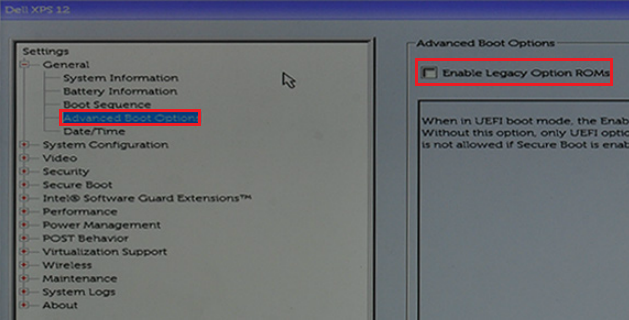
- 選擇「進階開機選項」並停用「啟用舊版作業 ROM」,然後按下右下角的「套用」。
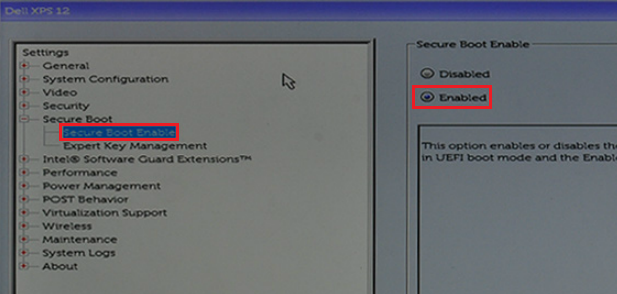
- 選擇「安全開機」-> 「啟用安全開機」,將選項從「停用 」變更為 啟用,然後按下右下角的「套用」。
- 按下右下角的「結束」,等待系統重新開機。
Érintett termékek
Latitude 7275, XPS 12 9250Termék tulajdonságai
Article Number: 000141374
Article Type: Solution
Utoljára módosítva: 13 nov. 2025
Version: 7
Választ kaphat kérdéseire más Dell-felhasználóktól
Támogatási szolgáltatások
Ellenőrizze, hogy a készüléke rendelkezik-e támogatási szolgáltatással.