Data Domain: DD3300 sisteminde iDRAC üzerinden DDOS konsoluna erişme
Summary: Bu belgede, iDRAC aracılığıyla DD3300'ün konsoluna nasıl erişileceği açıklanmaktadır.
Instructions
Problem Tanımı
Data Domain sisteminin ilk kurulumu geleneksel olarak seri konsol bağlantısı üzerinden yapılır. Doğrudan bağlantı seri bağlantısından ilk kurulumun ardından, birçok müşteri ortamının SSH veya Telnet üzerinden LAN bağlantısı dışında konsola uzaktan bağlanma yolu yoktur. DD3300'ün konsoluna farklı bir arayüz üzerinden erişebilmek gerekir. DD3300 üzerindeki iDRAC, iDRAC adanmış bağlantı noktası üzerinden DDR konsoluna erişmek için kullanılabilen LAN Üzerinden Seri özelliğini (SOL) destekler. Bu belgede, iDRAC aracılığıyla DD3300'ün konsoluna nasıl erişileceği açıklanmaktadır.
Belirtiler
Uzak seri veya LAN bağlantısı üzerinden DD3300'e erişilemiyor.
Aşağıdakiler için geçerlidir:
DD3300
Çözüm
Seri konsol ve NIC bağlantı noktalarına Ethernet bağlantısı kullanılamadığında kullanıcılar, DD3300'ün konsoluna iDRAC aracılığıyla erişebilir.
Ön Koşullar
- iDRAC erişimi etkinleştirilmelidir. Bkz . KB 517134 - DD3300'de iDRAC ı yapılandırma
Adımlar
SOL için BIOS'u yapılandırın.
-
Web tarayıcısı üzerinden iDRAC'ta oturum açma
-
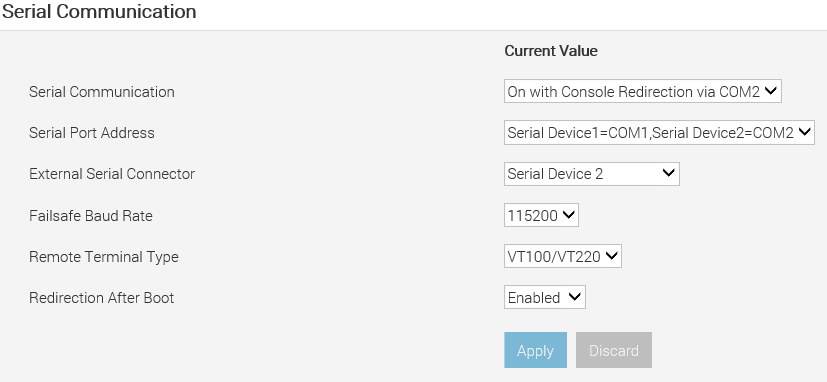
Yapılandırma > BIOS Ayarı > Seri İletişim bölümüne gidin
-
Aşağıdaki değerleri belirtin:
- Seri iletişim -- COM2 üzerinden Konsol Yeniden Yönlendirme ile Açık
- Seri Bağlantı Noktası Adresi -- Seri Aygıt1=COM1, Seri Aygıt2=COM2
- Harici Seri Konnektör -- Seri Aygıt 2
- Hataya Dayanıklı Baud Hızı 115200
- Uzak Terminal Tipi -- VT100/VT220
- Önyüklemeden Sonra Yeniden Yönlendirmeyi Etkinleştirme
-
Seri İletişim ayarları için Uygula öğesine tıklayın
-
Sayfanın en altına gidin ve Bir Sonraki Yeniden Başlatmada veya Uygula ve Yeniden Başlat'a tıklayın. iDRAC'ın yeni BIOS ayarlarını uygulayabilmesi için DD'nin yeniden başlatılması gerekir.
iDRAC'ı SOL kullanacak şekilde yapılandırın.
-
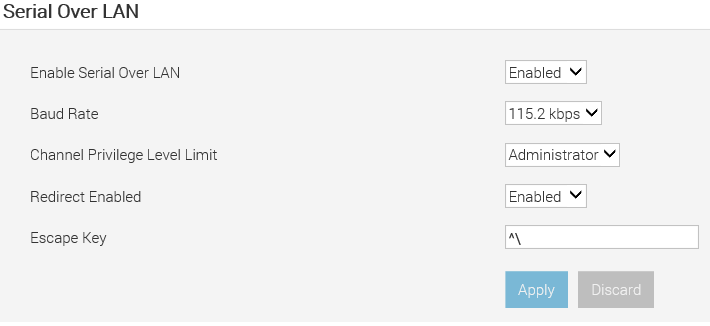
IDRAC Web arayüzünde iDRAC Ayarları > LAN Üzerinden Seri > Bağlantı bölümüne gidin.
LAN üzerinden Seri sayfası görüntülenir.
-
Aşağıdaki değeri belirtin:
- LAN Üzerinden Seriyi Etkinleştir -- Etkinleştir
- Baud Hızı -- 115,2 kbps
- Kanal Ayrıcalık Düzeyi Sınırı -- Yönetici
- Yeniden Yönlendirme Etkin -- Etkin
- Escape Tuşu -- ^\ (CTRL + \)
-
Uygula öğesine tıklayın
IPMI SOL ayarları artık yapılandırılmıştır.
Desteklenen SSH protokolünü etkinleştirin.
SSH'yi etkinleştirmek için.
- iDRAC Settings > Services e gidin
- SSH için Etkin öğesini seçin
- Bağlantı Noktası Numarasının 22 olarak ayarlandığından emin olun
- Uygula öğesine tıklayın
SSH artık etkindir.
SSH Oturumu
üzerinden SOL kullanmaBir Windows sisteminde Putty'den SOL başlatmak için.
- Açık Macun
- IDRAC web kullanıcı arayüzü için kullanılan ana bilgisayar adını veya IP adresini girin.
- Varsayılan bağlantı noktası olarak 22 numaralı bağlantı noktasını kullanın.
- Bağlanmak için Aç'ı seçin.
- Oturum açmak için kullanıcı kimliğini ve parolayı girin. Genellikle root/SN
- SOL'u başlatmak için aşağıdaki komutlardan birini girin
connectconsole com2
- DDOS konsolundan çıkmak için ^\ (CTRL + \) tuşlarına basın
- SOL oturumunu kapatmak için exit yazın.
Aynı anda yalnızca bir iDRAC SOL veya seri konsol etkin olabilir.
Additional Information
Referanslar
Integrated Dell Remote Access Controller 9 (sürüm 3.00.00.00)
Dell EMC Data Domain DD3300 - Donanıma Genel Bakış ve Kurulum Rehberi