Сообщение об ошибке при запуске Windows: «В файле данных конфигурации загрузки Windows отсутствует необходимая информация» (код ошибки 0xc0000034)
Summary: Поддержка кода ошибки 0xc0000034 наблюдается в ситуации «Нет загрузки» Windows 7, 8 и 10.
Symptoms
Компьютер не загружается и отображается «синий экран» с кодом ошибки 0xc0000034.
Cause
Информация о причине отсутствует.
Resolution
Содержание
Сообщение об ошибке при запуске Windows 7: «В файле данных конфигурации загрузки Windows отсутствует необходимая информация»
При попытке запустить Windows 7 появляется следующая ошибка:
| Файл: \Boot\BCD
Status: 0xc0000034 информация: В файле данных конфигурации загрузки Windows отсутствует необходимая информация. |
Информация и решение этой проблемы доступны в следующей базе 
Сообщение об ошибке при запуске Windows 8 и Windows 10: «В файле данных конфигурации загрузки Windows отсутствует необходимая информация»
При попытке запустить Windows 8 или 10 появляется следующая ошибка: «В файле данных конфигурации загрузки Windows отсутствует необходимая информация» (рис. 1).
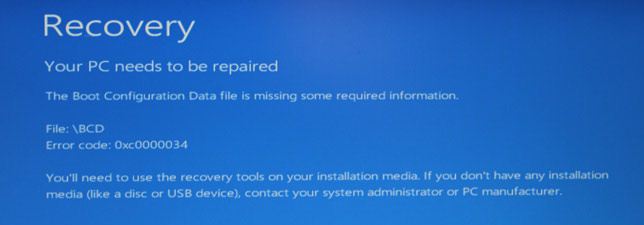
Рисунок 1
Существует несколько методов устранения этой проблемы с несколькими этапами. В обоих случаях требуется установочный носитель Windows или диск для восстановления системы.
Первый способ: Загрузка системы восстановления Windows с установочного носителя Windows.
- При загрузке компьютера с установочного носителя Windows или диска восстановления системы появляется черный экран с сообщением «Нажмите любую клавишу для загрузки с CD- или DVD-диска». Быстрое нажатие любой клавиши.
- После загрузки установите правильное время и тип клавиатуры.
- Нажмите «Восстановить компьютер» в левом нижнем углу.
- Выберите «Troubleshoot» на экране «Choose an Option».
- Нажмите «Advanced Options» на экране «Troubleshoot».
- Нажмите «Automatic Repair» на экране «Advanced Options».
- Выберите пункт «Операционная система», нажав соответствующую кнопку.
- Windows выполняет поиск проблем на жестком диске и проверяет, что все необходимые файлы не повреждены.
Второй способ: Если параметр Автоматическое восстановление, описанный выше, не поможет восстановить файлы запуска. Их можно попытаться восстановить с помощью команд, введенных в командной строке в разделе Дополнительные параметры.
- При загрузке компьютера с установочного носителя Windows или диска восстановления системы появляется черный экран с сообщением «Нажмите любую клавишу для загрузки с CD- или DVD-диска». Быстрое нажатие любой клавиши.
- После загрузки установите правильное время и тип клавиатуры.
- Нажмите «Восстановить компьютер» в левом нижнем углу.
- Выберите «Troubleshoot» на экране «Choose an Option».
- Нажмите «Advanced Options» на экране «Troubleshoot».
- Нажмите «Командная строка».
- Введите следующие команды и нажимайте клавишу Enter после каждой командной строки:
Bootrec /fixmbr
Bootrec /fixboot
Bootrec /scanos
Bootrec /rebuildbcd
После использования этих методов загрузите компьютер и проверьте, устранена ли проблема. Если проблема не устранена, возможно, потребуется переустановить операционную систему. Обратитесь в службу технической поддержки Dell для получения дополнительной помощи.