Windows'u Başlattığınızda Hata Mesajı: Windows Önyükleme Yapılandırma Verileri dosyasında Gerekli Bilgiler Eksik" (Hata Kodu 0xc0000034)
Summary: Hata Kodu desteği 0xc0000034 Windows 7, 8 ve 10 Önyükleme Yok durumunda görülür.
Symptoms
Bilgisayarınız önyükleme yapmaz ve 0xc0000034 Hata Kodu bulunan bir Mavi Ekran gösterir.
Cause
Neden bilgisi mevcut değildir.
Resolution
İçindekiler:
Windows 7'yi başlattığınızda hata mesajı: Windows Önyükleme Yapılandırma Verileri Dosyasında Gerekli Bilgiler Eksik
Windows 7'yi başlatmaya çalıştığınızda aşağıdaki hatayı görürsünüz:
| Dosya: \Boot\BCD
Status: 0xc0000034 Bilgileri: Windows Önyükleme Yapılandırma Verileri dosyasında gerekli bilgiler eksik. |
Bu sorunla ilgili bilgiler ve çözümler aşağıdaki Microsoft Bilgi Bankası'nda mevcuttur:

Windows 8 ve Windows 10'u Başlattığınızda Hata Mesajı: Windows Önyükleme Yapılandırma Verileri Dosyasında Gerekli Bilgiler Eksik
Windows 8 veya 10'u başlatmaya çalıştığınızda, "Windows Önyükleme Yapılandırma Verileri dosyasında gerekli bilgiler eksik" hatasını görürsünüz (Şekil 1).
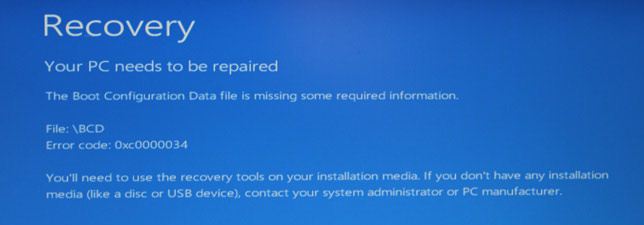
Şekil 1
Bu sorunu gidermek için denenebilecek birkaç adım içeren birkaç yöntem vardır. Her ikisi de Windows yükleme medyasına veya bir Sistem Onarım diskine sahip olmanızı gerektirir.
İlk yöntem: Windows yükleme ortamıyla Windows Kurtarma ya önyükleme yapma.
- Bilgisayarınızı Windows yükleme ortamı veya Sistem Onarım diski kullanarak önyüklediğinizde, "CD veya DVD'den önyükleme yapmak için herhangi bir tuşa basın" yazan siyah bir ekran görüntülenir. Herhangi bir tuşa hızlıca basın.
- Yüklendikten sonra, doğru zamanı ve klavye türünü ayarlayın.
- Sol alt köşedeki "Bilgisayarınızı Onarın" öğesine tıklayın.
- Choose an Option" ekranından "Troubleshoot" öğesini seçin.
- Troubleshoot" ekranında "Advanced Options" öğesine tıklayın.
- Advanced Options" ekranından "Automatic Repair" seçeneğine tıklayın.
- Düğmesine tıklayarak "İşletim Sistemi"ni seçin.
- Windows, sabit sürücüdeki sorunları arar ve gerekli tüm dosyaların sağlam olduğunu doğrular.
İkinci Yöntem: Yukarıdaki Otomatik Onarım seçeneği başlangıç dosyalarını onarmaya yardımcı olmaz. Gelişmiş Seçenekler altındaki Komut İstemi'ne girilen komutları kullanarak bunları onarmayı deneyebilirsiniz.
- Bilgisayarınızı Windows yükleme ortamı veya Sistem Onarım diski kullanarak önyüklediğinizde, "CD veya DVD'den önyükleme yapmak için herhangi bir tuşa basın" yazan siyah bir ekran görüntülenir. Herhangi bir tuşa hızlıca basın.
- Yüklendikten sonra, doğru zamanı ve klavye türünü ayarlayın.
- Sol alt köşedeki "Bilgisayarınızı Onarın" öğesine tıklayın.
- Choose an Option" ekranından "Troubleshoot" öğesini seçin.
- Troubleshoot" ekranında "Advanced Options" öğesine tıklayın.
- Command Prompt" öğesine tıklayın.
- Aşağıdaki Komutları yazın ve her komut satırından sonra Enter tuşuna basın:
Bootrec /fixmbr
Bootrec /fixboot
Bootrec /scanos
Bootrec /rebuildbcd
Bu yöntemleri denedikten sonra sorunun çözülüp çözülmediğini görmek için bilgisayarı önyükleyin. Sorun devam ederse İşletim Sisteminizi yeniden yüklemeniz gerekebilir. Daha fazla yardım için Dell Teknik Destek ile iletişime geçin.