啟動 Windows 時出現的錯誤訊息:「Windows 開機組態資料檔案缺少必要資訊」(錯誤代碼 0xc0000034)
Summary: 在 Windows 7、8 和 10 無開機的情況下,0xc0000034出現錯誤代碼支援。
Ez a cikk a következő(k)re vonatkozik:
Ez a cikk nem vonatkozik a következő(k)re:
Ez a cikk nem kapcsolódik egyetlen konkrét termékhez sem.
Ez a cikk nem azonosítja az összes termékverziót.
Symptoms
您的電腦將無法開機,並顯示藍色畫面,並顯示錯誤代碼0xc0000034。
Cause
沒有可用的原因資訊。
Resolution
目錄:
啟動 Windows 7 時出現的錯誤訊息:「Windows 開機組態資料檔案缺少必要資訊」
當您嘗試啟動 Windows 7 時,您會看到下列錯誤:
| 檔案:\Boot\BCD
狀態: 0xc0000034資訊:Windows 開機組態資料檔案缺少必要資訊。 |
您可以在下列Microsoft知識庫取得此問題的資訊和解決方案 :

啟動 Windows 8 和 Windows 10 時出現的錯誤訊息:「Windows 開機組態資料檔案缺少必要資訊」
當您嘗試啟動 Windows 8 或 10 時,您會看到下列錯誤「Windows 開機組態資料檔案缺少必要資訊」(圖 1)。
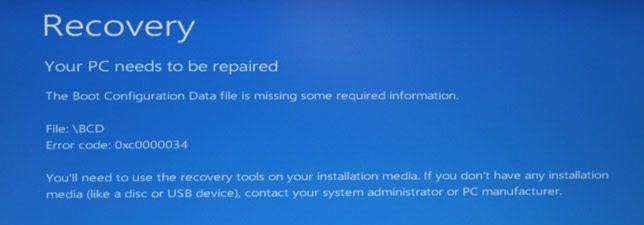
圖1
有幾種方法和幾個步驟可以嘗試恢復此問題。兩者都需要您使用 Windows 安裝媒體或系統修復光碟。
第一種方法:使用 Windows 安裝媒體開機至 Windows 復原。
- 當您使用 Windows 安裝媒體或系統修復光碟啟動電腦時,會出現黑色畫面,並顯示「按下任何按鍵以從 CD 或 DVD 開機」。快速按下任意鍵。
- 載入後,請設定正確的時間和鍵盤類型。
- 按一下左下角的「Repair your Computer」
- 從「Choose an Option」畫面選取「Troubleshoot」
- 在「Troubleshoot」畫面按一下「Advanced Options」
- 在「Advanced Options」畫面按一下「Automatic Repair」
- 按一下「作業系統」按鈕以選擇作業系統。
- Windows 會尋找硬碟上的問題,並確認所有必要的檔案都完好無損。
第二種方法:如果上方的自動修復選項無法協助修復啟動檔案。您可以嘗試使用在進階選項下,於命令提示字元輸入的命令來修復它們。
- 當您使用 Windows 安裝媒體或系統修復光碟啟動電腦時,會出現黑色畫面,並顯示「按下任何按鍵以從 CD 或 DVD 開機」。快速按下任意鍵。
- 載入後,請設定正確的時間和鍵盤類型。
- 按一下左下角的「Repair your Computer」
- 從「Choose an Option」畫面選取「Troubleshoot」
- 在「Troubleshoot」畫面按一下「Advanced Options」
- 按一下「命令提示字元」。
- 輸入下列命令,並在每行命令後按下 Enter 鍵:
Bootrec /fixmbr
Bootrec /fixboot
Bootrec /scanos
Bootrec /rebuildbcd
嘗試這些方法後,請啟動電腦以查看問題是否已解決。如果問題仍然存在,您可能需要重新安裝作業系統。請聯絡 Dell 技術支援,以尋求進一步的協助。
Termék tulajdonságai
Article Number: 000179424
Article Type: Solution
Utoljára módosítva: 07 máj. 2026
Version: 9
Választ kaphat kérdéseire más Dell-felhasználóktól
Támogatási szolgáltatások
Ellenőrizze, hogy a készüléke rendelkezik-e támogatási szolgáltatással.