Přidání uživatelů se synchronizací služby Active Directory
Summary: Následující článek vás provede používáním federovaného nebo synchronizovaného formátu identity ke správě přístupu uživatelů k vaší doméně.
Instructions
 Synchronizace adresářů Office 365
Mezi místní organizací a Office 365 můžete použít buď synchronizovanou identitu, nebo federovanou identitu. Se synchronizovanou identitou spravujete uživatele místně. Ověřuje je Azure Active Directory, když používají stejné heslo v cloudu jako místně. Toto je nejběžnější scénář synchronizace adresářů.
Federovaná identita, označovaná také jako jednotné přihlašování (SSO), umožňuje spravovat uživatele místně. Ověřují se místním adresářem. Federovaná identita vyžaduje další konfiguraci a umožňuje uživatelům přihlásit se jednou.
Než začnete, přečtěte si článek Vysvětlení možností Office 365 a Azure Active Directory , abyste porozuměli možnostem identity.
 Předpoklady pro připojení Azure Active Directory (AD)
S předplatným Office 365 získáte bezplatné předplatné Azure AD. Když nastavíte synchronizaci adresářů, nainstalujete Azure Active Directory Connect na jeden z místních serverů.
Pro sadu Office 365 budete muset:
- Ověřte místní doménu (postup vás tím provede)
- Mít oprávnění globálního správce pro svého tenanta Office 365 a místní Active Directory.
Pro váš místní server. K instalaci Azure AD Connect potřebujete následující software:
| OS serveru |
Další software |
|---|---|
| Windows Server 2012 R2 |
PowerShell je ve výchozím nastavení nainstalovaný, nevyžaduje se žádná akce. NET 4.5.1 a novější verze jsou nabízeny prostřednictvím služby Windows Update. Ujistěte se, že máte v Ovládacích panelech nainstalované nejnovější aktualizace systému Windows Server. |
| Windows Server 2008 R2 s aktualizací Service Pack 1 (SP1) nebo Windows Server 2012 |
Nejnovější verze PowerShellu je k dispozici v rozhraní Windows Management Framework 4.0. Vyhledejte jej na webu služby Stažení softwaru Microsoft. https://www.microsoft.com/en-US/download Rozhraní .NET 4.5.1 a novější verze jsou k dispozici na webu služby Stažení softwaru |
| Windows Server 2008 |
Nejnovější podporovaná verze PowerShellu je k dispozici v rozhraní Windows Management Framework 3.0, které je k dispozici na webu služby Stažení softwaru https://www.microsoft.com/en-US/download
Rozhraní .NET 4.5.1 a novější verze jsou k dispozici na webu služby Stažení softwaru |


- Pokud chcete podrobněji zkontrolovat požadavky na hardware, software, účet a oprávnění, požadavky na certifikáty SSL a limity objektů pro Azure AD Connect, přečtěte si požadavky na Azure Active Directory Connect
 .
. - Můžete si také prohlédnout historii
 verzí Azure AD Connect a zjistit, co je zahrnuté a opravené v jednotlivých verzích.
 Nastavení synchronizace adresářů
-
Přihlaste se k online portálu
 Microsoft.
 -
Vyberte uživatele>Aktivní uživatelé
-
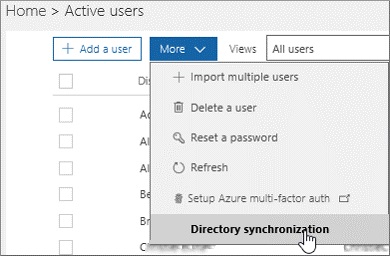
Na stránce Aktivní uživatelé zvolte Další>Synchronizace adresářů.
-
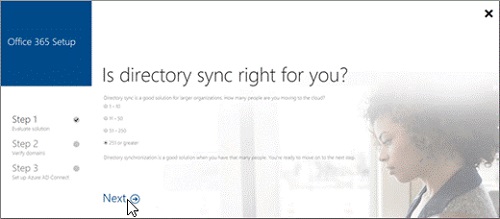
Na stránce Je synchronizace adresářů pro vás vhodná? vrátí první dvě možnosti 1-10 a 11-50 odpověď "Na základě velikosti vaší organizace doporučujeme vytvářet a spravovat uživatele v cloudu. Použití synchronizace adresářů zkomplikuje nastavení. Chcete-li přidat své uživatele, přejděte na Aktivní uživatelé."
-
Stále můžete pokračovat v nastavování synchronizace adresářů výběrem možnosti Pokračovat zde v dolní části stránky.
-
Pokud vyberete dvě poslední možnosti, 51-250 , 251 nebo vyšší, nastavení synchronizace doporučí synchronizaci adresářů. Pokračujte výběrem možnosti Další .
-
-
V části Synchronizovat místní adresář s cloudem si přečtěte informace a pak zvolte Další.
-
Na stránce Zkontrolujeme adresář zkontrolujte požadavky na automatickou kontrolu adresáře. Pokud splňujete požadavky, zvolte Další>Spustit kontrolu. Pokud tyto požadavky nesplníte, můžete pokračovat ručním způsobem.
-
Pokud se rozhodnete prohledávat adresáře, zvolte možnost Spustit kontrolu v nastavení Vyhodnocení synchronizace adresářů. Podle pokynů stáhněte a spusťte kontrolu.
-
Po dokončení skenování se vraťte do průvodce nastavením a výběrem možnosti Další zobrazte výsledky kontroly.
-
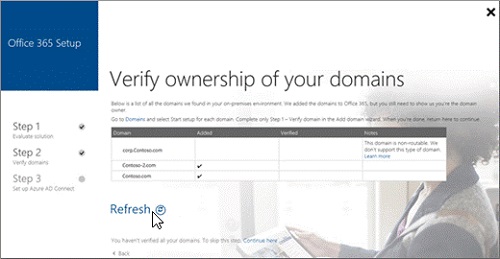
Ověřte domény podle pokynů v části Ověření vlastnictví domén.
-
Důležité: Po přidání záznamu TXT pro ověření, že vlastníte doménu, nepřecházejte k dalšímu kroku přidávání uživatelů v průvodci doménami. Synchronizace adresářů přidá uživatele za vás.
-
-
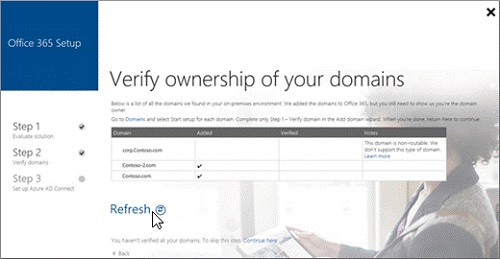
Vraťte se na stránku Nastavení Office 365 a zvolte Aktualizovat.
-
Na stránce Vaše domény jsou připraveny zvolte Další.
-
Na stránce Vyčistěte své prostředí můžete podle pokynů stáhnout aplikaci IDFix a zkontrolovat službu Active Directory. Pokračujte výběrem možnosti Další .
-
Na stránce Spustit Azure Active Directory Connect zvolte Stáhnout a nainstalujte průvodce Azure AD Connect.
-
Poznámka: V tomto okamžiku budete v průvodci Azure AD Connect. Ujistěte se, že jste v prohlížeči nechali otevřenou stránku průvodce synchronizací adresářů, abyste se k ní mohli vrátit po dokončení kroků Azure AD Connect.
-
Po dokončení Azure AD. Na stránce Spustit Azure Active Directory Connect zvolte Stáhnout a nainstalujte průvodce Azure AD Connect. Po instalaci průvodce AD Connect se automaticky otevře. Můžete ho také otevřít z plochy, což je výchozí místo instalace. Postupujte podle pokynů průvodce v závislosti na vašem scénáři:
-
Pro více doménových struktur a možností jednotného přihlašování použijte vlastní instalaci Azure AD Connect
 .
.
-
-
Chcete-li tyto možnosti použít, vyberte možnost Přizpůsobit na stránce Express Settings .
-
Po dokončení průvodce Azure AD Connect se vraťte do průvodce nastavením Office 365 a postupujte podle pokynů na stránce Ujistěte se, že synchronizace fungovala podle očekávání. Pokračujte výběrem možnosti Další .
-
Přečtěte si pokyny na stránce Aktivovat uživatele a pak zvolte Další.
-
Zvolte možnost Dokončit v části Jste připraveni.
- Po synchronizaci uživatelů s Office 365 se vytvoří, ale musíte jim přiřadit licence, aby mohli používat funkce Office 365, jako je pošta.
- Dokončete nastavení domény aktualizací DNS
 Další kroky: Aktualizace záznamů DNS