Adicionar usuários com sincronização do Active Directory
Summary: O artigo a seguir orienta você no uso do formato de identidade federado ou sincronizado para gerenciar o acesso dos usuários ao seu domínio.
Instructions
 Sincronização de diretórios do Office 365
Você pode usar a identidade sincronizada ou federada entre sua organização local e o Office 365. Com a identidade sincronizada, você gerencia seus usuários no local. Eles são autenticados pelo Azure Active Directory quando usam a mesma senha na nuvem como no local. Esse é o cenário mais comum de sincronização de diretórios.
A identidade federada, também conhecida como logon único (SSO), permite gerenciar seus usuários no local. Eles são autenticados pelo diretório local. A identidade federada requer configuração adicional e permite que os usuários entrem uma vez.
Antes de começar, leia Compreender as opções do Office 365 e do Azure Active Directory para entender suas opções de identidade.
 Pré-requisitos para o Azure Active Directory (AD) Connect
Você obtém uma assinatura gratuita do Azure AD com sua assinatura do Office 365. Ao configurar a sincronização de diretórios, você instalará o Azure Active Directory Connect em um de seus servidores locais.
Para o Office 365, você precisará:
- Verifique seu domínio local (o procedimento o guiará por isso)
- Ter permissões de Administrador Global para seu locatário do Office 365 e o Active Directory local
Para seu servidor local. Para instalar o Azure AD Connect, você precisa do seguinte software:
|
Sistema operacional de servidor |
Outro software |
|---|---|
|
Windows Server 2012 R2 |
O PowerShell é instalado por padrão, nenhuma ação é necessária. Net 4.5.1 e versões posteriores são oferecidas através do Windows Update. Verifique se você instalou as atualizações mais recentes para o Windows Server no Painel de Controle. |
|
Windows Server 2008 R2 com Service Pack 1 (SP1) ou Windows Server 2012 |
A versão mais recente do PowerShell está disponível no Windows Management Framework 4.0. Pesquise-o no Centro de Download da Microsoft https://www.microsoft.com/en-US/download .Net 4.5.1 e versões posteriores estão disponíveis no Centro de Download da Microsoft |
|
Windows Server 2008 |
A versão mais recente com suporte do PowerShell está disponível no Windows Management Framework 3.0, disponível no Centro de Download da Microsoft https://www.microsoft.com/en-US/download
.Net 4.5.1 e versões posteriores estão disponíveis no Centro de Download da Microsoft |


- Para analisar com mais cuidado os requisitos de hardware, software, conta e permissões, requisitos de certificado SSL e limites de objeto para o Azure AD Connect, leia Pré-requisitos para o Azure Active Directory Connect
 .
. - Você também pode analisar o histórico
 de versões do Azure AD Connect para ver o que está incluído e corrigido em cada versão.
 Configurar a sincronização de diretórios
-
Entre no portal
 on-line da Microsoft.
 -
Selecione Users>Active Users
-
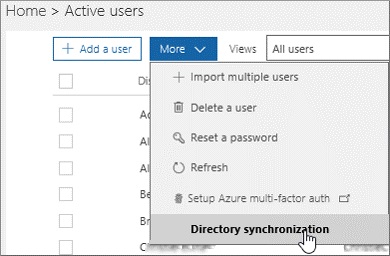
Na página Usuários ativos , escolha Mais>sincronização de diretórios.
-
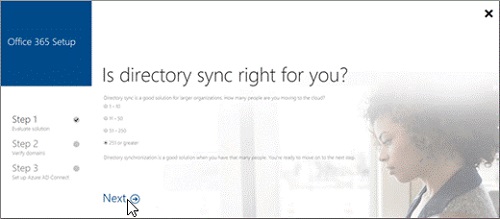
Na página A sincronização de diretórios é ideal para você? , as duas primeiras opções de 1 a 10 e 11 a 50 retornam a resposta "Com base no tamanho de sua organização, recomendamos que você crie e gerencie usuários na nuvem. O uso da sincronização de diretórios tornará sua configuração mais complexa. Vá para Active users para adicionar seus usuários."
-
Você ainda pode continuar configurando a sincronização de diretórios escolhendo Continue aqui na parte inferior da página.
-
Se você selecionar as duas últimas opções, 51-250 ou 251 ou superior, a configuração de sincronização recomendará a sincronização de diretórios. Escolha Avançar para continuar.
-
-
Na janela Sincronizar o diretório local com a nuvem, leia as informações e escolha Avançar.
-
Na página Vamos verificar seu diretório , analise os requisitos para verificar automaticamente seu diretório. Se você atender aos requisitos, escolha Next>Start scan. Se você não puder atender aos requisitos, ainda poderá continuar optando por continuar manualmente.
-
Se você selecionar verificar seus diretórios, escolha Iniciar varredura em Avaliando a configuração de sincronização de diretórios. Siga as instruções para fazer download e executar a verificação.
-
Quando a verificação estiver concluída, retorne ao assistente de configuração e escolha Avançar para ver os resultados da verificação.
-
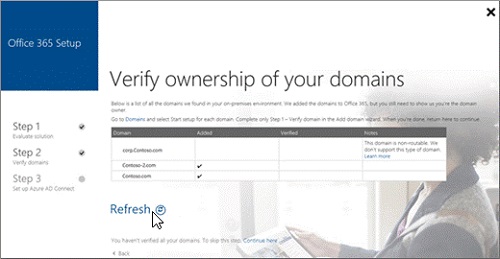
Verifique seus domínios conforme instruído em Verificar propriedade de seus domínios
-
Importante: Depois de adicionar um registro TXT para verificar se você é o proprietário do seu domínio, não vá para a próxima etapa de adição de usuários no assistente de domínios. A sincronização de diretórios adicionará usuários para você.
-
-
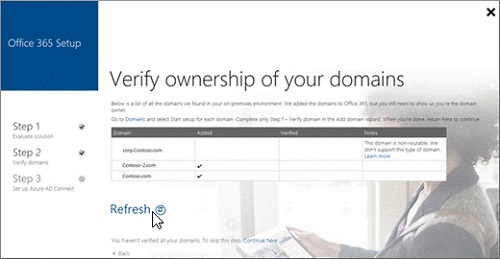
Retorne à página Instalação do Office 365 e escolha Atualizar.
-
Na página Seus domínios estão prontos , escolha Avançar.
-
Na página Limpar seu ambiente , você pode seguir as instruções para baixar o IDFix e verificar o Active Directory. Escolha Avançar para continuar.
-
Na página Executar o Azure Active Directory Connect , escolha Baixar para instalar o assistente do Azure AD Connect.
-
Nota: Neste ponto, você estará no assistente do Azure AD Connect. Certifique-se de deixar a página do assistente de sincronização de diretórios aberta em seu navegador para poder retornar a ela depois que as etapas do Azure AD Connect forem concluídas.
-
Após a conclusão do Azure AD. Na página Executar o Azure Active Directory Connect , escolha Baixar para instalar o assistente do Azure AD Connect. Quando o Assistente de Conexão do AD for instalado, ele será aberto automaticamente. Você também pode abri-lo de sua área de trabalho, o local de instalação padrão. Siga as instruções do assistente, dependendo do seu cenário:
-
Para várias florestas e opções de SSO, use a Instalação personalizada do Azure AD Connect
 .
.
-
-
Selecione Personalizar na página Configurações expressas para usar essas opções.
-
Depois que o assistente do Azure AD Connect for concluído, retorne ao assistente de Instalação do Office 365 e siga as instruções na página Verificar se a sincronização funcionou conforme o esperado. Escolha Avançar para continuar.
-
Leia as instruções na página Ativar usuários e escolha Avançar.
-
Escolha Concluir em Você está tudo configurado.
- Depois de sincronizar seus usuários com o Office 365, eles são criados, mas você precisa atribuir licenças a eles para que eles possam usar os recursos do Office 365, como email.
- Conclua a configuração do domínio atualizando o DNS
 Próximas etapas: Atualizar seus registros DNS