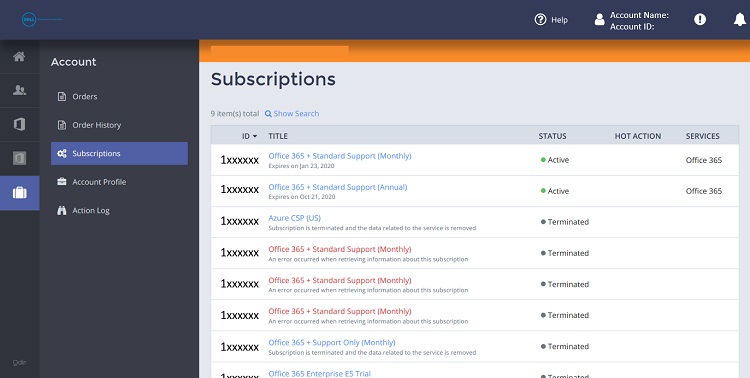
Dell Control Panel – Nové rozhraní
Summary: Tento článek obsahuje informace o novém rozhraní ovládacího panelu Dell.
Instructions
- Tento článek se týká předplatného sady Microsoft 365 získaného prostřednictvím programu CSP (Cloud Solution Provider) od společnosti Dell. To se nevztahuje na spotřebitelské produkty sady Microsoft 365, jako je Microsoft 365 pro jednotlivce a rodiny nebo licence zakoupené s novým systémem Dell.
- Tento článek se nevztahuje na předplatné sady Microsoft 365 získané prostřednictvím prodejního partnera.
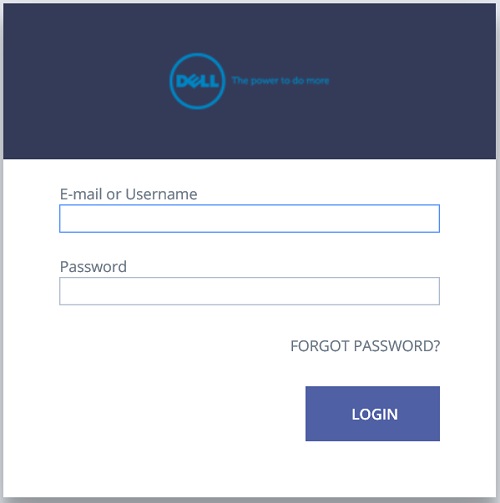
Uživatel se musí přihlásit do https://cp.cloudstore.dell.com/
Odkaz na web a uživatelské jméno by měly být k dispozici v uvítacím e-mailu.
Chcete-li vytvořit heslo a poprvé se přihlásit k Ovládacímu panelu, použijte odkaz "Zapomněli jste heslo?".
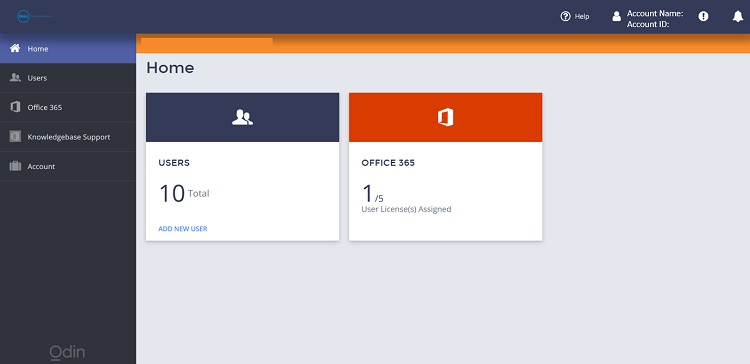
Dashboard
Přihlašovací údaje a přístup k O365
Výchozí uživatelské jméno pro přihlášení k portálu Microsoft je k dispozici zde. Kliknutím na možnost Změnit heslo získáte dočasné heslo pro přihlášení k danému účtu.
Kliknutím na možnost Přihlásit se k Office 365 jako správce přejdete přímo na portál Microsoft, kde se můžete přihlásit.
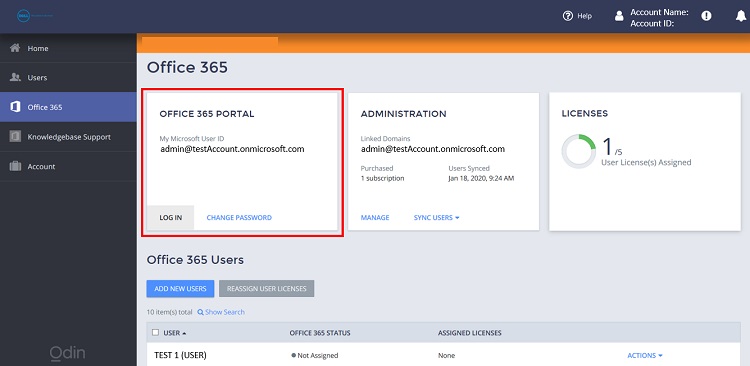
Shrnutí licence
Obecně postupujte následovně:
-
Přejděte do podokna Office 365 .
-
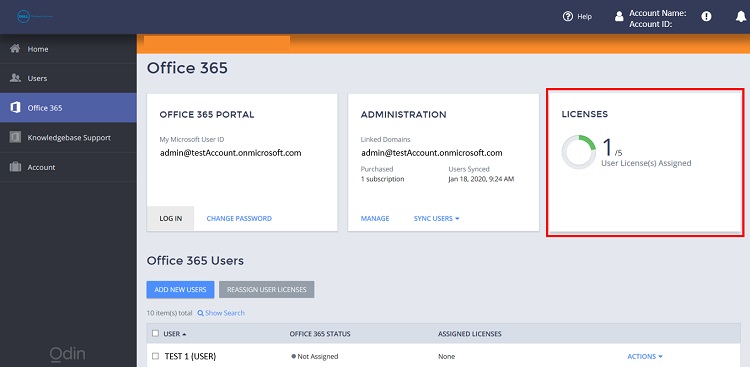
Klikněte na dlaždici Licence . V této části se zobrazují dostupné vs. přiřazené licence.
Přidávání a snižování licencí
Obecně postupujte následovně:
-
Přejděte do podokna Office 365 .
-
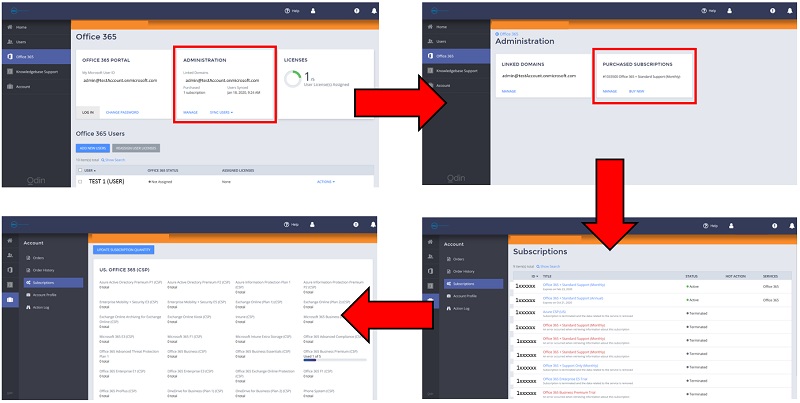
Na dlaždici Administrace klikněte na možnost Spravovat .
-
Na dlaždici Zakoupená předplatná znovu klikněte na možnost Spravovat .
-
Přejděte na ID předplatného a pokračujte ve správě licencí.
-
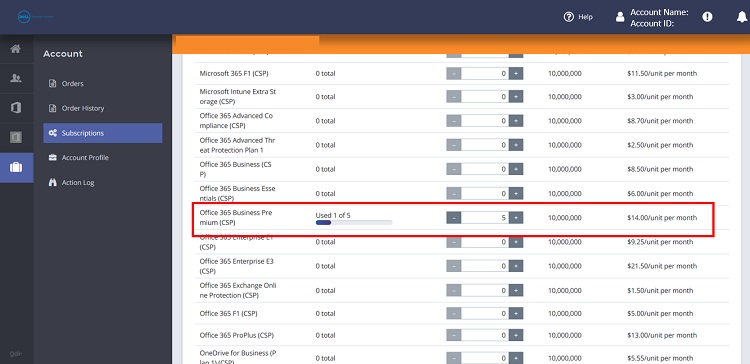
Klikněte na možnost Aktualizovat množství předplatného.
-
Podle potřeby zvyšte nebo snižte množství na předplatné.
-
Posuňte zobrazení dolů na konec stránky a klikněte na OK.
-
Na stránce Confirm Your Order klikněte na tlačítko Confirm .
Podokno Uživatelé
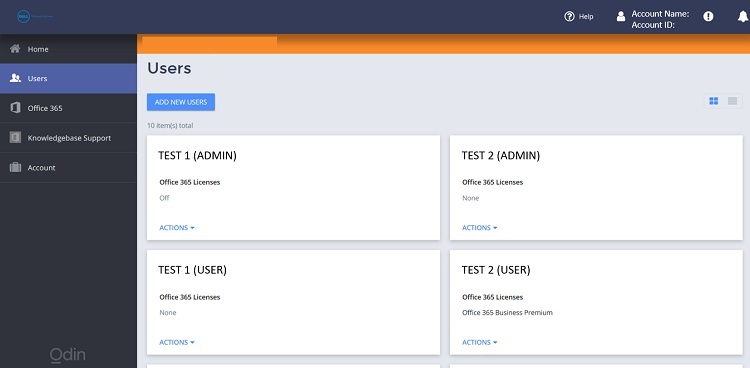
Zde najdete seznam uživatelů a licence, které jsou každému z nich přiřazeny. K dispozici je také vytváření uživatelů a přiřazování licencí.
Podokno Účty