來源一:Web 搜尋還原視窗在初次顯示要選擇的資料夾清單後,無法在第二次嘗試時顯示信箱資料夾
Summary: SourceOne Web 搜尋還原視窗因逾時錯誤,導致無法載入資料夾清單。
Ez a cikk a következő(k)re vonatkozik:
Ez a cikk nem vonatkozik a következő(k)re:
Ez a cikk nem kapcsolódik egyetlen konkrét termékhez sem.
Ez a cikk nem azonosítja az összes termékverziót.
Symptoms
如果使用者使用 SourceOne Web 搜尋,並透過選取「還原」按鈕,將選取的訊息還原至 Microsoft Exchange 信箱資料夾;在初始嘗試時,還原視窗會顯示資料夾清單,但在後續嘗試使用「還原」按鈕時,將無法成功載入還原視窗中的信箱資料夾。
以下範例為還原視窗的外觀:
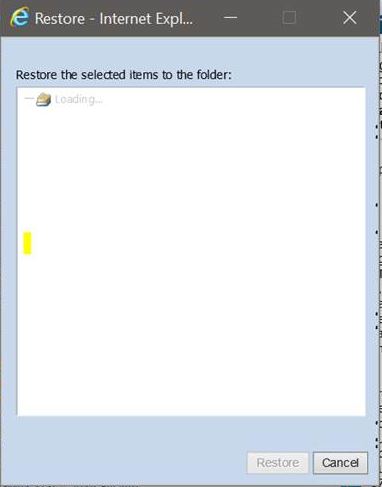
如果使用瀏覽器內的開發人員工具,可以找到類似以下的錯誤訊息:
以下範例為還原視窗的外觀:
如果使用瀏覽器內的開發人員工具,可以找到類似以下的錯誤訊息:
Navigated to http://localhost/SEARCH/Restore.aspx
favicon.ico:1 GET http://localhost/favicon.ico 404 (Not Found)
ScriptResource.axd?d=78G0Omd0Kv__hpA1m1w13E5yK4XDO9aHSxVcfebeXUMF-eee66VovRG1HcTLFM-bbG2N5Qmv2-XjKMXO-f65ZVHBtcrp4C7DzelHUZZ7c61HePGWecVri7pk-kkp-Xrf1ytMoxWrcOO58uHi-vqbBXBkr1-hHhCRsBNTkUZZMWCfzXRQLmDkvvRCH-thmuva0&t=ffffffffecf19baa:5 Uncaught Sys.WebForms.PageRequestManagerTimeoutException: Sys.WebForms.PageRequestManagerTimeoutException: The server request timed out.
Cause
此問題是由 SDR 63291 下所引述的軟體缺陷所造成。
嘗試在後續嘗試中顯示資料夾清單時,在某些環境中,取得程式呼叫的完整回應可能會需要超過 Restore.aspx 檔案中設定的 90 秒強制編碼限制。
嘗試在後續嘗試中顯示資料夾清單時,在某些環境中,取得程式呼叫的完整回應可能會需要超過 Restore.aspx 檔案中設定的 90 秒強制編碼限制。
Resolution
在 Dell EMC SourceOne Email Management 7.2.SP10 HF3 (7.2.10.0076) 之後的版本內,其修補程式或 Service Pack 版本已解決此問題。Dell EMC SourceOne 修補程式和 Service Pack 套件可在 https://support.dell.com 下載。
已為執行 EMC SourceOne Email Management 7.2.SP9 和 7.2.SP10 的客戶提供修補程式。請聯絡 EMC 技術支援部門,與您的支援代表分享支援備註文章和 SDR 編號 (63291)。
每個網站可能有不同的理由,導致程式設計呼叫需要較長的時間。您可以依照下列步驟增加逾時設定,以在無法識別延遲的根本原因的情況下,允許顯示資料夾清單以供選擇:
變更完成後,請儲存並關閉 web.config 檔案。
注意:值為毫秒。將值設為 180000,允許逾時時間為 180 秒。這可根據客戶環境進行變更,例如 2 分鐘的逾時值為 120000。
已為執行 EMC SourceOne Email Management 7.2.SP9 和 7.2.SP10 的客戶提供修補程式。請聯絡 EMC 技術支援部門,與您的支援代表分享支援備註文章和 SDR 編號 (63291)。
每個網站可能有不同的理由,導致程式設計呼叫需要較長的時間。您可以依照下列步驟增加逾時設定,以在無法識別延遲的根本原因的情況下,允許顯示資料夾清單以供選擇:
- 從 Dell EMC 支援團隊取得程式庫檔案,或確定您使用的 SourceOne Email Management 版本包含修正程式。如果您從 Dell EMC 支援團隊取得程式庫檔案,請備份現有的二進位檔案,並將提供給您的新二進位檔案安裝在 SourceOne Web 搜尋安裝資料夾內,例如「E:\Program Files (x86)\EMC SourceOne\Search\WebApp\bin」。
- 前往包含 web.config 檔案的 SourceOne Web 搜尋安裝目錄,例如「E:\Program Files (x86)\EMC SourceOne\Search\WebApp」。
- 製作 web.config 檔案的複本,並將其儲存至另一個位置,作為原始組態檔案的備份。
- 編輯 web.config 檔案,並在 appSettings <> /appSettings> 區段內<新增下列行:
<add key=“SearchWebServiceTimeoutSeconds” value=“180000” />
變更完成後,請儲存並關閉 web.config 檔案。
注意:值為毫秒。將值設為 180000,允許逾時時間為 180 秒。這可根據客戶環境進行變更,例如 2 分鐘的逾時值為 120000。
- 登入 SourceOne Web 搜尋,並測試還原作業。
Additional Information
在安裝 Microsoft Outlook 2013、2016 或 2019 的 SourceOne Web 搜尋伺服器上出現問題。若在 SourceOne Web 搜尋伺服器上安裝 Outlook 2010 SP2,便可解決問題。在撰寫此知識文章時 (2021 年 5 月 3 日),Microsoft Outlook 版本 2013、2016 或 2019 的最新更新無法解決此問題。
Érintett termékek
SourceOne, SourceOne, SourceOne Archiving, SourceOne Email ManagementTermék tulajdonságai
Article Number: 000186076
Article Type: Solution
Utoljára módosítva: 02 szept. 2025
Version: 9
Választ kaphat kérdéseire más Dell-felhasználóktól
Támogatási szolgáltatások
Ellenőrizze, hogy a készüléke rendelkezik-e támogatási szolgáltatással.