Dell EMC Networking - VxRailノードをSmartFabricクラスターに追加すると、新しいノードがVMゲスト ネットワークに自動的に追加されない場合がある
Summary: リーフ スイッチまたはトップ オブ ラック(ToR)スイッチでSmartFabric Services (SFS)が有効になっている既存のクラスターにVxRailノードを追加する場合。ノードは、クラスター内のすべてのネットワークに自動的に追加される必要があります。ただし、場合によっては、新しいVxRailノードがVMゲスト ネットワークに追加されないことがあります。
Ez a cikk a következő(k)re vonatkozik:
Ez a cikk nem vonatkozik a következő(k)re:
Ez a cikk nem kapcsolódik egyetlen konkrét termékhez sem.
Ez a cikk nem azonosítja az összes termékverziót.
Instructions
メモ: この問題は、VxRail 7.0.202およびOS10.5.2.7を使用した導入環境で発生します。
例
既存のVxRailクラスター構成
スイッチで有効になっているSmartFabric Servicesを使用してVxRailクラスターを導入しました。導入時に構成されたネットワークは、外部管理(VLAN 1811)、vMotion(VLAN 1812)、vSAN(VLAN 1813)、1つ以上のVMゲスト ネットワークです。この例では、次の図に示すように、VxRailの導入時に2つのVMゲスト ネットワーク(VLAN 1814および1815)が指定されています。
メモ: 使用されているVLAN IDは一例にすぎません。
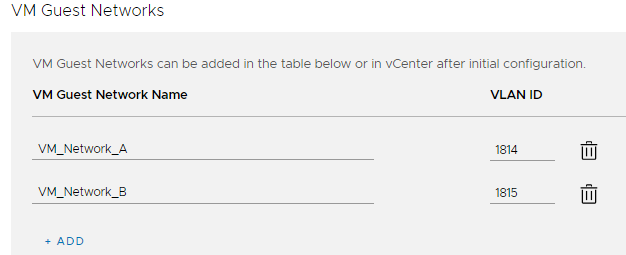
図 1 導入時に指定されたVMゲスト ネットワーク
クラスターは正常に導入されました。クラスター内のVxRailノードに接続されているすべてのスイッチ ポートが、VxRailの導入時に指定されたすべてのネットワークに正常に追加されました。
図 1 導入時に指定されたVMゲスト ネットワーク
クラスターは正常に導入されました。クラスター内のVxRailノードに接続されているすべてのスイッチ ポートが、VxRailの導入時に指定されたすべてのネットワークに正常に追加されました。
既存のクラスターにVxRailノードを追加する際の問題
vSphere Clientの[VxRailホストの追加]ウィザードを使用して、新しいVxRailノードをVxRailクラスターに追加します。この例では、既存のVxRailノードが両方のリーフ スイッチのEthernet 1/1/1-1/1/3に接続されています。新しいVxRailノードは、両方のリーフ スイッチのEthernet 1/1/4に接続されています。この問題が発生した場合、新しいVxRailノードのポートは、2つのリーフ スイッチ上のVMゲスト ネットワーク1814および1815に自動的に追加されません。show virtual-network コマンドの出力は、次のように表示されます。
メモ: 次の出力は、ラック内の最初のリーフ スイッチであるリーフ1Aからの出力です。ラック内の2番目のリーフ スイッチ(リーフ1B)の出力は同じです。
上記の出力では、VMゲスト ネットワーク1814および1815にEthernet 1/1/4が追加されていません。
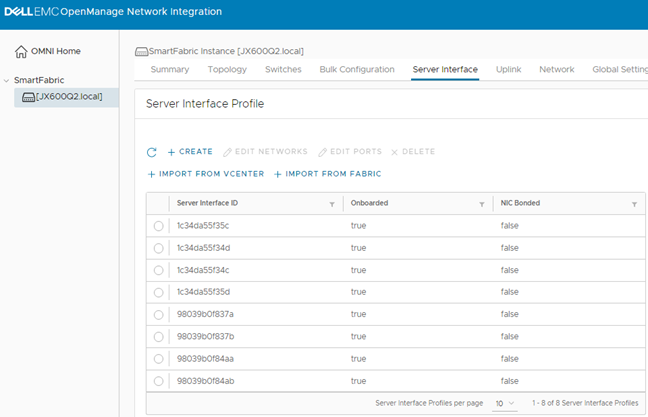
図 2 OMNIのサーバー インターフェイス プロファイル リスト

図 3 ネットワークの編集
Leaf1A# show virtual-network
Codes: DP - MAC-learn Dataplane, CP - MAC-learn Controlplane, UUD - Unknown-Unicast-Drop
Un-tagged VLAN: 4080
Virtual Network: 1811
   VLTi-VLAN: 1811
   Members:
      VLAN 1811: port-channel1000, ethernet1/1/1, ethernet1/1/2, ethernet1/1/3, ethernet1/1/4
   VxLAN Virtual Network Identifier: 1811
      Source Interface: loopback2(172.30.0.0)
      Remote-VTEPs (flood-list):

Virtual Network: 1812
   VLTi-VLAN: 1812
   Members:
      VLAN 1812: port-channel1000, ethernet1/1/1, ethernet1/1/2, ethernet1/1/3, ethernet1/1/4
   VxLAN Virtual Network Identifier: 1812
      Source Interface: loopback2(172.30.0.0)
      Remote-VTEPs (flood-list):

Virtual Network: 1813
   VLTi-VLAN: 1813
   Members:
      VLAN 1813: port-channel1000, ethernet1/1/1, ethernet1/1/2, ethernet1/1/3, ethernet1/1/4
   VxLAN Virtual Network Identifier: 1813
      Source Interface: loopback2(172.30.0.0)
      Remote-VTEPs (flood-list):

Virtual Network: 1814
   VLTi-VLAN: 1814
   Members:
      VLAN 1814: port-channel1000, ethernet1/1/1, ethernet1/1/2, ethernet1/1/3
   VxLAN Virtual Network Identifier: 1814
      Source Interface: loopback2(172.30.0.0)
      Remote-VTEPs (flood-list):

Virtual Network: 1815
   VLTi-VLAN: 1815
   Members:
      VLAN 1815: port-channel1000, ethernet1/1/1, ethernet1/1/2, ethernet1/1/3
   VxLAN Virtual Network Identifier: 1815
      Source Interface: loopback2(172.30.0.0)
      Remote-VTEPs (flood-list):

Virtual Network: 3939
   Description: In-band SmartFabric Services discovery network
   VLTi-VLAN: 3939
   Members:
      VLAN 3939: port-channel1000, ethernet1/1/1, ethernet1/1/2, ethernet1/1/3, ethernet1/1/4
   VxLAN Virtual Network Identifier: 3939
      Source Interface: loopback2(172.30.0.0)
      Remote-VTEPs (flood-list):

Virtual Network: 4091
   Description: Default untagged network for client onboarding
   VLTi-VLAN: 4091
   Members:
      Untagged: ethernet1/1/1, ethernet1/1/2, ethernet1/1/3, ethernet1/1/4
      VLAN 4091: port-channel1000
   VxLAN Virtual Network Identifier: 4091
      Source Interface: loopback2(172.30.0.0)
      Remote-VTEPs (flood-list):
上記の出力では、VMゲスト ネットワーク1814および1815にEthernet 1/1/4が追加されていません。
対策
この問題が発生した場合は、OMNIを使用して、新たに追加された1台以上のVxRailホストのスイッチ ポートをVMゲスト ネットワークに追加できます。- 『OpenManage Network Integration for SmartFabric Servicesユーザー ガイド、リリース2.1』に従ってOMNI 2.1を導入し、SmartFabricを追加します。このガイドは、 Dell EMC OpenManage Network Integration for VMware vCenter のWebサイトから入手できます。
- 各リーフ スイッチのCLIでshow LLDP neighborsを実行して、新しいVxRailノードに接続されているポートのMACアドレスを確認します。この例の新しいノードのポートは、各リーフ スイッチのethernet1/1/4です。出力は、MACアドレスが98:03:9b:0f:83:7aおよび98:03:9b:0f:83:7bであることを示しています。
Leaf1A# show lldp neighbors | grep vmnic
ethernet1/1/1       c1-vxrail-03.dell... 1c:34:da:55:f3:5c             vmnic0
ethernet1/1/2       c1-vxrail-02.dell... 98:03:9b:0f:84:aa             vmnic0
ethernet1/1/3       c1-vxrail-01.dell... 1c:34:da:55:f3:4c             vmnic0
ethernet1/1/4       c1-vxrail-04.dell... 98:03:9b:0f:83:7a             vmnic0

Leaf1B# show lldp neighbors | grep vmnic
ethernet1/1/1       c1-vxrail-03.dell... 1c:34:da:55:f3:5d             vmnic1
ethernet1/1/2       c1-vxrail-02.dell... 98:03:9b:0f:84:ab             vmnic1
ethernet1/1/3       c1-vxrail-01.dell... 1c:34:da:55:f3:4d             vmnic1
ethernet1/1/4       c1-vxrail-04.dell... 98:03:9b:0f:83:7b             vmnic1
- OMNIの左ペインで、SmartFabricインスタンスを選択します。右ペインで、サーバー インターフェイスタブを選択します。Server Interface Profileリストが次のように表示されます。
図 2 OMNIのサーバー インターフェイス プロファイル リスト
- 新しいVxRailノードの最初のMACアドレスの横にあるラジオ ボタンを選択し、次のようにネットワークの編集をクリックします。
図 3 ネットワークの編集
- [Edit Server Interface Profile Networks] ウィンドウが表示されます。Tagged Networksの横にある
 アイコンをクリックし、各VMゲスト ネットワークの横にあるチェックボックスをオンにします。この例では、次に示すようにVLAN 1814および1815が選択されています。
メモ: 既存のネットワーク(vMotion、vSANなど)は選択したままにしてください。

図4 VMゲスト ネットワークが選択されました

図5 VMゲスト ネットワーク1814および1815にサーバー インターフェイスを追加
図4 VMゲスト ネットワークが選択されました
- [編集]をクリックして設定を適用します。
- 設定が正しく適用されていることを確認します。MACアドレスの横にあるラジオ ボタンを選択し、次に示すように、[ Server Interface Details ]ペインにネットワーク リストを表示します。
図5 VMゲスト ネットワーク1814および1815にサーバー インターフェイスを追加
メモ: show virtual-networkコマンドをリーフスイッチCLIで使用して、インターフェイスが正しいネットワークにあることを確認することもできます。
- 残りのインターフェイスについて、上記の手順4〜7を繰り返します。
Érintett termékek
PowerSwitch S4112F-ON/S4112T-ON, PowerSwitch S4128F-ON/S4128T-ON, PowerSwitch S4148F-ON/S4148T-ON/S4148FE-ON, PowerSwitch S5212F-ON, PowerSwitch S5224F-ON, PowerSwitch S5232F-ON, PowerSwitch S5248F-ON, PowerSwitch S5296F-ONTermék tulajdonságai
Article Number: 000191201
Article Type: How To
Utoljára módosítva: 05 jún. 2025
Version: 4
Választ kaphat kérdéseire más Dell-felhasználóktól
Támogatási szolgáltatások
Ellenőrizze, hogy a készüléke rendelkezik-e támogatási szolgáltatással.