Dell EMC Networking — adicionando um nó do VxRail ao cluster SmartFabric. O novo nó pode não ser adicionado automaticamente às redes convidadas da VM
Summary: Ao adicionar um nó do VxRail a um cluster existente com o SmartFabric Services (SFS) ativado nos switches leaf e/ou topo de rack (ToR). O nó deve ser adicionado automaticamente a todas as redes do cluster. No entanto, em alguns casos, o novo nó do VxRail não é adicionado às redes convidadas de VM. ...
Ez a cikk a következő(k)re vonatkozik:
Ez a cikk nem vonatkozik a következő(k)re:
Ez a cikk nem kapcsolódik egyetlen konkrét termékhez sem.
Ez a cikk nem azonosítja az összes termékverziót.
Instructions
Nota: Esse problema é encontrado em implementações com o VxRail 7.0.202 e o OS10.5.2.7.
Exemplo
Configuração
em cluster existente do VxRailUm VxRail Cluster foi implementado com o SmartFabric Services ativado nos switches. As redes configuradas durante a implementação eram Gerenciamento externo (VLAN 1811), vMotion (VLAN 1812), vSAN (VLAN 1813) e uma ou mais redes convidadas de VM. Neste exemplo, duas redes convidadas de VM foram especificadas durante a implementação do VxRail (VLANs 1814 e 1815), conforme mostrado na figura abaixo.
Nota: Os IDs de VLAN usados são apenas exemplos.
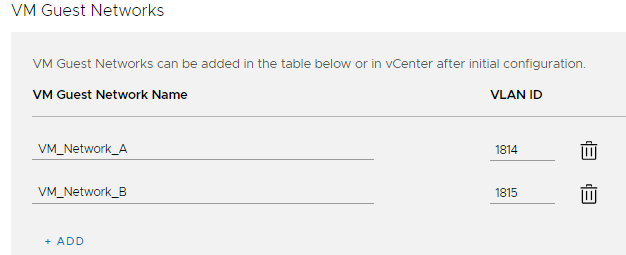
Figura 1 Redes convidadas de VM especificadas durante a implementação
O cluster foi implementado com sucesso. Todas as portas de switch conectadas aos nós do VxRail no cluster foram adicionadas com sucesso a todas as redes especificadas durante a implementação do VxRail.
Figura 1 Redes convidadas de VM especificadas durante a implementação
O cluster foi implementado com sucesso. Todas as portas de switch conectadas aos nós do VxRail no cluster foram adicionadas com sucesso a todas as redes especificadas durante a implementação do VxRail.
Problema ao adicionar um nó do VxRail ao cluster existente
Um novo nó do VxRail é adicionado ao VxRail Cluster usando o assistente Add VxRail Hosts no vSphere Client. Neste exemplo, os nós existentes do VxRail estão conectados à Ethernet 1/1/1-1/1/3 em ambos os switches leaf. O novo nó do VxRail é conectado à Ethernet 1/1/4 em ambos os switches leaf. Se o problema ocorrer, as portas do novo nó do VxRail não serão adicionadas automaticamente às redes convidadas de VM, 1814 e 1815, nos dois switches leaf. A saída do comando show virtual-network é exibida desta maneira:
Nota: A saída a seguir é do primeiro switch leaf do rack, Leaf1A. A saída do segundo switch leaf do rack, Leaf1B, é a mesma.
Na saída acima, Ethernet 1/1/4 não foi adicionada às redes convidadas de VM, 1814 e 1815.
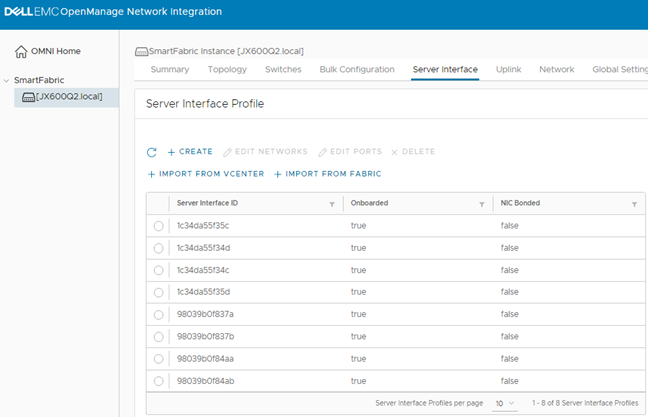
Figura 2 Lista de perfis da interface do servidor no OMNI

Figura 3 Editar redes
Leaf1A# show virtual-network
Codes: DP - MAC-learn Dataplane, CP - MAC-learn Controlplane, UUD - Unknown-Unicast-Drop
Un-tagged VLAN: 4080
Virtual Network: 1811
   VLTi-VLAN: 1811
   Members:
      VLAN 1811: port-channel1000, ethernet1/1/1, ethernet1/1/2, ethernet1/1/3, ethernet1/1/4
   VxLAN Virtual Network Identifier: 1811
      Source Interface: loopback2(172.30.0.0)
      Remote-VTEPs (flood-list):

Virtual Network: 1812
   VLTi-VLAN: 1812
   Members:
      VLAN 1812: port-channel1000, ethernet1/1/1, ethernet1/1/2, ethernet1/1/3, ethernet1/1/4
   VxLAN Virtual Network Identifier: 1812
      Source Interface: loopback2(172.30.0.0)
      Remote-VTEPs (flood-list):

Virtual Network: 1813
   VLTi-VLAN: 1813
   Members:
      VLAN 1813: port-channel1000, ethernet1/1/1, ethernet1/1/2, ethernet1/1/3, ethernet1/1/4
   VxLAN Virtual Network Identifier: 1813
      Source Interface: loopback2(172.30.0.0)
      Remote-VTEPs (flood-list):

Virtual Network: 1814
   VLTi-VLAN: 1814
   Members:
      VLAN 1814: port-channel1000, ethernet1/1/1, ethernet1/1/2, ethernet1/1/3
   VxLAN Virtual Network Identifier: 1814
      Source Interface: loopback2(172.30.0.0)
      Remote-VTEPs (flood-list):

Virtual Network: 1815
   VLTi-VLAN: 1815
   Members:
      VLAN 1815: port-channel1000, ethernet1/1/1, ethernet1/1/2, ethernet1/1/3
   VxLAN Virtual Network Identifier: 1815
      Source Interface: loopback2(172.30.0.0)
      Remote-VTEPs (flood-list):

Virtual Network: 3939
   Description: In-band SmartFabric Services discovery network
   VLTi-VLAN: 3939
   Members:
      VLAN 3939: port-channel1000, ethernet1/1/1, ethernet1/1/2, ethernet1/1/3, ethernet1/1/4
   VxLAN Virtual Network Identifier: 3939
      Source Interface: loopback2(172.30.0.0)
      Remote-VTEPs (flood-list):

Virtual Network: 4091
   Description: Default untagged network for client onboarding
   VLTi-VLAN: 4091
   Members:
      Untagged: ethernet1/1/1, ethernet1/1/2, ethernet1/1/3, ethernet1/1/4
      VLAN 4091: port-channel1000
   VxLAN Virtual Network Identifier: 4091
      Source Interface: loopback2(172.30.0.0)
      Remote-VTEPs (flood-list):
Na saída acima, Ethernet 1/1/4 não foi adicionada às redes convidadas de VM, 1814 e 1815.
Solução temporária
Se o problema ocorrer, as portas do switch de um ou mais hosts do VxRail recém-adicionados poderão ser adicionadas às redes convidadas de VM usando OMNI.- Implemente o OMNI 2.1 e adicione o SmartFabric de acordo com o Guia do usuário do OpenManage Network Integration for SmartFabric Services, versão 2.1. Este guia está disponível no site do Dell EMC OpenManage Network Integration for VMware vCenter .
- Determine os endereços MAC das portas conectadas ao novo nó do VxRail executando show LLDP neighbors na CLI de cada switch leaf. As portas para o novo nó neste exemplo são ethernet1/1/4 em cada switch leaf. A saída mostra que os endereços MAC são 98:03:9b:0f:83:7a e 98:03:9b:0f:83:7b.
Leaf1A# show lldp neighbors | grep vmnic
ethernet1/1/1       c1-vxrail-03.dell... 1c:34:da:55:f3:5c             vmnic0
ethernet1/1/2       c1-vxrail-02.dell... 98:03:9b:0f:84:aa             vmnic0
ethernet1/1/3       c1-vxrail-01.dell... 1c:34:da:55:f3:4c             vmnic0
ethernet1/1/4       c1-vxrail-04.dell... 98:03:9b:0f:83:7a             vmnic0

Leaf1B# show lldp neighbors | grep vmnic
ethernet1/1/1       c1-vxrail-03.dell... 1c:34:da:55:f3:5d             vmnic1
ethernet1/1/2       c1-vxrail-02.dell... 98:03:9b:0f:84:ab             vmnic1
ethernet1/1/3       c1-vxrail-01.dell... 1c:34:da:55:f3:4d             vmnic1
ethernet1/1/4       c1-vxrail-04.dell... 98:03:9b:0f:83:7b             vmnic1
- Em OMNI, selecione a instância do SmartFabric no painel esquerdo. No painel direito, selecione a guia Server Interface. A lista Server Interface Profile é exibida como mostrado.
Figura 2 Lista de perfis da interface do servidor no OMNI
- Selecione o botão de opção ao lado do primeiro endereço MAC do novo nó do VxRail e clique em EDIT NETWORKS, conforme exibido.
Figura 3 Editar redes
- A janela Edit Server Interface Profile Networks é exibida. Ao lado de Tagged Networks, clique no
 ícone e marque a caixa de seleção ao lado de cada uma das redes convidadas da VM. Neste exemplo, as VLANs 1814 e 1815 são selecionadas, conforme mostrado.
Nota: Certifique-se de deixar todas as redes existentes (vMotion, vSAN etc.) selecionadas.
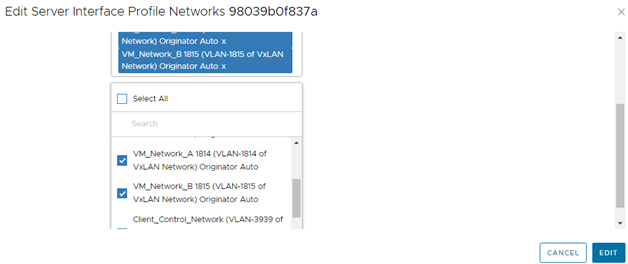
Figura 4 Redes convidadas de VM selecionadas
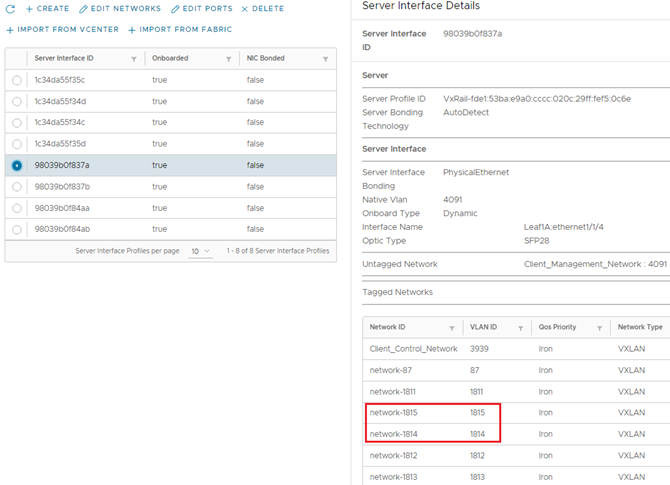
Figura 5 Interface do servidor adicionada às redes convidadas de VM 1814 e 1815
Figura 4 Redes convidadas de VM selecionadas
- Clique em EDIT para aplicar as configurações.
- Verifique se as configurações foram aplicadas corretamente. Selecione o botão de opção ao lado do endereço MAC e exiba a lista de redes no painel Server Interface Details , conforme mostrado.
Figura 5 Interface do servidor adicionada às redes convidadas de VM 1814 e 1815
Nota: O comando show virtual-network também pode ser usado na CLI do switch leaf para verificar se as interfaces estão nas redes corretas.
- Repita as etapas 4 a 7 acima para as interfaces restantes.
Érintett termékek
PowerSwitch S4112F-ON/S4112T-ON, PowerSwitch S4128F-ON/S4128T-ON, PowerSwitch S4148F-ON/S4148T-ON/S4148FE-ON, PowerSwitch S5212F-ON, PowerSwitch S5224F-ON, PowerSwitch S5232F-ON, PowerSwitch S5248F-ON, PowerSwitch S5296F-ONTermék tulajdonságai
Article Number: 000191201
Article Type: How To
Utoljára módosítva: 05 jún. 2025
Version: 4
Választ kaphat kérdéseire más Dell-felhasználóktól
Támogatási szolgáltatások
Ellenőrizze, hogy a készüléke rendelkezik-e támogatási szolgáltatással.