Dell EMC 网络产品 — 将 VxRail 节点添加到 SmartFabric 群集,新节点可能无法自动添加到虚拟机来宾网络
Summary: 将 VxRail 节点添加到在叶交换机和/或架顶式 (ToR) 交换机上启用 SmartFabric Services (SFS) 的现有群集时。该节点应自动添加到群集中的所有网络。但是,在某些情况下,新的 VxRail 节点不会添加到虚拟机来宾网络。
Ez a cikk a következő(k)re vonatkozik:
Ez a cikk nem vonatkozik a következő(k)re:
Ez a cikk nem kapcsolódik egyetlen konkrét termékhez sem.
Ez a cikk nem azonosítja az összes termékverziót.
Instructions
提醒:此问题见于 VxRail 7.0.202 和 OS10.5.2.7 的部署中。
示例
现有 VxRail 群集配置
使用交换机上启用的 SmartFabric Services 部署 VxRail 群集。在部署期间配置的网络包括外部管理 (VLAN 1811)、vMotion (VLAN 1812)、vSAN (VLAN 1813) 以及一个或多个虚拟机来宾网络。在此示例中,在 VxRail 部署期间指定了两个虚拟机来宾网络(VLAN 1814 和 1815),如下图所示。
提醒:使用的 VLAN ID 仅为示例。
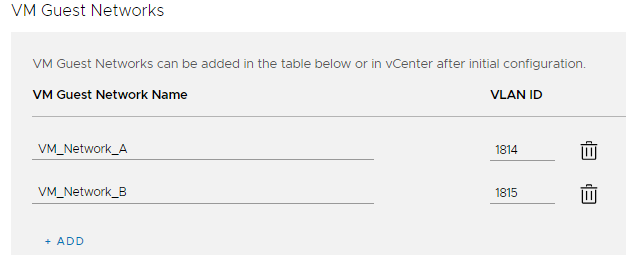
图1 部署
期间指定的虚拟机来宾网络 群集已成功部署。连接到群集中 VxRail 节点的所有交换机端口都已成功添加到 VxRail 部署期间指定的所有网络。
图1 部署
期间指定的虚拟机来宾网络 群集已成功部署。连接到群集中 VxRail 节点的所有交换机端口都已成功添加到 VxRail 部署期间指定的所有网络。
将 VxRail 节点添加到现有群集时出现问题
使用 vSphere Client 中的添加 VxRail 主机向导,将新的 VxRail 节点添加到 VxRail 群集。在此示例中,现有 VxRail 节点连接到两台分支交换机上的以太网 1/1/1-1/1/3。新的 VxRail 节点连接到两台分支交换机上的以太网 1/1/4。如果出现此问题,新 VxRail 节点的端口不会自动添加到两台分支交换机上的虚拟机来宾网络 1814 和 1815。show virtual-network 命令输出如下所示:
提醒:以下输出来自机架中的第一台分支交换机 Leaf1A。机架中的第二个分支交换机 Leaf1B 的输出是相同的。
在上面的输出中,以太网 1/1/4 尚未添加到虚拟机来宾网络 1814 和 1815。
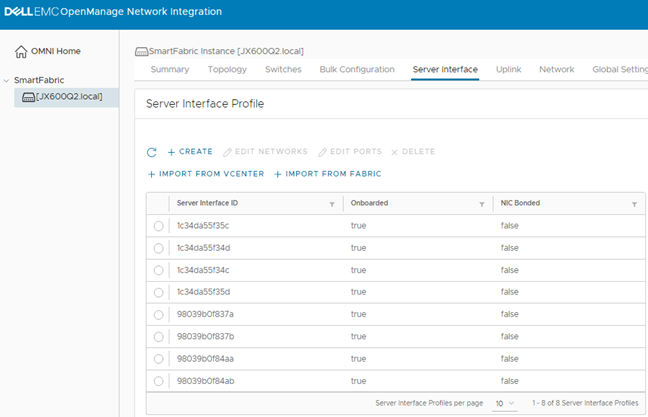
图2 OMNI 中的服务器接口配置文件列表

图3 编辑网络
Leaf1A# show virtual-network
Codes: DP - MAC-learn Dataplane, CP - MAC-learn Controlplane, UUD - Unknown-Unicast-Drop
Un-tagged VLAN: 4080
Virtual Network: 1811
   VLTi-VLAN: 1811
   Members:
      VLAN 1811: port-channel1000, ethernet1/1/1, ethernet1/1/2, ethernet1/1/3, ethernet1/1/4
   VxLAN Virtual Network Identifier: 1811
      Source Interface: loopback2(172.30.0.0)
      Remote-VTEPs (flood-list):

Virtual Network: 1812
   VLTi-VLAN: 1812
   Members:
      VLAN 1812: port-channel1000, ethernet1/1/1, ethernet1/1/2, ethernet1/1/3, ethernet1/1/4
   VxLAN Virtual Network Identifier: 1812
      Source Interface: loopback2(172.30.0.0)
      Remote-VTEPs (flood-list):

Virtual Network: 1813
   VLTi-VLAN: 1813
   Members:
      VLAN 1813: port-channel1000, ethernet1/1/1, ethernet1/1/2, ethernet1/1/3, ethernet1/1/4
   VxLAN Virtual Network Identifier: 1813
      Source Interface: loopback2(172.30.0.0)
      Remote-VTEPs (flood-list):

Virtual Network: 1814
   VLTi-VLAN: 1814
   Members:
      VLAN 1814: port-channel1000, ethernet1/1/1, ethernet1/1/2, ethernet1/1/3
   VxLAN Virtual Network Identifier: 1814
      Source Interface: loopback2(172.30.0.0)
      Remote-VTEPs (flood-list):

Virtual Network: 1815
   VLTi-VLAN: 1815
   Members:
      VLAN 1815: port-channel1000, ethernet1/1/1, ethernet1/1/2, ethernet1/1/3
   VxLAN Virtual Network Identifier: 1815
      Source Interface: loopback2(172.30.0.0)
      Remote-VTEPs (flood-list):

Virtual Network: 3939
   Description: In-band SmartFabric Services discovery network
   VLTi-VLAN: 3939
   Members:
      VLAN 3939: port-channel1000, ethernet1/1/1, ethernet1/1/2, ethernet1/1/3, ethernet1/1/4
   VxLAN Virtual Network Identifier: 3939
      Source Interface: loopback2(172.30.0.0)
      Remote-VTEPs (flood-list):

Virtual Network: 4091
   Description: Default untagged network for client onboarding
   VLTi-VLAN: 4091
   Members:
      Untagged: ethernet1/1/1, ethernet1/1/2, ethernet1/1/3, ethernet1/1/4
      VLAN 4091: port-channel1000
   VxLAN Virtual Network Identifier: 4091
      Source Interface: loopback2(172.30.0.0)
      Remote-VTEPs (flood-list):
在上面的输出中,以太网 1/1/4 尚未添加到虚拟机来宾网络 1814 和 1815。
解决方法
如果出现此问题,可以使用 OMNI 将一个或多个新添加的 VxRail 主机的交换机端口添加到虚拟机来宾网络。- 根据 OpenManage Network Integration for SmartFabric Services 用户指南 2.1 版 2.1 部署 OMNI 2.1 并添加 SmartFabric。该指南在 Dell EMC OpenManage Network Integration for VMware vCenter 网站上提供。
- 通过在每个分支交换机的 CLI 中运行 show LLDP neighbors,确定连接到新 VxRail 节点的端口的 MAC 地址。在本示例中,新节点的端口是每台分支交换机上的 ethernet1/1/4。输出显示 MAC 地址为 98:03:9b:0f:83:7a 和 98:03:9b:0f:83:7b。
Leaf1A# show lldp neighbors | grep vmnic
ethernet1/1/1       c1-vxrail-03.dell... 1c:34:da:55:f3:5c             vmnic0
ethernet1/1/2       c1-vxrail-02.dell... 98:03:9b:0f:84:aa             vmnic0
ethernet1/1/3       c1-vxrail-01.dell... 1c:34:da:55:f3:4c             vmnic0
ethernet1/1/4       c1-vxrail-04.dell... 98:03:9b:0f:83:7a             vmnic0

Leaf1B# show lldp neighbors | grep vmnic
ethernet1/1/1       c1-vxrail-03.dell... 1c:34:da:55:f3:5d             vmnic1
ethernet1/1/2       c1-vxrail-02.dell... 98:03:9b:0f:84:ab             vmnic1
ethernet1/1/3       c1-vxrail-01.dell... 1c:34:da:55:f3:4d             vmnic1
ethernet1/1/4       c1-vxrail-04.dell... 98:03:9b:0f:83:7b             vmnic1
- 在 OMNI 中,选择左侧窗格中的 SmartFabric 实例。在右侧窗格中,选择服务器接口选项卡。服务器接口配置文件列表显示如图所示。
图2 OMNI 中的服务器接口配置文件列表
- 选择新 VxRail 节点的第一个 MAC 地址旁边的单选按钮,然后单击编辑网络,如图所示。
图3 编辑网络
- 此时将显示编辑服务器接口配置文件网络窗口。在 标记的网络旁边,单击图标
 ,然后选中每个虚拟机来宾网络旁边的复选框。在此示例中,选择 VLAN 1814 和 1815,如图所示。
提醒:确保保留任何现有网络(vMotion、vSAN 等)处于选中状态。
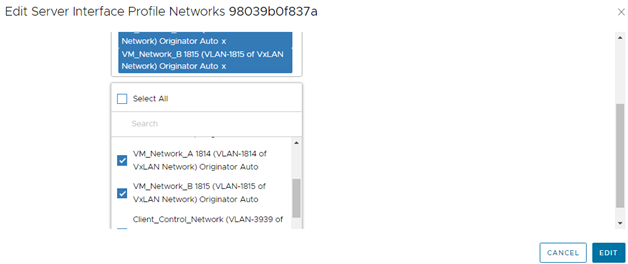
图4 已选择虚拟机来宾网络

图5 添加到虚拟机访客网络 1814 和 1815 的服务器接口
图4 已选择虚拟机来宾网络
- 单击 编辑 以应用设置。
- 验证设置是否已正确应用。选择 MAC 地址旁边的单选按钮,然后在 Server Interface Details 窗格中查看网络列表,如图所示。
图5 添加到虚拟机访客网络 1814 和 1815 的服务器接口
提醒:也可以在分支交换机 CLI 上使用 show virtual-network 命令来验证接口是否在正确的网络中。
- 对其余接口重复上述步骤 4-7。
Érintett termékek
PowerSwitch S4112F-ON/S4112T-ON, PowerSwitch S4128F-ON/S4128T-ON, PowerSwitch S4148F-ON/S4148T-ON/S4148FE-ON, PowerSwitch S5212F-ON, PowerSwitch S5224F-ON, PowerSwitch S5232F-ON, PowerSwitch S5248F-ON, PowerSwitch S5296F-ONTermék tulajdonságai
Article Number: 000191201
Article Type: How To
Utoljára módosítva: 05 jún. 2025
Version: 4
Választ kaphat kérdéseire más Dell-felhasználóktól
Támogatási szolgáltatások
Ellenőrizze, hogy a készüléke rendelkezik-e támogatási szolgáltatással.