如何使用 SupportAssist 运行诊断检测
Summary: 本文提供有关如何在戴尔计算机上使用 SupportAssist 运行硬件诊断的说明。
Ez a cikk a következő(k)re vonatkozik:
Ez a cikk nem vonatkozik a következő(k)re:
Ez a cikk nem kapcsolódik egyetlen konkrét termékhez sem.
Ez a cikk nem azonosítja az összes termékverziót.
Instructions
运行硬件扫描可以检测戴尔计算机上的硬件问题。默认情况下,SupportAssist 每月扫描一次计算机硬件以检测硬件问题。您还可以手动执行以下操作之一来识别硬件问题:
- 扫描特定的硬件组件。
- 运行快速硬件扫描。
- 运行压力测试。
要了解有关 SupportAssist 的更多信息,请参阅 SupportAssist 用户指南。
提醒:SupportAssist 预安装在从戴尔出厂的所有 Windows 计算机上。如果未预安装 SupportAssist,请下载并安装 SupportAssist。要了解更多信息,请参阅 SupportAssist 常见问题解答。
提醒:您必须具有管理员权限才能安装 SupportAssist。
提醒:某些特定设备的测试需要用户交互。请始终确保在执行诊断测试时您在计算机旁。
如何使用 SupportAssist 扫描系统硬件
观看此视频,了解如何使用 SupportAssist 运行硬件扫描。
持续时间:00:02:47(hh:mm:ss)
如果有的话,可使用此视频播放器上的“Settings”或 CC 图标来选择隐藏式字幕(字幕)语言设置。
SupportAssist 中的快速硬件扫描
快速扫描计算机可检测硬盘、处理器、内存模块等硬件组件中的问题。
提醒:Dell Technologies 建议保存并关闭所有文件和应用程序,并确保您的设备已接通电源。
- 打开 SupportAssist 应用程序,然后选择扫描硬件(芯片图标)。

- 选择 “开始”。这将彻底扫描整个计算机,包括显示屏和其他连接的设备。

在 SupportAssist 中扫描特定硬件组件
SupportAssist 可让您测试或扫描计算机中安装的特定硬件组件。
提醒:Dell Technologies 建议保存并关闭所有文件和应用程序,并确保您的设备已接通电源。
- 打开 SupportAssist 应用程序,然后选择 Support。

- 在 “测试我的硬件”下,选择“开始使用”。

- 在“我想要对我的 PC 进行故障处理”部分下,选择“我想要检查特定硬件”。
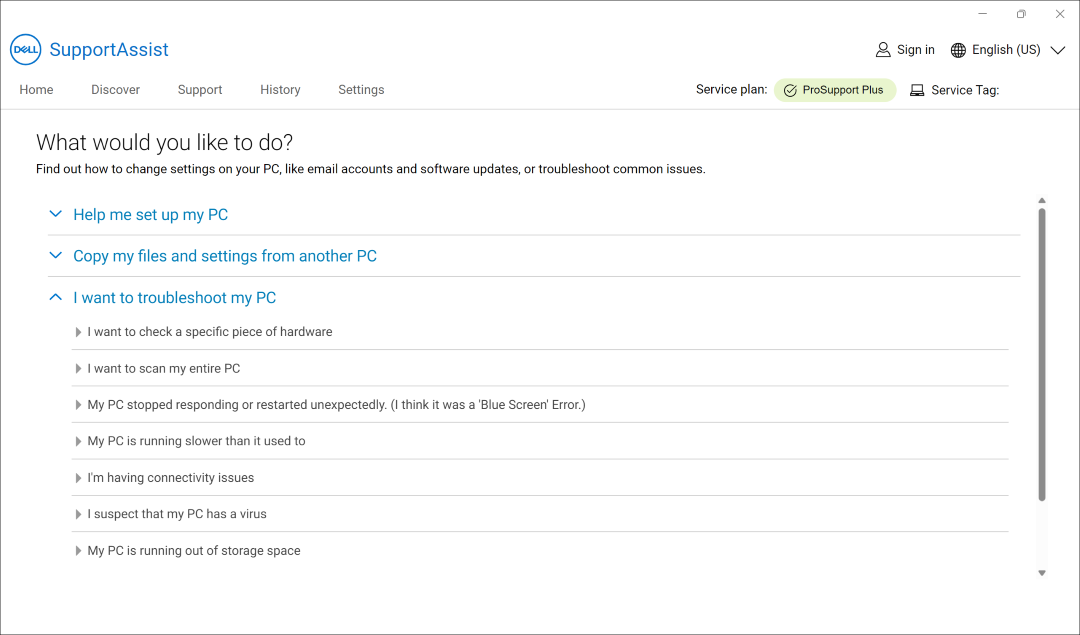
- 选择要测试的组件。组件列表因戴尔计算机的配置而异。SupportAssist 可能会打开其他实用程序或窗口来帮助确定硬件的运行状况。如果由于最近的硬件更改而未列出组件,请选择刷新 硬件列表。

SupportAssist 中的完整系统扫描或压力测试
SupportAssist 可帮助执行深层系统扫描,以确定任何问题的原因,或确保您的计算机以最佳性能运行。压力测试对计算机进行全面扫描,包括显示屏和其他连接的设备。
提醒:Dell Technologies 建议保存并关闭所有文件和应用程序,并确保您的设备已接通电源。
- 打开 SupportAssist 应用程序,然后选择 Support。

- 在 “测试我的硬件”下,选择“ 开始使用”。

- 在 “我要对我的 PC 进行故障处理 ”部分下,选择 “我想扫描我的整个 PC”。

- 选择“开始”。这将彻底扫描您的整个个人计算机,包括您的显示屏和其他连接的设备。

如何使用 SupportAssist 扫描整个计算机
观看此视频,了解如何使用 SupportAssist 运行完整硬件扫描。
持续时间:00:00:31(hh:mm:ss)
如果有的话,可使用此视频播放器上的“Settings”或 CC 图标来选择隐藏式字幕(字幕)语言设置。
请参阅以下戴尔知识库文章,了解戴尔提供的其他诊断测试:
Additional Information
扫描特定的硬件组件
SupportAssist 允许您扫描计算机中安装的特定硬件组件。运行扫描的步骤取决于您选择的硬件组件。
- 打开 SupportAssist,然后单击 Troubleshooting 选项卡。

- 单击 I want to troubleshoot my PC,然后单击 I want to check a specific piece of hardware。此时将显示计算机上的硬件组件列表。
提醒:要更新显示的硬件组件列表,请单击 Refresh hardware 链接。

- 选择要测试的设备。

- 按屏幕上的说明完成测试。
运行快速硬件扫描
快速扫描计算机可检测硬盘、处理器、内存模块等硬件组件中的问题。
- 打开 SupportAssist,然后单击向下箭头图标。

- 在“Scan Hardware”磁贴上,单击“Run”。

运行压力测试
压力测试可检测系统主板、光驱和摄像头等组件中的问题。它还可检测快速扫描期间扫描的组件中的问题。
- 打开 SupportAssist,然后单击 Troubleshooting 选项卡。

- 单击 I want to troubleshoot my PC,然后单击 I want to scan my entire PC。

- 单击开始。将显示一条消息,提示您保存文件并关闭所有应用程序。

- 保存文件并关闭所有应用程序后,单击 OK 以运行测试。在测试过程中,磁贴上方会显示正在运行的任务的名称,“Scan Hardware”磁贴上会显示扫描进度。
Érintett termékek
Alienware, Dell All-in-One, Dell Pro All-in-One, Dell Pro Max Micro, Dell Pro Max Slim, Dell Pro Max Tower, Dell Pro Micro, Dell Pro Slim, Dell Pro Tower, Dell Slim, Dell Tower, Inspiron, Legacy Desktop Models, OptiPlex, Vostro, XPS, G Series
, G Series, Alienware, Dell Laptops, Dell Plus, Dell Pro, Dell Pro Max, Dell Pro Plus, Dell Pro Premium, Inspiron, Latitude, Dell Pro Rugged, Vostro, XPS, Legacy Laptop Models, Fixed Workstations, Mobile Workstations, Dell Pro Max Micro XE FCM2250, Dell Pro Max Slim XE FCS1250, Dell Pro Max Tower T2 XE FCT2250, Dell Pro Max 16 XE MC16250, Dell Pro Micro Plus XE QBM1250, Dell Pro Slim Plus XE5 QBS1250, Dell Pro Tower Plus XE5 QBT1250, SupportAssist for Home PCs, SupportAssist for Business PCs
...
Termék tulajdonságai
Article Number: 000198182
Article Type: How To
Utoljára módosítva: 19 jún. 2025
Version: 10
Választ kaphat kérdéseire más Dell-felhasználóktól
Támogatási szolgáltatások
Ellenőrizze, hogy a készüléke rendelkezik-e támogatási szolgáltatással.