Jak resetovat aplikaci Google Authenticator pro vícefaktorové ověřování v nástroji Dell Security Management Server
Summary: Pokud je povolená funkce Multi Factor Authentication pomocí aplikace Google Authenticator, může být nutné resetovat aplikaci Google Authenticator uživatele.
Ez a cikk a következő(k)re vonatkozik:
Ez a cikk nem vonatkozik a következő(k)re:
Ez a cikk nem kapcsolódik egyetlen konkrét termékhez sem.
Ez a cikk nem azonosítja az összes termékverziót.
Instructions
Dotčené produkty:
- Dell Security Management Server
- Dell Security Management Server Virtual
Dotčené verze:
- v11.4.0 a novější
Pokud je pomocí aplikace Google Authenticator povoleno vícefaktorové ověřování, existují situace, kdy uživatel musí mít svůj ověřovatel resetován, například když ztratí telefon. Tento proces je popsán v následujících krocích.
- Přihlaste se do konzole pro správu pomocí účtu, který má roli správce účtu.
Poznámka: Další informace o rolích správce naleznete v části Role správce v dokumentu nápovědy pro správce serveru Security Management Server v části Příručky a dokumenty.
- V části Populations klikněte na možnost Users .
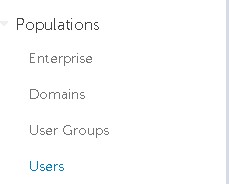
- Klikněte na konkrétního uživatele, kterýpotřebuje resetování Google Authenticator.
Poznámka: Resetování je specifické pro uživatele, protože každý uživatel má svůj vlastní token Google Authenticator.
- Klikněte na kartu Admin.

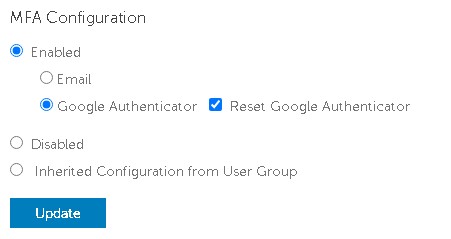
- Zaškrtněte možnost Resetovat aplikaci Google Authenticator.
- Klikněte na tlačítko Update.
Chcete-li kontaktovat podporu, přečtěte si článek Telefonní čísla mezinárodní podpory Dell Data Security.
Přejděte na portál TechDirect a vygenerujte online žádost o technickou podporu.
Další informace a zdroje získáte na fóru komunity Dell Security.
Érintett termékek
Dell EncryptionTermék tulajdonságai
Article Number: 000199488
Article Type: How To
Utoljára módosítva: 01 júl. 2024
Version: 5
Választ kaphat kérdéseire más Dell-felhasználóktól
Támogatási szolgáltatások
Ellenőrizze, hogy a készüléke rendelkezik-e támogatási szolgáltatással.