O touchpad de colaboração não controla o aplicativo Zoom
Summary: Este artigo apresenta informações sobre um problema em que não é possível controlar o aplicativo Zoom com um único toque no touchpad de colaboração. Isso é visto no notebook Latitude 9330. ...
Ez a cikk a következő(k)re vonatkozik:
Ez a cikk nem vonatkozik a következő(k)re:
Ez a cikk nem kapcsolódik egyetlen konkrét termékhez sem.
Ez a cikk nem azonosítja az összes termékverziót.
Symptoms
O toque único não controla o aplicativo Zoom no touchpad de colaboração.
Cause
O toque duplo é selecionado nos controles do touchpad de colaboração.
Resolution
Desmarque a caixa de seleção de toque duplo para usar um único toque como o comportamento padrão. Para ativar o controle adicional sobre o recurso do touchpad de colaboração, siga estas instruções:
- Vá para a tela inicial e clique em Colaboração (Figura 1 [somente em inglês]).
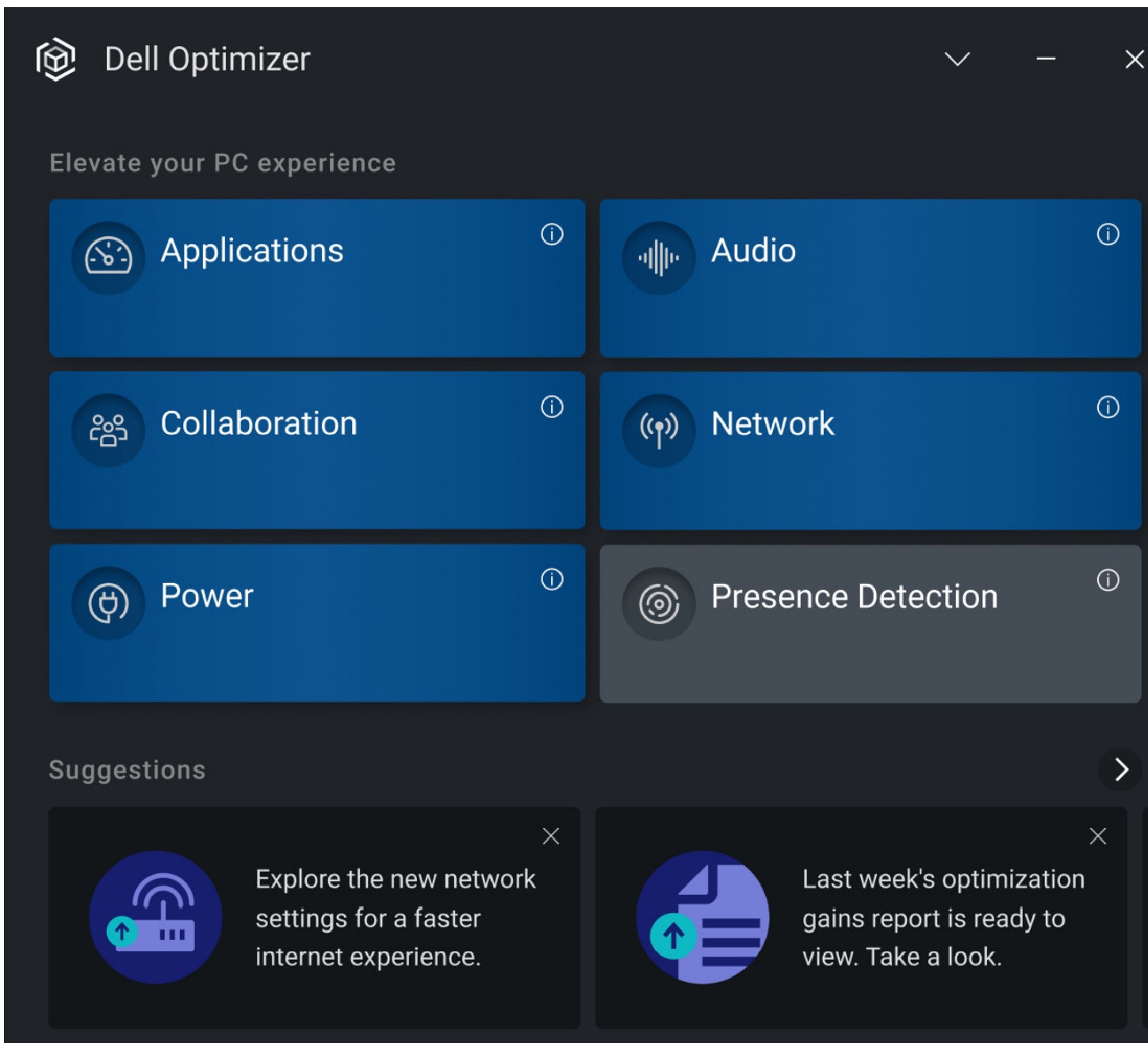
Figura 1: Bloco de colaboração - A tela de colaboração é exibida. Confirme se a configuração de toque duplo está ativada (a caixa de seleção está marcada). Se você preferir usar um único toque, desmarque-a (Figura 2 [somente em inglês]).
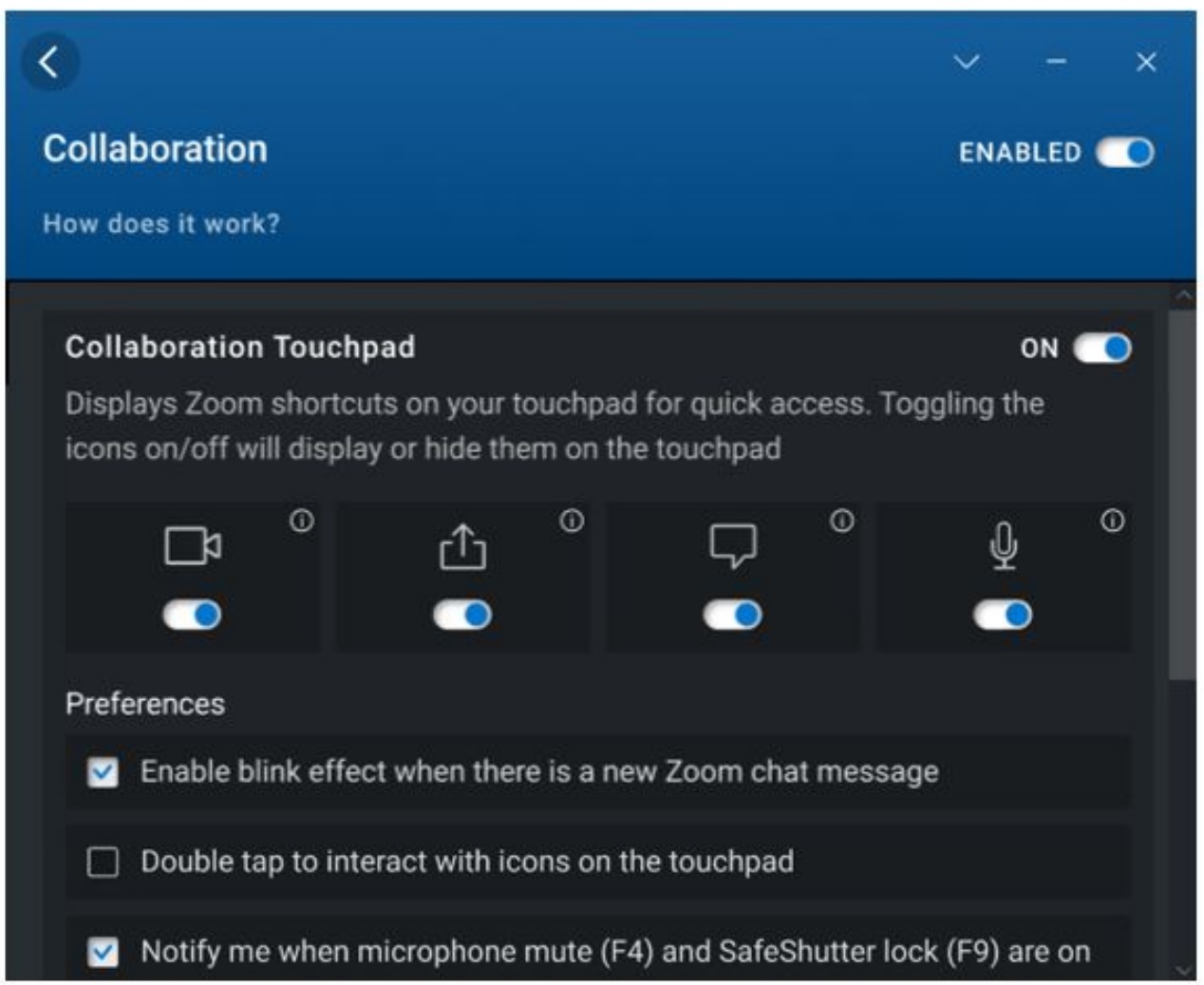
Figura 2: Configurações de colaboração - Marque a caixa de seleção de toque duplo para interagir com os ícones do touchpad tocando duas vezes em vez de uma vez. Habilite essa configuração para evitar a ativação dos ícones do touchpad usando um toque único acidentalmente. Essa caixa de seleção é desmarcada por padrão, pois o toque único é o comportamento padrão.
Érintett termékek
Dell Optimizer, Dell Pro 13 Premium PA13250, Latitude 9330Termék tulajdonságai
Article Number: 000200990
Article Type: Solution
Utoljára módosítva: 14 máj. 2026
Version: 5
Választ kaphat kérdéseire más Dell-felhasználóktól
Támogatási szolgáltatások
Ellenőrizze, hogy a készüléke rendelkezik-e támogatási szolgáltatással.