RedHat Linux: Redhat LinuxのレスキューモードでRPMパッケージをインストールまたは再インストールする方法
Summary: 以下に示す手順では、オペレーティング システムのISOイメージからサーバーを起動して、Redhat Linuxのレスキュー モードでRPMパッケージをインストールまたは再インストールする方法について説明します。 サーバーが起動できない場合、オペレーティング システムにログインできない場合、またはRPMパッケージをインストールできない場合は、次の手順が役立ちます。
Ez a cikk a következő(k)re vonatkozik:
Ez a cikk nem vonatkozik a következő(k)re:
Ez a cikk nem kapcsolódik egyetlen konkrét termékhez sem.
Ez a cikk nem azonosítja az összes termékverziót.
Instructions
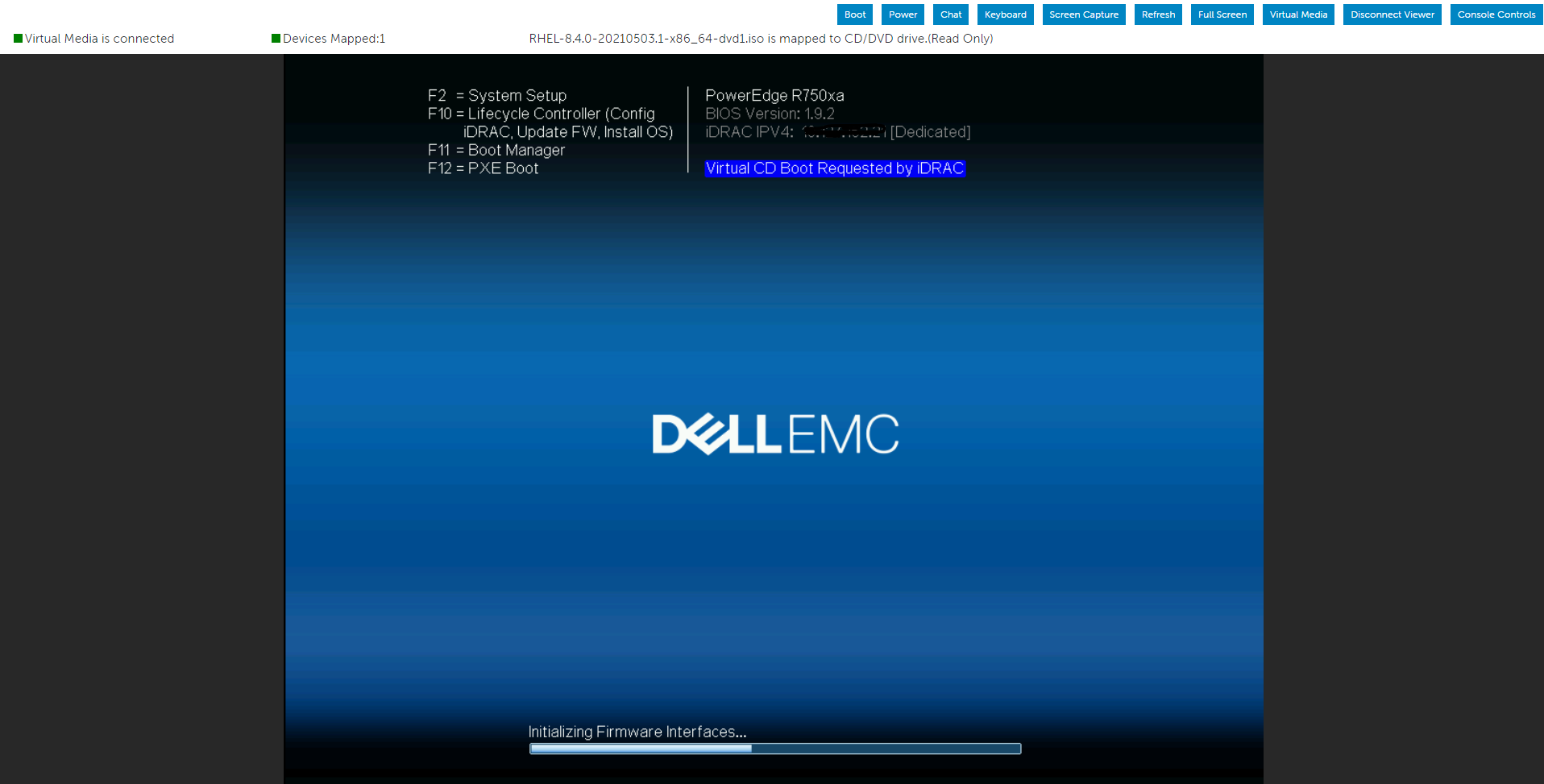
iDRACの仮想メディアを使用してオペレーティング システムのISOイメージをマウントし、仮想光学ドライブからサーバーを起動してみましょう
メニューから[トラブルシューティング]オプションを選択し、[レスキュー]オプションを選択します
![[トラブルシューティング]オプションを選択します](https://supportkb.dell.com/img/ka06P000000onolQAA/ka06P000000onolQAA_ja_2.png)
![[レスキュー]オプションを選択します](https://supportkb.dell.com/img/ka06P000000onolQAA/ka06P000000onolQAA_ja_3.png)
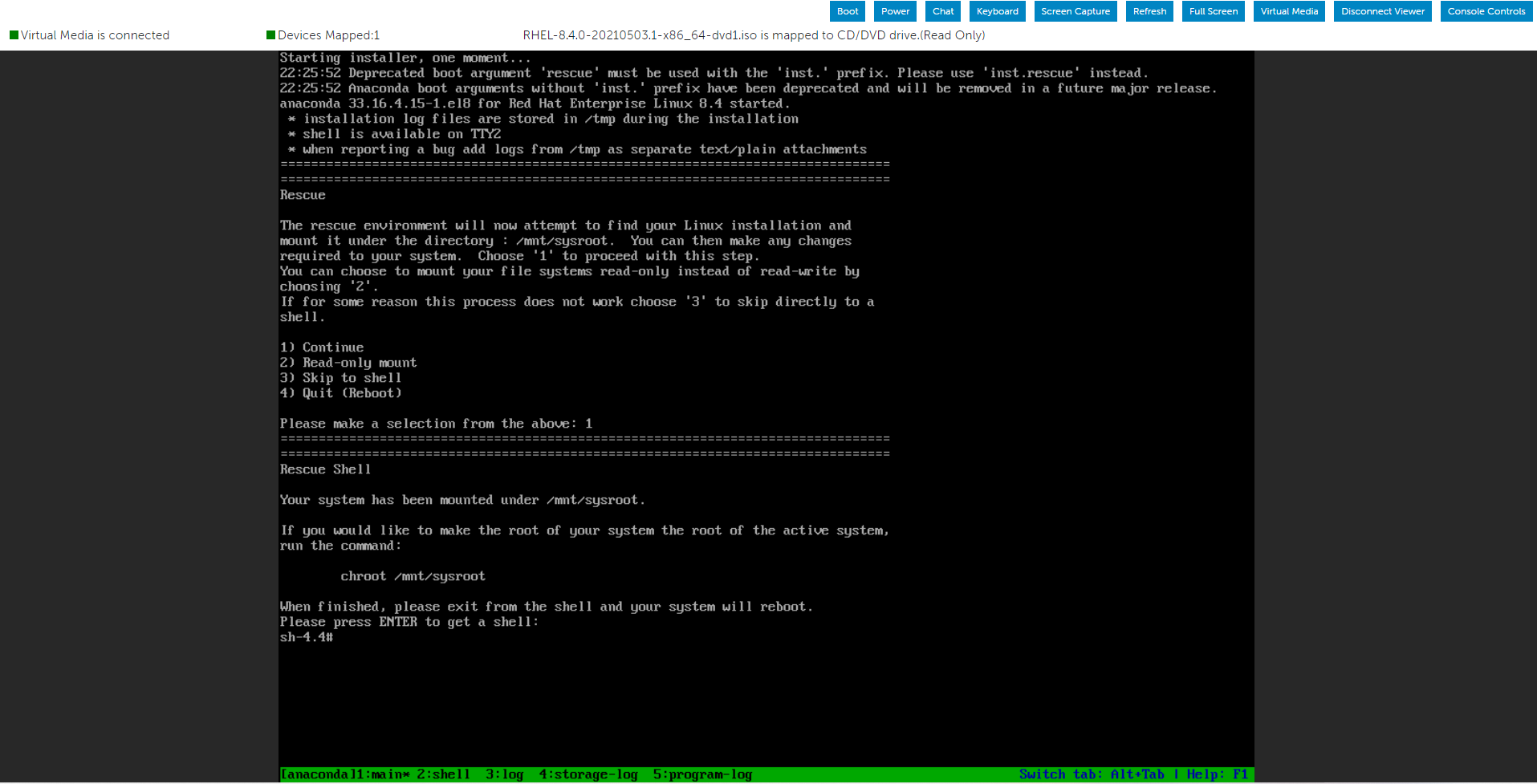
システムがレスキュー環境に入ったら、ディレクトリを作成し、その中にISOイメージをマウントします
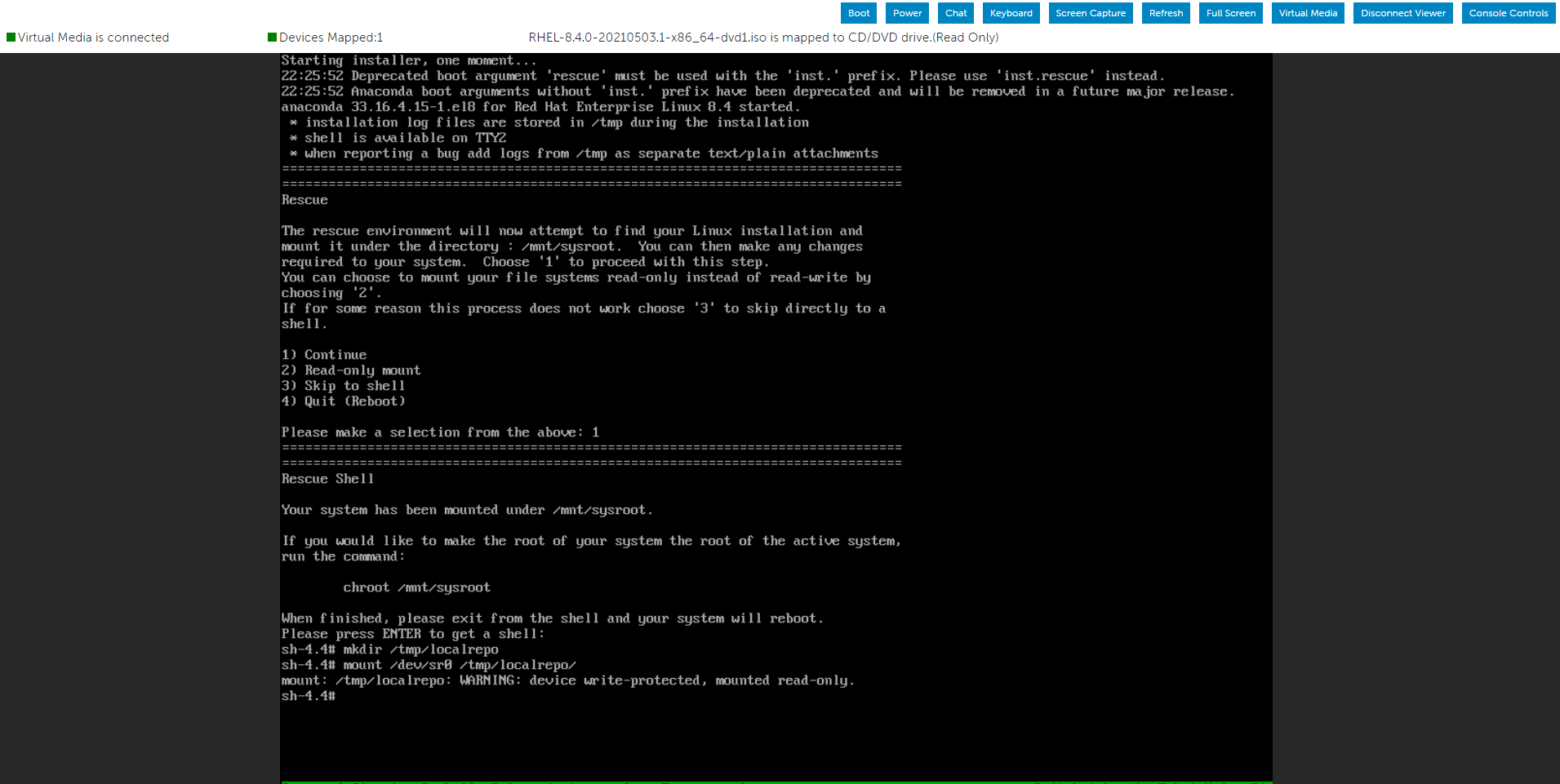
これで、オペレーティング システムのISOイメージを使用してマウントしたPackagesフォルダーを使用して、必要なRPMファイルを検索できます。

デモンストレーションとして、両方のPackagesフォルダーでopenssl-libs RPMパッケージを検索すると、目的の場所を見つけることができました
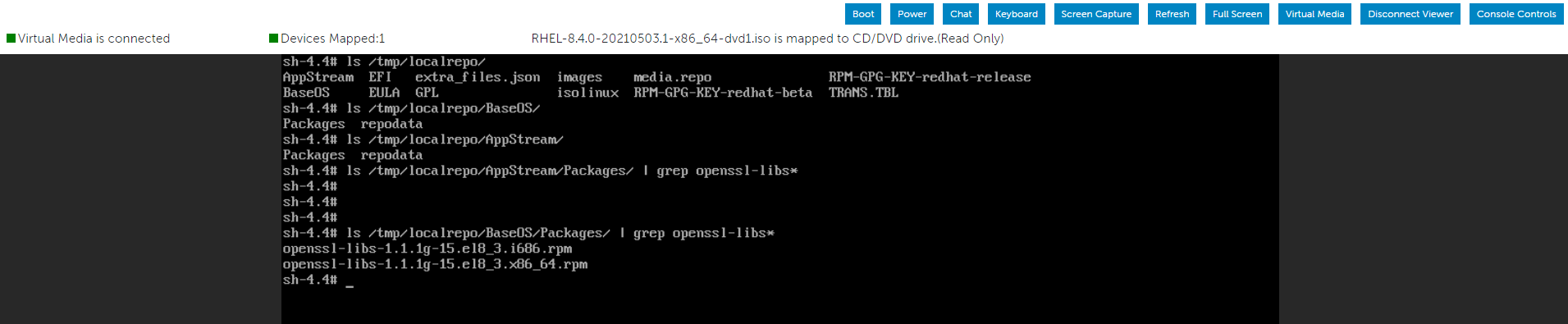
ザ
ルートパーティション内にRPMパッケージをインストールします。
RPMパッケージをインストールした後、次のコマンドを使用して現在の環境を終了し、システムを再起動します。

メニューから[トラブルシューティング]オプションを選択し、[レスキュー]オプションを選択します
システムがレスキュー環境に入ったら、ディレクトリを作成し、その中にISOイメージをマウントします
これで、オペレーティング システムのISOイメージを使用してマウントしたPackagesフォルダーを使用して、必要なRPMファイルを検索できます。
デモンストレーションとして、両方のPackagesフォルダーでopenssl-libs RPMパッケージを検索すると、目的の場所を見つけることができました
ザ
"--root=/mnt/sysimage"
ルートパーティション内にRPMパッケージをインストールします。
RPMパッケージをインストールした後、次のコマンドを使用して現在の環境を終了し、システムを再起動します。
# RPM -ivh --root=/mnt/sysimage <Location_Of_RPM_Package> --replacepkgs --replacefiles
# exit
Érintett termékek
Red Hat Enterprise Linux Version 7, Red Hat Enterprise Linux Version 9, Red Hat Enterprise Linux Version 8Termék tulajdonságai
Article Number: 000213359
Article Type: How To
Utoljára módosítva: 17 dec. 2024
Version: 5
Választ kaphat kérdéseire más Dell-felhasználóktól
Támogatási szolgáltatások
Ellenőrizze, hogy a készüléke rendelkezik-e támogatási szolgáltatással.