RedHat Linux: Jak zainstalować lub ponownie zainstalować pakiety RPM w trybie ratunkowym systemu RedHat Linux
Summary: Procedury wymienione poniżej wyjaśniają, jak zainstalować lub ponownie zainstalować pakiety RPM w trybie ratunkowym systemu Red Hat Linux, uruchamiając serwer z obrazu ISO systemu operacyjnego. Jeśli serwer nie może się uruchomić, zalogować się do systemu operacyjnego lub nie może zainstalować żadnych pakietów RPM, pomocny będzie poniższy krok. ...
Ez a cikk a következő(k)re vonatkozik:
Ez a cikk nem vonatkozik a következő(k)re:
Ez a cikk nem kapcsolódik egyetlen konkrét termékhez sem.
Ez a cikk nem azonosítja az összes termékverziót.
Instructions
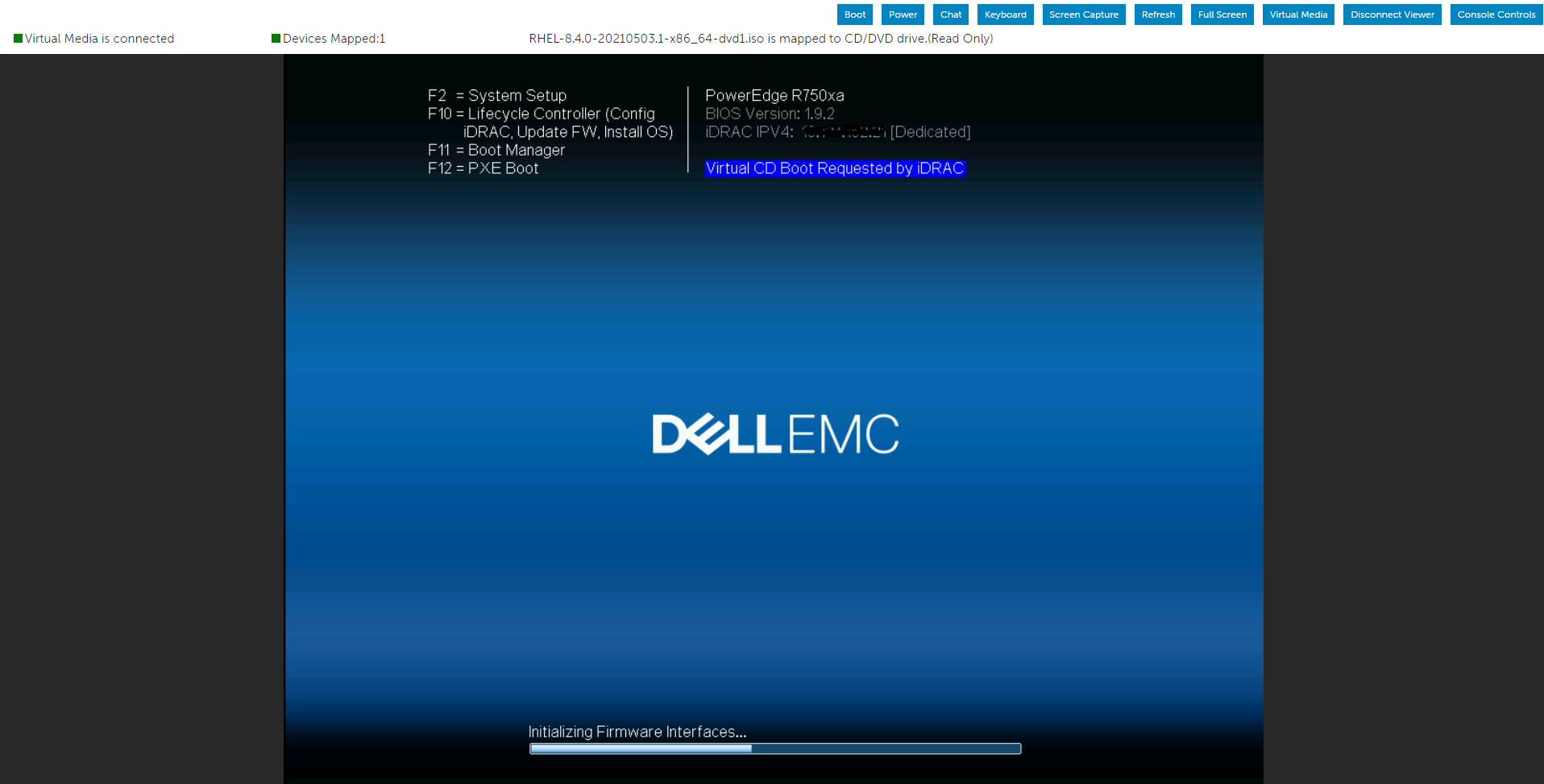
Użyjmy wirtualnego nośnika iDRAC do zamontowania obrazu ISO systemu operacyjnego, a następnie uruchom serwer z wirtualnego napędu optycznego.
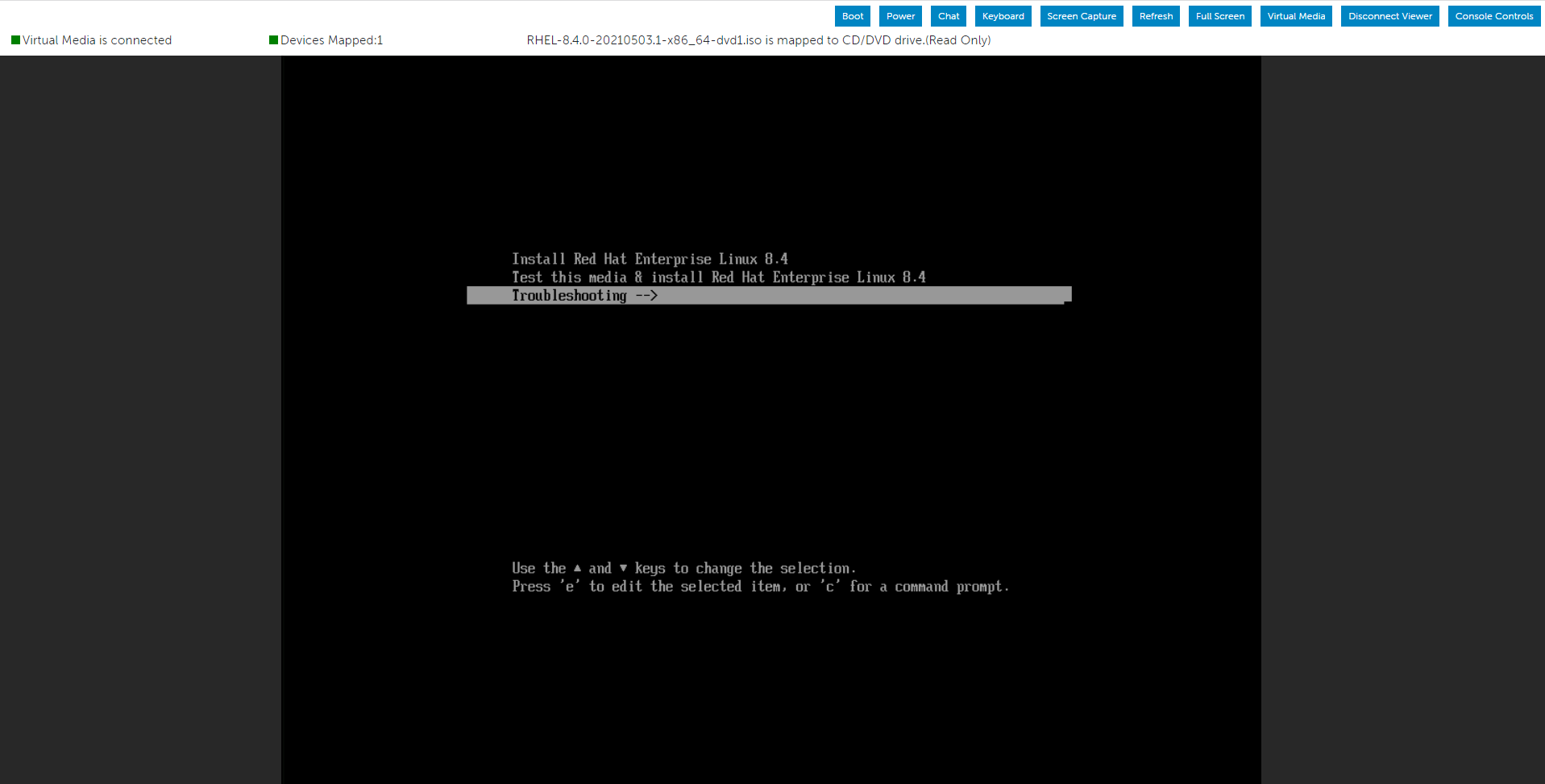
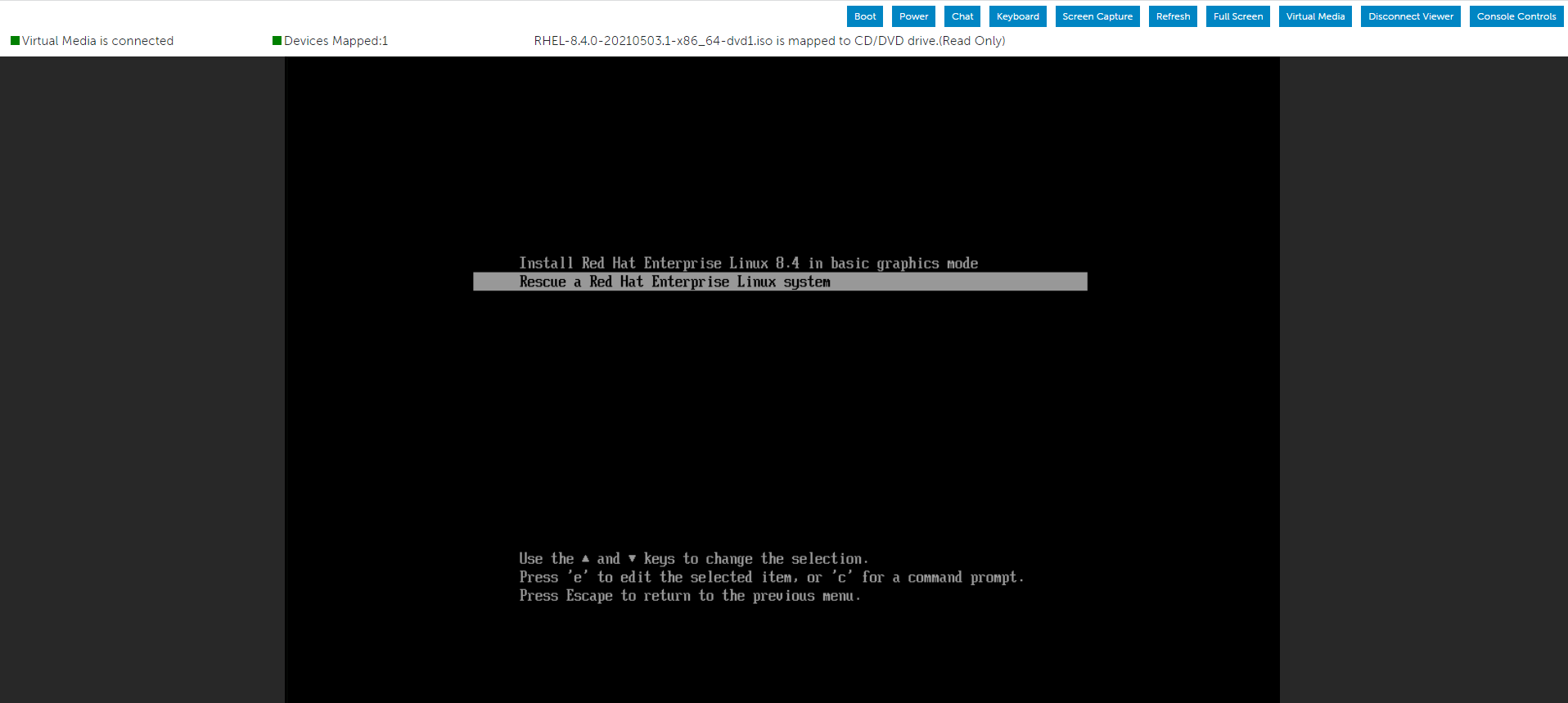
Wybierz z menu opcję Rozwiązywanie problemów, a następnie opcję Ratuj.

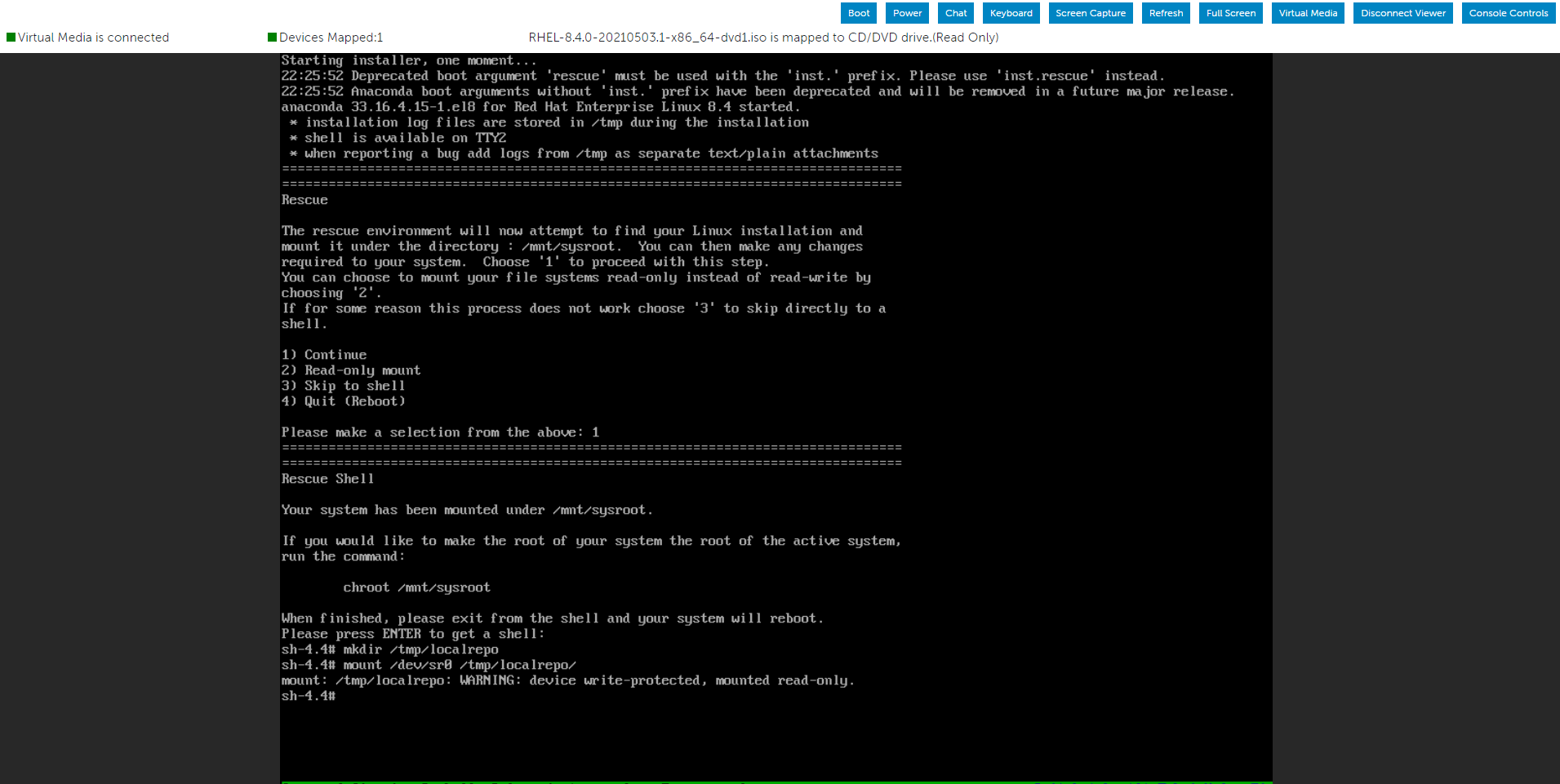
Po przejściu systemu do środowiska ratunkowego utwórz katalog i zamontuj w nim obraz ISO.
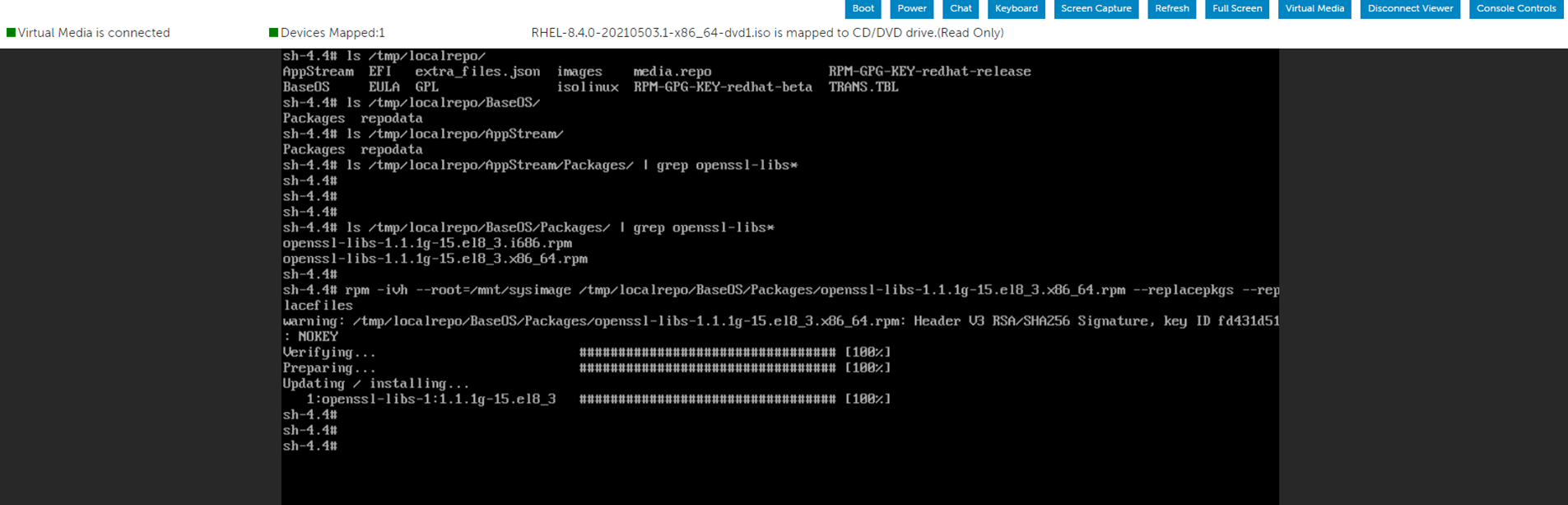
Możesz teraz użyć folderu Packages, który zainstalowaliśmy przy użyciu obrazu ISO systemu operacyjnego, aby wyszukać potrzebny plik RPM.

Jako demonstrację mogłem zlokalizować poszukiwane miejsce, gdy szukałem pakietów RPM openssl-libs w obu folderach Packages.

Ten
Instalacja pakietu RPM wewnątrz partycji głównej.
Po zainstalowaniu pakietów RPM użyj poniższego polecenia, aby zamknąć bieżące środowisko i ponownie uruchomić system.
Wybierz z menu opcję Rozwiązywanie problemów, a następnie opcję Ratuj.
Po przejściu systemu do środowiska ratunkowego utwórz katalog i zamontuj w nim obraz ISO.
Możesz teraz użyć folderu Packages, który zainstalowaliśmy przy użyciu obrazu ISO systemu operacyjnego, aby wyszukać potrzebny plik RPM.
Jako demonstrację mogłem zlokalizować poszukiwane miejsce, gdy szukałem pakietów RPM openssl-libs w obu folderach Packages.
Ten
"--root=/mnt/sysimage"
Instalacja pakietu RPM wewnątrz partycji głównej.
Po zainstalowaniu pakietów RPM użyj poniższego polecenia, aby zamknąć bieżące środowisko i ponownie uruchomić system.
# RPM -ivh --root=/mnt/sysimage <Location_Of_RPM_Package> --replacepkgs --replacefiles
# exit
Érintett termékek
Red Hat Enterprise Linux Version 7, Red Hat Enterprise Linux Version 9, Red Hat Enterprise Linux Version 8Termék tulajdonságai
Article Number: 000213359
Article Type: How To
Utoljára módosítva: 17 dec. 2024
Version: 5
Választ kaphat kérdéseire más Dell-felhasználóktól
Támogatási szolgáltatások
Ellenőrizze, hogy a készüléke rendelkezik-e támogatási szolgáltatással.