데이터 백업을 위해 PowerStore를 PowerProtect Data Domain과 통합하는 방법
Summary: PowerStore와 함께 Storage Direct를 사용한 보호에는 다음과 같은 두 가지 옵션을 구현할 수 있습니다. 1) PPDM(PowerProtect Data Manager) 통합 2) PowerStore Manager 통합 주의 - 두 가지를 함께 사용하지 마십시오! 이 문서에서는 PowerStore Manager 통합(옵션 2)에 대해 설명합니다. PowerStoreOS를 사용하면 시점 스냅샷을 PPDD(PowerProtect Data Domain)에 직접 백업할 수 있습니다. PowerStoreOS 3.5 이상부터 고객은 백업 툴 없이 볼륨 스냅샷을 백업하고 복구할 수 있습니다. PowerStore와 PowerProtect DD의 통합은 PowerStore Manager 사용자 인터페이스를 사용하여 수행할 수 있습니다. 이 통합은 다음에서 지원됩니다. 1) Powerprotect Data Domain OS v6.2.1.x 이상 2) PowerProtect DDVE(Data Domain Virtual Edition) 3) PowerStore T 모델에서 PowerStore 볼륨 및 볼륨 그룹만 지원 메모: PowerStoreOS 3.5는 PowerStore X 모델을 지원하지 않습니다. 최신 지원 버전은 호환성 매트릭스를 확인하십시오! ...
Ez a cikk a következő(k)re vonatkozik:
Ez a cikk nem vonatkozik a következő(k)re:
Ez a cikk nem kapcsolódik egyetlen konkrét termékhez sem.
Ez a cikk nem azonosítja az összes termékverziót.
Instructions
PowerStore와 Data Domain 간의 데이터 전송 연결을 확인합니다.
PowerStore 어플라이언스와 PowerProtect DD(PPDD) 어플라이언스 간에 관리 및 데이터 전송 연결을 설정해야 합니다.
연결은 IP 기반이므로 PowerStore 스토리지 포트는 PPDD 데이터 전송 포트와 동일한 물리적 네트워크에 있어야 합니다. PowerStore에서 "복제용으로 태그가 지정된" 스토리지 포트는 PPDD에서 데이터를 송수신하는 데 사용됩니다.
PowerProtect Data Domain과 PowerStore에서 정확히 어느 데이터 네트워크를 검증해야 하는지 알아보려면 아래 이미지를 참조하십시오.
 |
 |
PPDD에서 데이터 포트 IP를 확인하려면 sysadmin 자격 증명을 사용하여 PPDD System Manager에 직접 로그인하고 데이터 포트 IP 주소가 PowerStore 스토리지 포트와 동일한 네트워크에 있는지 확인합니다.
PPDD System Manager UI > 에 로그인 프로토콜 > DD Boost > IP 네트워크

PowerStore를 PowerProtect Data Domain과 통합하고 구성하는 단계는 다음과 같습니다. 1
단계: PPDD(PowerProtect Data Domain)에서 보호 스토리지를 생성합니다.
참고: 스토리지 유닛은 PowerStore 보호 정책의 타겟이며 PowerProtect Data Domain을 PowerStore에서 원격 시스템으로 추가할 때 필요합니다.
a) "sysadmin" 사용자와 같은 관리자 계정으로 PPDD에 로그인한 다음 ProtocolsDDBoost >> Storage Units를 선택합니다.

b) "+" 기호를 클릭하여 "Create Storage Unit" 창을 엽니다.

c) 필요한 세부 정보를 입력합니다.
Name - 스토리지 유닛
이름지정 User - 기존 로컬 사용자를 선택하거나 새로 생성합니다. 아래 스크린샷에서 새 로컬 사용자가 생성되고 DD Boost 액세스 목록에 자동으로 추가됩니다. 복제 중에 DD에 스냅샷을 생성하므로 "admin" 사용자를 사용하는 것이 좋습니다.
암호 - 로컬 사용자 또는 관리 사용자의
암호를 입력합니다. 할당량 - 선택 사항


d) "CREATE"를 클릭하면 작업 상태 창이 열립니다.
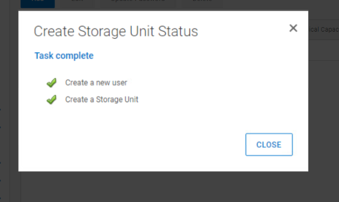
메모: 스토리지 유닛이 PowerProtect Data Domain에 생성되었습니다. PowerStore에서 Data Domain을 원격 시스템으로 추가할 때 이 스토리지 유닛을 참조하십시오.
3 단계 : PowerStore 및 PowerProtect Data Domain에서 연결 및 IP 주소를 확인합니다. PowerStore에서 복제 태그가 지정된 포트의 IP 주소는 PowerProtect Data Domain 데이터 전송 네트워크와 동일한 네트워크의 IP 주소입니다.
4 단계 : PowerProtect Data Domain을 PowerStore의 원격 시스템으로 추가합니다.
a) 관리자 자격 증명을 사용하여 PowerStore 스토리지 시스템에 로그인합니다.
다음 웹사이트로 이동합니다. 보호 > Remote Systems > ADD "Add Remote System" 창이 열립니다.
b) 필요한 정보를 입력하고 "추가"
를 클릭합니다. - PowerProtect DD
관리 IP 주소 선택 - PPDD
관리의 관리 IP 주소사용자 이름 - PPDD
에 로그인하는 데 사용되는 사용자 이름관리 비밀번호 - 비밀번호
입력스토리지 유닛 이름 - PPDD
데이터 전송 주소 에서 이전에 생성된 스토리지 유닛의 이름- PowerStore와 Data Domain
간의 데이터 전송에 사용되는 PPDD 데이터 전송 네트워크의 IP 주소데이터 전송 사용자 이름 - DD Boost 액세스 목록의
일부인 스토리지 유닛 생성 단계 중에 로컬에서 이전에 생성된 사용자 이름입니다.Data Transfer password - 데이터 전송
을 위한 위 사용자 이름의 암호암호화 활성화 - AWS를 통해 DDVE(Data Domain Virtual Edition)를 사용하는 경우 권장됩니다.
 c) 인증서 확인 창이 나타나면 "CONFIRM"을 클릭합니다. PowerProtect DD 시스템을 PowerStore에서 원격 시스템으로 추가해야 합니다.

5 단계 : PowerStore
에서 보호 정책 원격 백업 규칙 생성a) 다음으로 이동합니다. 보호 > Protection Policies Remote Backup Rules>에서 "CREATE"
클릭 PPDM에서 이미 생성하여 PowerStore에 추가한 원격 스토리지 유닛 이름으로 Destination 을 선택합니다.

b) 아래 예제 스크린 샷과 같이 원격 백업 규칙이 생성됩니다.

6 단계 : 위에서 생성한 원격 백업 규칙을 필요한 보호 정책에 적용합니다.
보호 > Protection Policies> : Protection Policy
를 클릭하고 아래로 스크롤하여 Remote Backup Rules 섹션 > 으로 이동합니다. 원격 백업 규칙 >Apply
 를 선택합니다.7단계: 이제 원격 백업 규칙이 포함된 보호 정책이 있습니다. PowerProtect Data Domain에 백업해야 하는 볼륨 또는 볼륨 그룹에 정책을 적용합니다.
Protection PolicyMore >ActionsAssign >Protection Policy
를 선택합니다. "Assign Protection Policy" 창에서 필요한 볼륨 또는 볼륨 그룹을 선택하고 "ASSIGN"
을 클릭합니다. 참고: 파일 시스템은 PowerProtect DD 백업에 지원되지 않습니다. 볼륨 및 볼륨 그룹만 지원됩니다.

Additional Information
- PowerProtect Data Manager에 대한 자세한 내용은 PowerProtect Data Manager 관리 및 사용자 가이드를 참조하십시오
- PowerStore의 데이터 보호에 대한 자세한 내용은 Dell PowerStore: 데이터 보호를 참조하십시오.
Érintett termékek
PowerStore, Data Domain Boost, Data Domain Virtual Edition, PowerProtect Data Manager, PowerStoreOSTermék tulajdonságai
Article Number: 000215639
Article Type: How To
Utoljára módosítva: 03 okt. 2025
Version: 5
Választ kaphat kérdéseire más Dell-felhasználóktól
Támogatási szolgáltatások
Ellenőrizze, hogy a készüléke rendelkezik-e támogatási szolgáltatással.