Как интегрировать PowerStore с PowerProtect Data Domain для резервного копирования данных
Summary: С помощью PowerStoreOS 3.5 можно выполнять резервное копирование моментальных снимков на определенный момент времени непосредственно в PowerProtect Data Domain (PPDD). Эта версия PowerStoreOS позволяет заказчикам выполнять резервное копирование и восстановление моментальных снимков томов без необходимости в хосте резервного копирования. Интеграция PowerStore с PowerProtect DD осуществляется с помощью пользовательского интерфейса PowerStore Manager и пользовательского интерфейса PowerProtect Data Manager (PPDM). Эта интеграция поддерживается следующими компонентами. Data Domain OS v6.2.1.x и более новые. Физическое устройство PowerProtect Data Domain. PowerProtect Data Domain Virtual Edition (DDVE). Поддерживаются только тома и группы томов PowerStore Поддерживается только модели PowerStore T. Примечание.: Версия PowerStoreOS 3.5 не поддерживается моделями PowerStore X. ...
Ez a cikk a következő(k)re vonatkozik:
Ez a cikk nem vonatkozik a következő(k)re:
Ez a cikk nem kapcsolódik egyetlen konkrét termékhez sem.
Ez a cikk nem azonosítja az összes termékverziót.
Instructions
Проверьте возможность передачи данных между PowerStore и Data Domain.
Между устройством PowerStore и устройством PowerProtect DD (PPDD) должно быть установлено соединение для управления и передачи данных.
Подключение осуществляется по протоколу IP, поэтому порты системы хранения PowerStore должны находиться в той же физической сети, что и порты передачи данных PPDD. В PowerStore порты хранилища, помеченные для репликации, используются для передачи данных в систему PPDD и из нее.
Посмотрите на рисунки ниже, чтобы узнать, где именно должна проверяться сеть передачи данных как в PowerProtect Data Manager, так и в PowerStore.
Чтобы проверить IP-адрес порта данных в PowerProtect Data Domain (PPDD), войдите непосредственно в PPDD System Manager с помощью учетных данных sysadmin. Проверьте, находятся ли IP-адреса портов данных, если они находятся в той же сети, что и порты хранилища PowerStore.
Войдите в PPDD. Протоколы пользовательского интерфейса > System Manager IP-АДРЕС > СЕТИ >

DD BOOST Ниже приведены шаги по интеграции и настройке PowerStore с PowerProtect Data Domain.
Создание платформы защиты данных в PowerProtect Data Manager (PPDM).
а) Войдите в PowerProtect Data Manager, используя учетные данные администратора.
Перейти в раздел Infrastructure > Storage Protection Storage > Добавление >

б) В окне «Add Storage» введите необходимые сведения.
Тип хранилища — выберитеИмя системы PowerProtect DD — введите определяемое пользователем имя хранилища
Адрес — это может быть IP-адрес управления системы
DD или IP-адрес сети передачи данных, в зависимости от того, хочет ли заказчик изолировать эту систему DD для разных резервных копий.
Порт — по умолчанию 3009
Host Credentials — выберите существующие учетные данные для входа в систему DD или создайте новые учетные данные.
Проверить — нажмите Проверить, чтобы просмотреть и принять сертификат.

в) После добавления хранилища нажмите «Discover», чтобы обновить и отобразить недавно добавленную систему DD.

Шаг 2: Создайте блок хранения, принадлежащий системе защиты данных, обнаруженной на предыдущем шаге.
Примечание: Устройство хранения данных является целевым объектом для политики защиты PowerStore и требуется при добавлении PowerProtect Data Domain в качестве удаленной системы в PowerStore.
a) Выберите Infrastructure Storage Выберите >> платформу защиты данных, созданную выше > Дополнительные действия > Управление устройствами

хранения b) Нажмите «Add», чтобы открыть окно
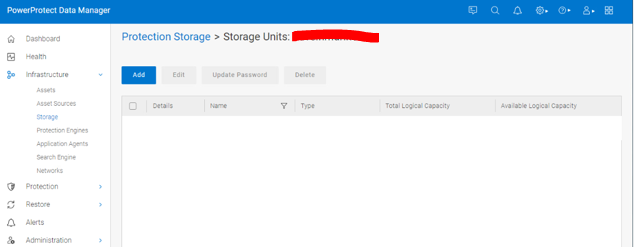
«Create Storage Unit» в) Введите необходимые сведения.
Имя — присвоение имени устройству
храненияПользователь — выберите существующего локального пользователя или создайте нового. На этом снимке экрана ниже показан новый локальный пользователь, который автоматически добавляется в список доступа DD Boost. Предпочтительно использовать пользователя «admin», так как он будет создавать моментальные снимки в DD во время репликации.
Пароль — введите пароль локального пользователя или администратора
.Квота — необязательно г) Нажмите
 «СОЗДАТЬ», откроется окно состояния задачи.

Примечание: Блок хранения создан в PowerProtect Data Domain. Укажите эту единицу хранения при добавлении Data Domain в качестве удаленной системы в PowerStore.
Шаг 3: Проверьте возможность подключения и IP-адреса из PowerStore и PowerProtect Data Manager. Убедитесь, что в PowerStore порты, помеченные для репликации, имеют IP-адрес из той же сети, что и сеть передачи данных PowerProtect Data Domain.
Шаг 4: Добавьте PowerProtect Data Domain в качестве удаленной системы в PowerStore.
а) Войдите в систему хранения данных PowerStore, используя учетные данные администратора.
Перейдите на страницу: Защита > удаленных систем > ADD. Откроется окно «Add Remote System».
б) введите необходимую информацию и нажмите «ДОБАВИТЬ».
Тип — выберите PowerProtect DD
Management IP address — IP-адрес управления PPDM Managementusername — имя пользователя, используемое для входа в PPDMПароль управления — введите пароль
Storage Unit Name — имя устройства хранения, созданного ранее в PPDD с помощью PPDM
DataTransfer Address —IP-адрес сети передачи данных PPDD, которая используется для передачи данных между PowerStore и Data Domain.
Имя пользователя для передачи данных - имя пользователя, созданное локально ранее на этапе создания устройства хранения, которое входит в список
доступа DD Boost.Пароль передачи данных - пароль для вышеуказанного имени пользователя для передачи
данных.Включить шифрование — рекомендуется при использовании Data Domain Virtual Edition (DDVE) over AWS.

в) Если откроется какое-либо окно проверки сертификата, нажмите «CONFIRM». Система PowerProtect серии DD должна быть добавлена в качестве удаленной системы в PowerStore.

Шаг 5: Создайте правило удаленного резервного копирования политики защиты в PowerStore.
а) Перейдите в раздел: Защиты > Политики > защиты Правила удаленного резервного копирования, нажмите «СОЗДАТЬ» Выберите «Destination»
в качестве имени удаленного устройства хранения, который вы уже создали в PPDM и добавили в PowerStore.

б) Создается правило удаленного резервного копирования, как показано на снимке экрана ниже.

Шаг 6: Примените созданное выше правило удаленного резервного копирования к требуемой политике защиты.
Защиты > Политики защиты Нажмите > «Protection Policy
» и прокрутите вниз до раздела >«Remote Backup Rules». Выберите правило >удаленного резервного копирования Применить
 Шаг 7. Теперь есть политика защиты с правилом удаленного резервного копирования. Примените политику к тому или группе томов, для которых требуется создать резервную копию в PowerProtect Data Domain.
Выберите политику > защиты Дополнительные действия >Назначить политику
защиты В окне «Assign Protection Policy» выберите требуемый том или группу томов и нажмите «ASSIGN».
Примечание. Файловые системы не поддерживаются для резервного копирования PowerProtect DD. Поддерживаются только тома и группы томов.

Между устройством PowerStore и устройством PowerProtect DD (PPDD) должно быть установлено соединение для управления и передачи данных.
Подключение осуществляется по протоколу IP, поэтому порты системы хранения PowerStore должны находиться в той же физической сети, что и порты передачи данных PPDD. В PowerStore порты хранилища, помеченные для репликации, используются для передачи данных в систему PPDD и из нее.
Посмотрите на рисунки ниже, чтобы узнать, где именно должна проверяться сеть передачи данных как в PowerProtect Data Manager, так и в PowerStore.
 |
 |
Чтобы проверить IP-адрес порта данных в PowerProtect Data Domain (PPDD), войдите непосредственно в PPDD System Manager с помощью учетных данных sysadmin. Проверьте, находятся ли IP-адреса портов данных, если они находятся в той же сети, что и порты хранилища PowerStore.
Войдите в PPDD. Протоколы пользовательского интерфейса > System Manager IP-АДРЕС > СЕТИ >
DD BOOST Ниже приведены шаги по интеграции и настройке PowerStore с PowerProtect Data Domain.
Создание платформы защиты данных в PowerProtect Data Manager (PPDM).
а) Войдите в PowerProtect Data Manager, используя учетные данные администратора.
Перейти в раздел Infrastructure > Storage Protection Storage > Добавление >
б) В окне «Add Storage» введите необходимые сведения.
Тип хранилища — выберитеИмя системы PowerProtect DD — введите определяемое пользователем имя хранилища
Адрес — это может быть IP-адрес управления системы
DD или IP-адрес сети передачи данных, в зависимости от того, хочет ли заказчик изолировать эту систему DD для разных резервных копий.
Порт — по умолчанию 3009
Host Credentials — выберите существующие учетные данные для входа в систему DD или создайте новые учетные данные.
Проверить — нажмите Проверить, чтобы просмотреть и принять сертификат.
в) После добавления хранилища нажмите «Discover», чтобы обновить и отобразить недавно добавленную систему DD.
Шаг 2: Создайте блок хранения, принадлежащий системе защиты данных, обнаруженной на предыдущем шаге.
Примечание: Устройство хранения данных является целевым объектом для политики защиты PowerStore и требуется при добавлении PowerProtect Data Domain в качестве удаленной системы в PowerStore.
a) Выберите Infrastructure Storage Выберите >> платформу защиты данных, созданную выше > Дополнительные действия > Управление устройствами
хранения b) Нажмите «Add», чтобы открыть окно
«Create Storage Unit» в) Введите необходимые сведения.
Имя — присвоение имени устройству
храненияПользователь — выберите существующего локального пользователя или создайте нового. На этом снимке экрана ниже показан новый локальный пользователь, который автоматически добавляется в список доступа DD Boost. Предпочтительно использовать пользователя «admin», так как он будет создавать моментальные снимки в DD во время репликации.
Пароль — введите пароль локального пользователя или администратора
.Квота — необязательно г) Нажмите
«СОЗДАТЬ», откроется окно состояния задачи.
Примечание: Блок хранения создан в PowerProtect Data Domain. Укажите эту единицу хранения при добавлении Data Domain в качестве удаленной системы в PowerStore.
Шаг 3: Проверьте возможность подключения и IP-адреса из PowerStore и PowerProtect Data Manager. Убедитесь, что в PowerStore порты, помеченные для репликации, имеют IP-адрес из той же сети, что и сеть передачи данных PowerProtect Data Domain.
Шаг 4: Добавьте PowerProtect Data Domain в качестве удаленной системы в PowerStore.
а) Войдите в систему хранения данных PowerStore, используя учетные данные администратора.
Перейдите на страницу: Защита > удаленных систем > ADD. Откроется окно «Add Remote System».
б) введите необходимую информацию и нажмите «ДОБАВИТЬ».
Тип — выберите PowerProtect DD
Management IP address — IP-адрес управления PPDM Managementusername — имя пользователя, используемое для входа в PPDMПароль управления — введите пароль
Storage Unit Name — имя устройства хранения, созданного ранее в PPDD с помощью PPDM
DataTransfer Address —IP-адрес сети передачи данных PPDD, которая используется для передачи данных между PowerStore и Data Domain.
Имя пользователя для передачи данных - имя пользователя, созданное локально ранее на этапе создания устройства хранения, которое входит в список
доступа DD Boost.Пароль передачи данных - пароль для вышеуказанного имени пользователя для передачи
данных.Включить шифрование — рекомендуется при использовании Data Domain Virtual Edition (DDVE) over AWS.
в) Если откроется какое-либо окно проверки сертификата, нажмите «CONFIRM». Система PowerProtect серии DD должна быть добавлена в качестве удаленной системы в PowerStore.
Шаг 5: Создайте правило удаленного резервного копирования политики защиты в PowerStore.
а) Перейдите в раздел: Защиты > Политики > защиты Правила удаленного резервного копирования, нажмите «СОЗДАТЬ» Выберите «Destination»
в качестве имени удаленного устройства хранения, который вы уже создали в PPDM и добавили в PowerStore.
б) Создается правило удаленного резервного копирования, как показано на снимке экрана ниже.
Шаг 6: Примените созданное выше правило удаленного резервного копирования к требуемой политике защиты.
Защиты > Политики защиты Нажмите > «Protection Policy
» и прокрутите вниз до раздела >«Remote Backup Rules». Выберите правило >удаленного резервного копирования Применить
Шаг 7. Теперь есть политика защиты с правилом удаленного резервного копирования. Примените политику к тому или группе томов, для которых требуется создать резервную копию в PowerProtect Data Domain.
Выберите политику > защиты Дополнительные действия >Назначить политику
защиты В окне «Assign Protection Policy» выберите требуемый том или группу томов и нажмите «ASSIGN».
Примечание. Файловые системы не поддерживаются для резервного копирования PowerProtect DD. Поддерживаются только тома и группы томов.
Additional Information
- Дополнительные сведения о PowerProtect Data Manager см. в документе Руководство по администрированию и использованию PowerProtect Data Manager
- Дополнительные сведения о защите данных в PowerStore см. в документе Dell PowerStore: защита данных
Érintett termékek
PowerStore, Data Domain Boost, Data Domain Virtual Edition, PowerProtect Data Manager, PowerStoreOSTermék tulajdonságai
Article Number: 000215639
Article Type: How To
Utoljára módosítva: 03 okt. 2025
Version: 5
Választ kaphat kérdéseire más Dell-felhasználóktól
Támogatási szolgáltatások
Ellenőrizze, hogy a készüléke rendelkezik-e támogatási szolgáltatással.