如何將 PowerStore 與 PowerProtect Data Domain 整合以進行資料備份
Summary: 使用 PowerStore 使用 Storage Direct 的保護可以實作 2 種不同的選項: 1) 內建 PowerProtect Data Manager (PPDM) 2) 內建 PowerStore Manager 注意 - 不要同時使用兩者! 本文將引導您進行 PowerStore Manager 整合 - (選項 2) 使用 PowerStoreOS,您可以將時間點快照直接備份至 PowerProtect Data Domain (PPDD)。 從 PowerStoreOS 3.5 及以上版本開始,客戶無需備份工具即可備份和還原磁碟區快照。 PowerStore 與 PowerProtect DD 的整合是透過 PowerStore Manager 使用者介面完成的。 以下項目支援此整合: 1) Powerprotect Data Domain 作業系統 v6.2.1.x 和更新版本 2) PowerProtect Data Domain Virtual Edition (DDVE) 3) 在 PowerStore T 機型上僅支援 PowerStore 磁碟區和磁碟區群組 便條:PowerStoreOS 3.5 不支援 PowerStore X 型號。查看相容性矩陣,以瞭解最新的支援版本! ...
Ez a cikk a következő(k)re vonatkozik:
Ez a cikk nem vonatkozik a következő(k)re:
Ez a cikk nem kapcsolódik egyetlen konkrét termékhez sem.
Ez a cikk nem azonosítja az összes termékverziót.
Instructions
驗證 PowerStore 和 Data Domain 之間的資料傳輸連線能力。
必須在 PowerStore 裝置和 PowerProtect DD (PPDD) 裝置之間建立管理和資料傳輸連線。
連線能力以 IP 為基礎,因此 PowerStore 儲存連接埠必須與 PPDD 資料傳輸連接埠位於相同的實體網路上。在 PowerStore 中,「標記為複寫」的儲存連接埠會用於來回 PPDD 的資料傳輸。
請參閱下圖,瞭解 PowerProtect Data Domain 和 PowerStore 上必須驗證資料網路的確切位置。
 |
 |
若要在 PPDD 中檢查資料連接埠 IP,請使用 sysadmin 登入資料直接登入 PPDD System Manager,以檢查資料連接埠 IP 位址是否與 PowerStore 儲存連接埠位於相同網路中。
登入 PPDD System Manager UI > 通訊協定 > DD Boost > IP 網路

PowerStore 與 PowerProtect Data Domain 整合和設定的步驟如下:步驟
1:在 PowerProtect Data Domain (PPDD) 中建立保護儲存裝置。
注意:儲存裝置是 PowerStore 保護原則的目標,在 PowerStore 中將 PowerProtect Data Domain 新增為遠端系統時需要使用。
a) 以「sysadmin」使用者等系統管理員帳戶登入 PPDD,然後選取通訊協定 > DDBoost > 儲存單元

b) 按一下「+」符號以開啟「建立儲存裝置」視窗
![[Create Storage Unit] (建立儲存裝置) 視窗](https://supportkb.dell.com/img/ka0Do000000EhkhIAC/ka0Do000000EhkhIAC_zh_TW_5.jpeg)
c) 輸入所需的詳細資訊。
名稱 - 命名儲存單元
使用者 - 選取現有的本機使用者或建立新的,在以下螢幕擷取畫面中,會建立新的本機使用者,並自動新增至 DD Boost 存取清單。建議使用「admin」使用者,因為它會在複寫期間在 DD 上建立快照。
密碼 - 輸入本機使用者或管理員使用者
的密碼 配額 - 選用
![[Create Storage Unit] (建立儲存裝置) 視窗](https://supportkb.dell.com/img/ka0Do000000EhkhIAC/ka0Do000000EhkhIAC_zh_TW_6.jpeg)
![[Create Storage Unit] (建立儲存裝置) 視窗](https://supportkb.dell.com/img/ka0Do000000EhkhIAC/ka0Do000000EhkhIAC_zh_TW_7.jpeg)
d) 按一下「建立」,工作狀態視窗隨即開啟。
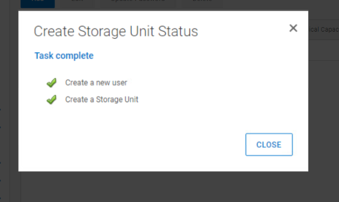
便條:儲存裝置已建立在 PowerProtect Data Domain 上。在 PowerStore 中將 Data Domain 新增為遠端系統時,請參考此儲存裝置。
第 3 步:驗證來自 PowerStore 和 PowerProtect Data Domain 的連線能力和 IP 位址。請確定在 PowerStore 中的複製標記連接埠具有與 PowerProtect Data Domain 資料傳輸網路來自相同網路的 IP 位址。
第 4 步:在 PowerStore 中,將 PowerProtect Data Domain 新增為遠端系統。
a) 使用管理員認證登入 PowerStore 儲存系統。
前往:保護 >遠端系統>新增「新增遠端系統」視窗隨即開啟。
b) 輸入必要資訊,然後按一下「ADD」
類型 - 選取 PowerProtect DD
管理 IP 位址 - PPDD
管理使用者名稱的管理 IP 位址 - 用於登入 PPDD
的使用者名稱 管理密碼
儲存單元名稱 - 稍早在 PPDD
資料傳輸位址上建立的儲存單元名稱PPDD 資料傳輸網路的 IP 位址,用於在 PowerStore 和 Data Domain
之間進行資料傳輸 資料傳輸使用者名稱 - 之前在儲存裝置建立步驟期間在本機建立的使用者名稱,這是 DD Boost 存取清單
的一部分資料傳輸密碼 - 上述用於資料傳輸
的使用者名稱密碼啟用加密 - 在 AWS 上使用 Data Domain Virtual Edition (DDVE) 時建議使用加密。

c) 如果出現任何憑證驗證視窗,請按一下「確認」,PowerProtect DD 系統應會新增為 PowerStore 中的遠端系統。

步驟5:在 PowerStore 中建立保護原則遠端備份規則。
a) 前往:保護 >保護原則 > 遠端備份規則,按一下「建立」
選取「目的地」作為您已在 PPDM 中建立並新增在 PowerStore 中的遠端儲存裝置名稱。

b) 遠端備份規則的建立方式如下例截圖所示。

第 6 步:將上方建立的遠端備份規則套用至所需的保護原則。
保護 >保護原則 > 按一下「保護原則
」 向下捲動至「遠端備份規則」區段 > 選取遠端備份規則 >套用

步驟 7: 現在有遠端備份規則的保護原則將原則套用至必須備份至 PowerProtect Data Domain 的磁碟區或磁碟區群組。
選取 保護原則 > 更多動作 > 指派保護原則
在「Assign Protection Policy」視窗中選取所需的磁碟區或磁碟區群組 然後按一下「ASSIGN」
注意:PowerProtect DD 備份不支援檔案系統。僅支援磁碟區和磁碟區群組。

Additional Information
- 如需 PowerProtect Data Manager 的詳細資訊,請參閱 PowerProtect Data Manager 管理與使用者指南
- 如需有關 PowerStore 資料保護的詳細資訊,請參閱 Dell PowerStore 保護您的資料
Érintett termékek
PowerStore, Data Domain Boost, Data Domain Virtual Edition, PowerProtect Data Manager, PowerStoreOSTermék tulajdonságai
Article Number: 000215639
Article Type: How To
Utoljára módosítva: 03 okt. 2025
Version: 5
Választ kaphat kérdéseire más Dell-felhasználóktól
Támogatási szolgáltatások
Ellenőrizze, hogy a készüléke rendelkezik-e támogatási szolgáltatással.