PowerStoren integrointi PowerProtect Data Domainiin tietojen varmuuskopiointia varten
Summary: PowerStoren Storage Directiä käyttävässä suojauksessa voi olla kaksi eri vaihtoehtoa: 1) Integroitu PowerProtect Data Manager (PPDM) 2) PowerStore Manager integroitu HUOMIO - Älä käytä molempia yhdessä! Tämä artikkeli opastaa sinua PowerStore Managerin integroinnissa – (Vaihtoehto 2) PowerStoreOS:n avulla voit varmuuskopioida tietyn tilannevedoksen suoraan PowerProtect Data Domainiin (PPDD). PowerStoreOS 3.5:stä alkaen asiakkaat voivat varmuuskopioida ja palauttaa taltiotilannevedoksia ilman varmuuskopiointityökalua. PowerStore integroidaan PowerProtect DD:hen PowerStore Manager -käyttöliittymässä. Tätä integraatiota tuetaan seuraavilla ehdoilla: 1) Powerprotect Data Domain OS 6.2.1.x ja uudemmat 2) PowerProtect Data Domain Virtual Edition (DDVE) 3) Tukee vain PowerStore-taltioita ja taltioryhmiä PowerStore T -malleissa Muistiinpano: PowerStoreOS 3.5 ei tue PowerStore X -malleja. Tarkista uusimmat tuetut versiot yhteensopivuustaulukosta! ...
Ez a cikk a következő(k)re vonatkozik:
Ez a cikk nem vonatkozik a következő(k)re:
Ez a cikk nem kapcsolódik egyetlen konkrét termékhez sem.
Ez a cikk nem azonosítja az összes termékverziót.
Instructions
Tarkista PowerStoren ja Data Domainin välinen tiedonsiirtoyhteys.
PowerStore-laitteen ja PowerProtect DD (PPDD) -laitteen välille on muodostettava hallinta- ja tiedonsiirtoyhteys.
Yhteys on IP-pohjainen, joten PowerStore-tallennusporttien on oltava samassa fyysisessä verkossa kuin PPDD-tiedonsiirtoportit. PowerStoressa replikointia varten merkittyjä tallennusportteja käytetään tietojen siirtämiseen PPDD:hen ja PPDD:stä.
Seuraavassa kuvassa kerrotaan, missä tietoverkko on tarkistettava PowerProtect Data Domainissa ja PowerStoressa.
 |
 |
Voit tarkistaa dataportin IP-osoitteen PPDD:ssä kirjautumalla suoraan PPDD System Manageriin sysadmin-tunnistetiedoilla ja tarkistamalla tietoporttien IP-osoitteet, jos ne ovat samassa verkossa kuin PowerStore-tallennusportit.
Kirjaudu PPDD System Manageriin Käyttöliittymäprotokollat >> DD Boost > IP -VERKKO

PowerStoren integrointi ja määrittäminen PowerProtect Data Domainin kanssa tapahtuu seuraavasti:-
Vaihe 1: Suojaustallennustilan luominen PowerProtect Data Domainissa (PPDD).
Huomautus: Tallennusyksikkö on PowerStoren suojauskäytännön kohteena. Sitä tarvitaan, kun PowerProtect Data Domain lisätään etäjärjestelmäksi PowerStoressa.
a) Kirjaudu PPDD:hen järjestelmänvalvojan tilillä, kuten sysadmin-käyttäjällä ja valitse sitten Protokollat > DDBoost-tallennusyksiköt >b) Avaa Create Storage Unit

-ikkuna valitsemalla +

c) Anna tarvittavat tiedot.
Nimi - Nimeä tallennusyksikkö
Käyttäjä - Valitse olemassa oleva paikallinen käyttäjä tai luo uusi, tässä alla olevassa näyttökuvassa uusi paikallinen käyttäjä luodaan ja lisätään automaattisesti DD Boost -käyttöoikeusluetteloon. Suosittelemme käyttämään admin-käyttäjää, koska hän luo tilannevedokset DD:hen replikoinnin aikana.
Salasana – Kirjoita paikallisen käyttäjän tai järjestelmänvalvojakäyttäjän
salasana.Kiintiö – valinnainen


d) Napsauta "LUO", Tehtävän tila -ikkuna avautuu.
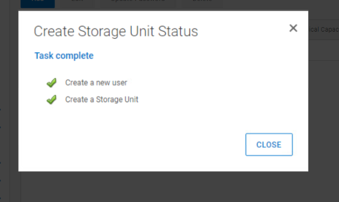
Muistiinpano: Tallennusyksikkö on luotu PowerProtect Data Domainiin. viittaa tähän tallennusyksikköön, kun lisäät Data Domainin etäjärjestelmäksi PowerStoressa.
Vaihe 3: Tarkista yhteydet ja IP-osoitteet PowerStoresta ja PowerProtect Data Domainista. Varmista PowerStoressa, että replikointitunnisteilla varustettujen porttien IP-osoite on samasta verkosta kuin PowerProtect Data Domain -tiedonsiirtoverkosta.
Vaihe 4: Lisää PowerProtect Data Domain etäjärjestelmäksi PowerStoreen.
a) Kirjaudu PowerStore-tallennusjärjestelmään järjestelmänvalvojan tunnistetiedoilla.
Mennä: Suoja > Remote Systems > ADD "Add Remote System" -ikkuna avautuu.
b) anna tarvittavat tiedot ja valitse ADDType
- Valitse PowerProtect DD
PPDD-hallinta-IP-osoite -PPDD
:n hallinnan IP-osoiteHallintakäyttäjätunnus – käyttäjätunnus, jolla kirjaudutaan PPDD
:hen.Hallintasalasana – kirjoita salasana
Tallennusyksikön nimi – PPDD
:ssä aiemmin luodun tallennusvälineen nimiTiedonsiirto-osoite - PPDD:n tiedonsiirtoverkon IP-osoite, jota käytetään PowerStoren ja Data Domain Data Transfer
-siirron väliseen tiedonsiirtoonkäyttäjänimi – käyttäjänimi, joka on luotu paikallisesti aiemmin tallennusyksikön luontivaiheessa, joka on osa DD Boost -käyttöoikeusluetteloa
Tiedonsiirron salasana - salasana yllä olevalle käyttäjätunnukselle tiedonsiirtoa
vartenOta salaus käyttöön – tätä suositellaan, kun Data Domain Virtual Editionia (DDVE) käytetään AWS:n kautta.
 c) Jos varmenteen tarkistusikkuna avautuu, valitse VAHVISTA. PowerProtect DD -järjestelmä on lisättävä etäjärjestelmänä PowerStoreen.

Vaihe 5: Luo suojauskäytännön etävarmuuskopiointisääntö PowerStoressa.
a) Siirry kohtaan: Suoja > Suojauskäytännöt > Etävarmuuskopioinnin säännöt, napsauta "LUO"
Valitse Kohde etätallennusyksikön nimeksi, jonka olet jo luonut PPDM:ssä ja lisännyt PowerStoreen.

b) Etävarmuuskopiointisääntö luodaan kuten alla oleva esimerkkikuvakaappaus.

Vaihe 6: Käytä edellä luotua etävarmuuskopiointisääntöä tarvittavaan suojauskäytäntöön.
Suoja > Suojauskäytännöt > Napsauta suojauskäytäntöä
Vieritä alas Etävarmuuskopioinnin säännöt -osaan > Valitse etävarmuuskopiointisääntö >Käytä

vaihetta 7: Nyt on suojauskäytäntö ja etävarmuuskopiointisääntö. Käytä käytäntöä siihen taltioon tai taltioryhmään, joka on varmuuskopioitava PowerProtect Data Domainiin.
Valitse suojauskäytäntö >Lisää toimintoja >Määritä suojauskäytäntö
Valitse Määritä suojauskäytäntö -ikkunassa haluamasi taltio tai taltioryhmä ja valitse MÄÄRITÄ
. PowerProtect DD -varmuuskopiointi ei tue tiedostojärjestelmiä. Vain asemia ja taltioryhmiä tuetaan.

Additional Information
- Lisätietoja PowerProtect Data Managerista on PowerProtect Data Managerin hallinta- ja käyttöoppaassa
- Lisätietoja PowerStoren tietosuojasta on artikkelissa Dell PowerStore Tietojen suojaaminen
Érintett termékek
PowerStore, Data Domain Boost, Data Domain Virtual Edition, PowerProtect Data Manager, PowerStoreOSTermék tulajdonságai
Article Number: 000215639
Article Type: How To
Utoljára módosítva: 03 okt. 2025
Version: 5
Választ kaphat kérdéseire más Dell-felhasználóktól
Támogatási szolgáltatások
Ellenőrizze, hogy a készüléke rendelkezik-e támogatási szolgáltatással.