Microsoft Windows: Så här skapar du en Microsoft Nested Hyper-V-server
Summary: Den här artikeln beskriver hur du aktiverar kapslad virtualisering för en virtuell Windows Hyper-V-dator. Den virtuella datorn kan konverteras till en Hyper-V-server som kan köra virtuella Windows-datorer efter att kapslad virtualisering och MacAddressSpoofing har aktiverats. ...
Ez a cikk a következő(k)re vonatkozik:
Ez a cikk nem vonatkozik a következő(k)re:
Ez a cikk nem kapcsolódik egyetlen konkrét termékhez sem.
Ez a cikk nem azonosítja az összes termékverziót.
Instructions
I det här exemplet är "Nest-HV" vårt exempel på virtuell dator (VM). Namnet på den virtuella dator som konverteras till en kapslad virtuell dator infogas i PowerShell-kommandona som aktiverar kapslad virtualisering och MAC-förfalskning. Information om systemkrav finns i Microsoft-artikeln: Vad är kapslad virtualisering?
- Logga in som värd för Hyper-V Server.
- Öppna Hyper-V Manager och leta reda på den virtuella dator som ska användas som kapslad Hyper-V-server.
- Högerklicka på VM och välj Stäng av.
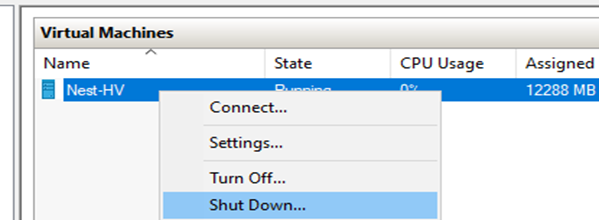
- Öppna ett administrativt ISE PowerShell-fönster på Hyper-V-värden.
- Kopiera in PowerShell-kommandot nedan. Kör PowerShell-kommandot nedan och infoga namnet på den virtuella Hyper-V-datorn.
Set-VMProcessor -VMName Nest-HV -ExposeVirtualizationExtensions $true

- Kör kommandot nedan för att aktivera MacAddressSpoofing.
Set-VMNetworkAdapter -VMName Nest-HV | Set-VMNetworkAdapter -MacAddressSpoofing On

- Starta den kapslade virtuella Hyper-V-datorn
- Logga in på den kapslade virtuella datorn
- Öppna en Admin ISE PowerShell-session och lägg till skriptvisningsfönstret
- Klistra in och kör PowerShell-kommandot nedan för att installera Hyper-V-rollen på den virtuella datorn.
Install-WindowsFeature -Name Hyper-V -IncludeManagementTools -Restart

- När den virtuella datorn har startats om öppnar du Server Manager
- I den vänstra fönsterrutan väljer du "Hyper-V".
- I mittfönstret högerklickar du på "Nest-HV" och klickar på Hyper-V Manager.
- Kontrollera att NEST-HV visas som en Hyper-V-server.
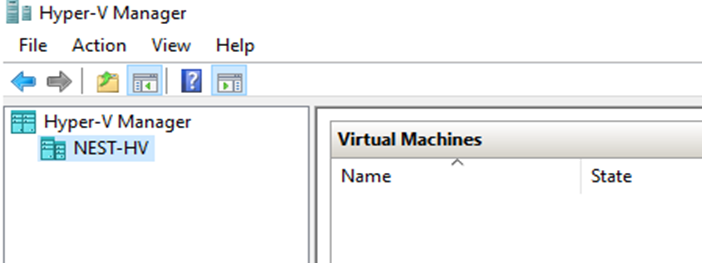
- De nya virtuella datorerna kan skapas eller importeras till den nya kapslade Hyper-V-servern för VM-användning.
Additional Information
Så här skapar du en kapslad Hyper-V-server.
Längd: 00:03:54 (hh:mm:ss)
Om det är möjligt kan du välja språkinställningar för dold textning (undertexter) med hjälp av CC-ikonen i den här videospelaren.
Érintett termékek
Dell Solutions Guides for Microsoft Hyper-V, Microsoft Windows Server 2016, Microsoft Windows Server 2019, Microsoft Windows Server 2022Termék tulajdonságai
Article Number: 000219458
Article Type: How To
Utoljára módosítva: 05 szept. 2025
Version: 6
Választ kaphat kérdéseire más Dell-felhasználóktól
Támogatási szolgáltatások
Ellenőrizze, hogy a készüléke rendelkezik-e támogatási szolgáltatással.