Les ordinateurs Qualcomm ne peuvent pas démarrer sur PXE en se connectant au serveur SCCM
Summary: Cet article fournit des informations sur les ordinateurs qui ne parviennent pas à démarrer sur PXE lors de la connexion au serveur SCCM, sans injection des pilotes nécessaires dans le fichier boot.wim. ...
Ez a cikk a következő(k)re vonatkozik:
Ez a cikk nem vonatkozik a következő(k)re:
Ez a cikk nem kapcsolódik egyetlen konkrét termékhez sem.
Ez a cikk nem azonosítja az összes termékverziót.
Symptoms
Plates-formes concernées :
- Latitude 7455
- Latitude 5455
- Inspiron 14 Plus 7441
- Inspiron 14 5441
- XPS 13 9345
Pour reproduire le problème :
- Configuration d’un serveur SCCM.
- Commencez à déployer l’image sur l’ordinateur à l’aide du démarrage PXE.
- L’ordinateur ne peut pas démarrer à partir de l’environnement PXE.
Remarque : Si l’ordinateur ne parvient pas à démarrer en PXE, il passe au processus SupportAssist. Reportez-vous à l’image ci-dessous.

Cause
L’image de démarrage générale n’inclut pas les pilotes initiaux nécessaires à Qualcomm.
Resolution
Suivez les étapes ci-dessous pour injecter les pilotes nécessaires dans boot.wim :
Procédure d’exploitation standard de l’utilisation du serveur SCCM avec des ordinateurs ARM64
Configuration requise :
- Télécharger les pilotes de chipset et de LAN à partir de Dell.com (https://www.dell.com/support/home/product-support/product/inspiron-14-7441-laptop/drivers)
Remarque : Cet article utilise le modèle Inspiron 14 Plus 7441 comme exemple.
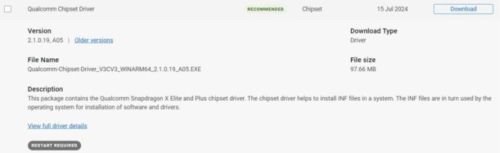

Configuration d’un serveur SCCM :
Remarque :
- La version du serveur SCCM doit être 2409 ou une version ultérieure pour la version du système d’exploitation ARM64 24H2, voir Prise en charge de Windows 11 - Configuration Manager | Microsoft Learn
- Assurez-vous que la version ADK est prise en charge avec SCCM 2409. Pour trouver la version, voir Prise en charge de Windows ADK - Configuration Manager | Microsoft Learn
- Dans le serveur SCCM, Software Library> Overview >Operating Systems> Boot images pour trouver l’image de démarrage par défaut pour ARM64.
- Pour trouver l’emplacement du fichier .wim de l’image de démarrage. Cliquez avec le bouton droit de la souris sur Properties>Data Source pour trouver le chemin d’accès à l’image permettant d’obtenir le fichier .wim.

- Démarrez la ligne de commande en tant qu’administrateur.
- Copiez le fichier .wim dans
C:\ - Créez un répertoire de montage pour monter le fichier winpe.wim en saisissant la commande suivante :
dism /mount-wim /wimfile:C:\winpe.wim /mountdir:{YourMountFolder} /index:1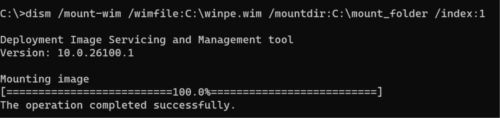
- Injectez un pilote dans le fichier .wim en saisissant :
dism /image: {YourMountFolder} /add-driver /driver:{YourDriversFolder} /recurse /forceunsigned
 Remarque : Le pilote du chipset que vous avez téléchargé à partir de Dell.com extrait les pilotes vers le
YourDriverFolder.
- Validez la modification et enregistrez en saisissant :
dism /unmount-wim /mountdir:{YourMountFolder} /commit
- Copiez le fichier .wim à replacer à son emplacement d’origine. (par exemple, \\sccm202412\Shared_folder\winpe.wim)
Remarque : Vous pouvez vérifier si le pilote est injecté à l’aide de la méthode ci-dessous.
- Vérifiez quand le fichier .wim est monté, saisissez :
dism /image:{YourMountFolder} /Get-Drivers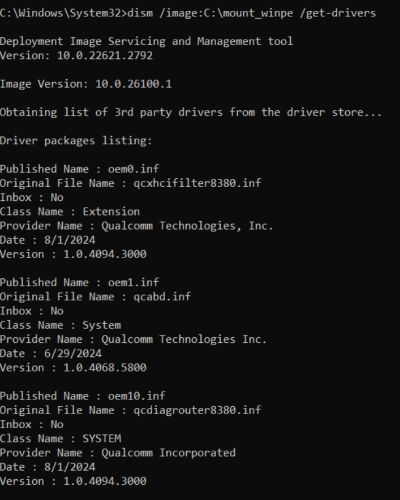
- Vérifiez quand le fichier .wim est monté, saisissez :
- En définissant la séquence de test avec l’image de démarrage, nous avons injecté le pilote.
- Déployez la séquence de test avec le pilote et le système d’exploitation que vous souhaitez déployer.
Remarque : Les services de déploiement Windows (WDS) ne sont pas pris en charge dans Windows 11. Pour plus d’informations, reportez-vous à cet article Microsoft https://learn.microsoft.com/windows/deployment/wds-boot-support .
.
.
Érintett termékek
Inspiron 14 5441, Inspiron 14 Plus 7441, Latitude 5455, Latitude 7455, XPS 13 9345Termék tulajdonságai
Article Number: 000287588
Article Type: Solution
Utoljára módosítva: 16 ápr. 2025
Version: 2
Választ kaphat kérdéseire más Dell-felhasználóktól
Támogatási szolgáltatások
Ellenőrizze, hogy a készüléke rendelkezik-e támogatási szolgáltatással.