Os computadores Qualcomm não podem inicializar no PXE conectando-se ao servidor SCCM
Summary: Este artigo fornece informações sobre computadores que não conseguem inicializar no PXE ao se conectar ao servidor SCCM, sem injetar os drivers necessários no arquivo boot.wim.
Ez a cikk a következő(k)re vonatkozik:
Ez a cikk nem vonatkozik a következő(k)re:
Ez a cikk nem kapcsolódik egyetlen konkrét termékhez sem.
Ez a cikk nem azonosítja az összes termékverziót.
Symptoms
Plataformas afetadas:
- Latitude 7455
- Latitude 5455
- Inspiron 14 Plus 7441
- Inspiron 14 5441 |
- XPS 13 9345
Para reproduzir o problema:
- Configure um servidor SCCM.
- Comece a implementar a imagem no computador por inicialização PXE.
- O computador não pode inicializar no ambiente PXE.
Nota: Se o computador não conseguir inicializar o PXE com sucesso, ele passará para o processo SupportAssist. Consulte a imagem abaixo.

Cause
A imagem de inicialização geral não inclui os drivers iniciais necessários da Qualcomm.
Resolution
Siga as etapas abaixo para injetar os drivers necessários no boot.wim:
Procedimento operacional padrão de uso do servidor SCCM com computadores ARM64
Pré-requisitos:
- Baixar drivers de chipset e LAN da Dell.com (https://www.dell.com/support/home/product-support/product/inspiron-14-7441-laptop/drivers)
Nota: Este artigo está usando o Inspiron 14 Plus 7441 como nosso exemplo.
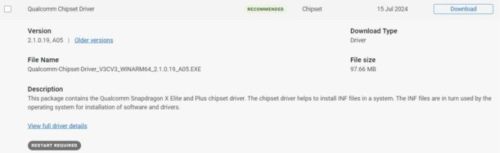

Configure um servidor SCCM:
Nota:
- A versão do servidor SCCM deve ser 2409 ou posterior para a versão do sistema operacional ARM64 24H2, consulte Suporte para Windows 11 - Configuration Manager | Aprendizado da Microsoft
- Certifique-se de que a versão do ADK seja compatível com o SCCM 2409. Para localizar a versão, consulte Suporte para o Windows ADK - Configuration Manager | Aprendizado da Microsoft
- No servidor SCCM, Visão geral> da biblioteca>de software Imagens de inicialização dos sistemas > operacionais para localizar a imagem de inicialização padrão do ARM64.
- Para localizar o local do arquivo .wim da imagem de inicialização. Clique com o botão direito do mouse em Propriedades>Fonte de Dados para localizar o caminho da imagem e obter o arquivo .wim.

- Inicie a linha de comando como Administrador.
- Copie o arquivo .wim para
C:\ - Crie um diretório de montagem para montar o arquivo winpe.wim por meio do comando, digite:
dism /mount-wim /wimfile:C:\winpe.wim /mountdir:{YourMountFolder} /index:1
- Injete um driver no arquivo .wim, digite:
dism /image: {YourMountFolder} /add-driver /driver:{YourDriversFolder} /recurse /forceunsigned
 Nota: O driver de chipset baixado do Dell.com extrai os drivers para o
YourDriverFolder.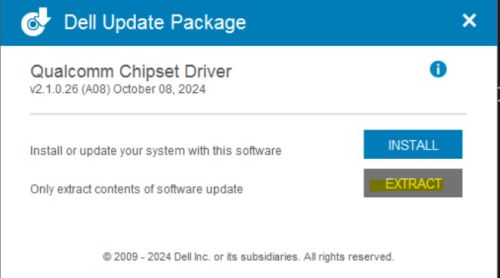
- Confirme a alteração e salve, digite:
dism /unmount-wim /mountdir:{YourMountFolder} /commit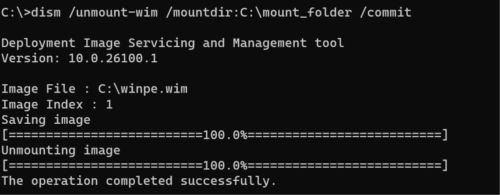
- Copie o arquivo .wim para substituir no local original. (por exemplo, \\sccm202412\Shared_folder\winpe.wim)
Nota: Você pode verificar se o driver foi injetado usando o método abaixo.
- Verifique quando o arquivo .wim é montado, digite:
dism /image:{YourMountFolder} /Get-Drivers
- Verifique quando o arquivo .wim é montado, digite:
- Configurando a sequência de testes com a imagem de inicialização que injetamos o driver.
- Implante a sequência de teste com o driver e o sistema operacional que você deseja implantar.
Nota: O Windows Deployment Services (WDS) não é compatível com o Windows 11. Consulte este artigo da Microsoft para obter mais informações https://learn.microsoft.com/windows/deployment/wds-boot-support .
.
.
Érintett termékek
Inspiron 14 5441, Inspiron 14 Plus 7441, Latitude 5455, Latitude 7455, XPS 13 9345Termék tulajdonságai
Article Number: 000287588
Article Type: Solution
Utoljára módosítva: 16 ápr. 2025
Version: 2
Választ kaphat kérdéseire más Dell-felhasználóktól
Támogatási szolgáltatások
Ellenőrizze, hogy a készüléke rendelkezik-e támogatási szolgáltatással.