PowerEdge: PCIe 디바이스 감지 문제 해결
Summary: 이 문서에서는 올바르게 감지되지 않는 PCIe 디바이스의 문제를 해결하는 방법에 대한 정보를 제공합니다.
Ez a cikk a következő(k)re vonatkozik:
Ez a cikk nem vonatkozik a következő(k)re:
Ez a cikk nem kapcsolódik egyetlen konkrét termékhez sem.
Ez a cikk nem azonosítja az összes termékverziót.
Instructions
PCIE 디바이스 감지 문제를 해결하는 방법
목차
- Dell 디바이스입니까, 아니면 타사입니까?
- 서버의 라이저 구성 식별
- 어떤 CPU가 PCIE 슬롯과 라이저를 제어합니까?
- BIOS 또는 OS에는 표시되지만 iDRAC에는 표시되지 않습니까?
- 슬롯 우선 순위 확인
- 격리 문제 해결
Dell 디바이스입니까, 아니면 타사입니까?
- 타사 디바이스에는 iDRAC와 상호 작용하는 데 필요한 Dell 펌웨어가 없으며 작동할 수 있지만 OS 외부에서 볼 수 없습니다.
- 지원되지 않는 하드웨어 또는 타사 디바이스를 실행하면 냉각 온도를 제대로 모니터링할 수 없기 때문에 팬 속도를 높여 제대로 냉각되는지 확인하는 등 팬 속도가 증가하는 등의 다른 증상이 나타날 수 있습니다.
- 타사 디바이스는 공식적으로 지원되지 않으므로 슬롯 우선 순위 매트릭스에 Dell 펌웨어를 실행하지 않는 디바이스가 지원되는 것으로 표시되더라도 작동을 보장할 수 없습니다.
서버의 라이저 구성을 식별합니다.
- 첫 번째 단계는 서버와 함께 제공된 라이저 구성을 확인하는 것입니다. 이는 라이저 유형이 두 가지 이상일 때 어떤 라이저가 사용되는지를 알려줍니다(예: R1a, R1b 등).
- 시스템과 함께 제공된 라이저를 찾으려면 서비스 태그를 제공할 때 지원 사이트의 구성 요소 목록에서 라이저 구성을 확인하십시오.
- 서비스 태그를 검색하면 서버의 개요 페이지가 표시됩니다. 여기에서 오른쪽에 있는 제품 사양 을 선택합니다.
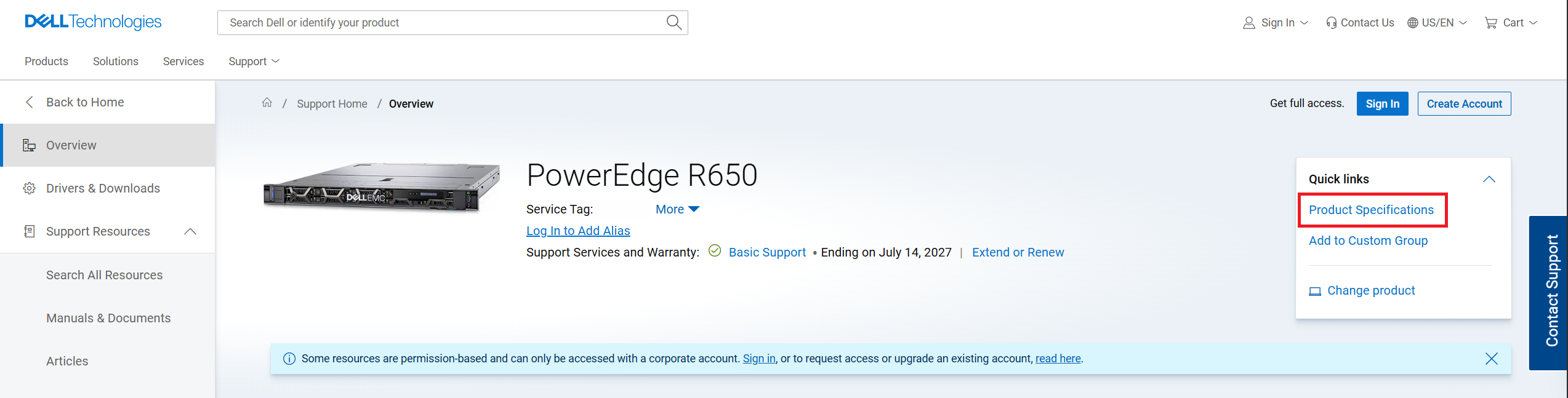
그림 1: 지원 사이트 제품 페이지
- System Configuration의 구성 요소 목록에서 "Riser configuration"을 검색합니다. 구성을 보여주고 서버와 함께 제공된 특정 라이저도 표시할 수 있습니다.
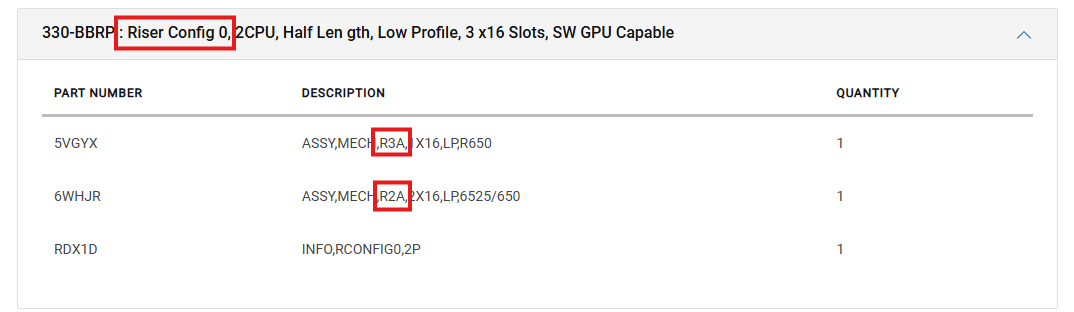
그림 2: 서버 구성 요소 목록
- 그림 2와 같이 이 서버는 라이저 2(R2A) 및 라이저 3(R3A)을 포함하는 라이저 구성 0과 함께 배송되었습니다.
- 제품 페이지의 설명서 탭에서 서버 설치 서비스 설명서를 열고 시스템 구성 요소 설치 및 제거 ->확장 카드 및 확장 카드 라이저 ->확장 카드 설치 지침으로 이동하십시오.
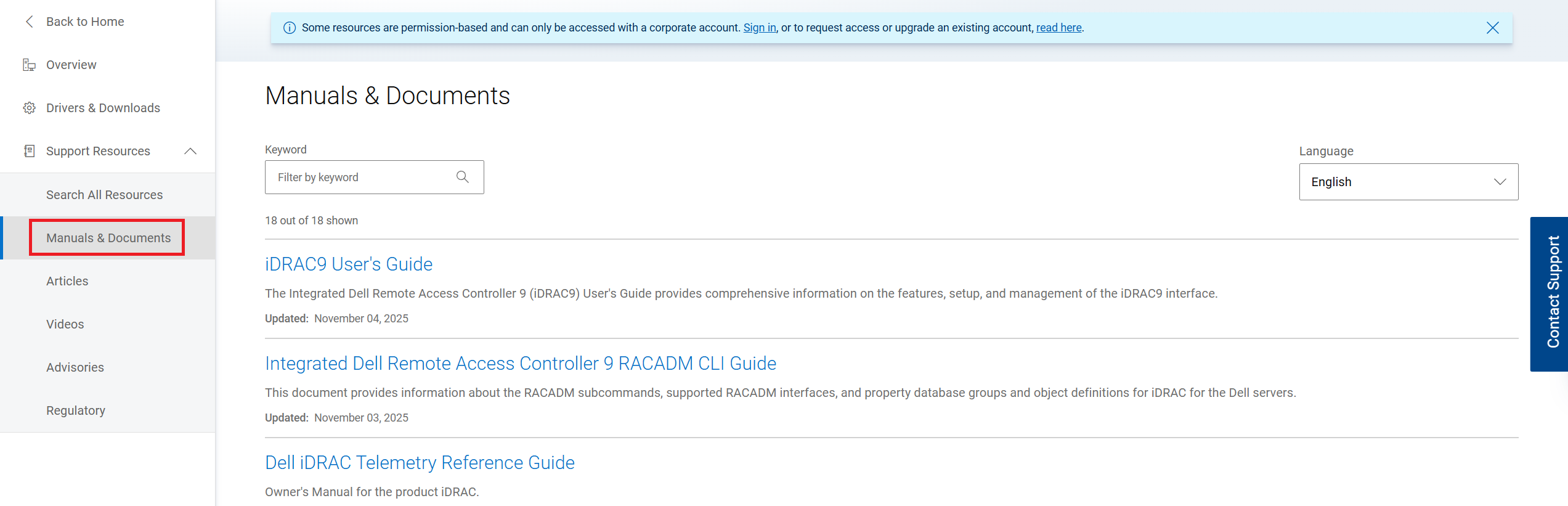
그림 3: Documentation을 클릭합니다.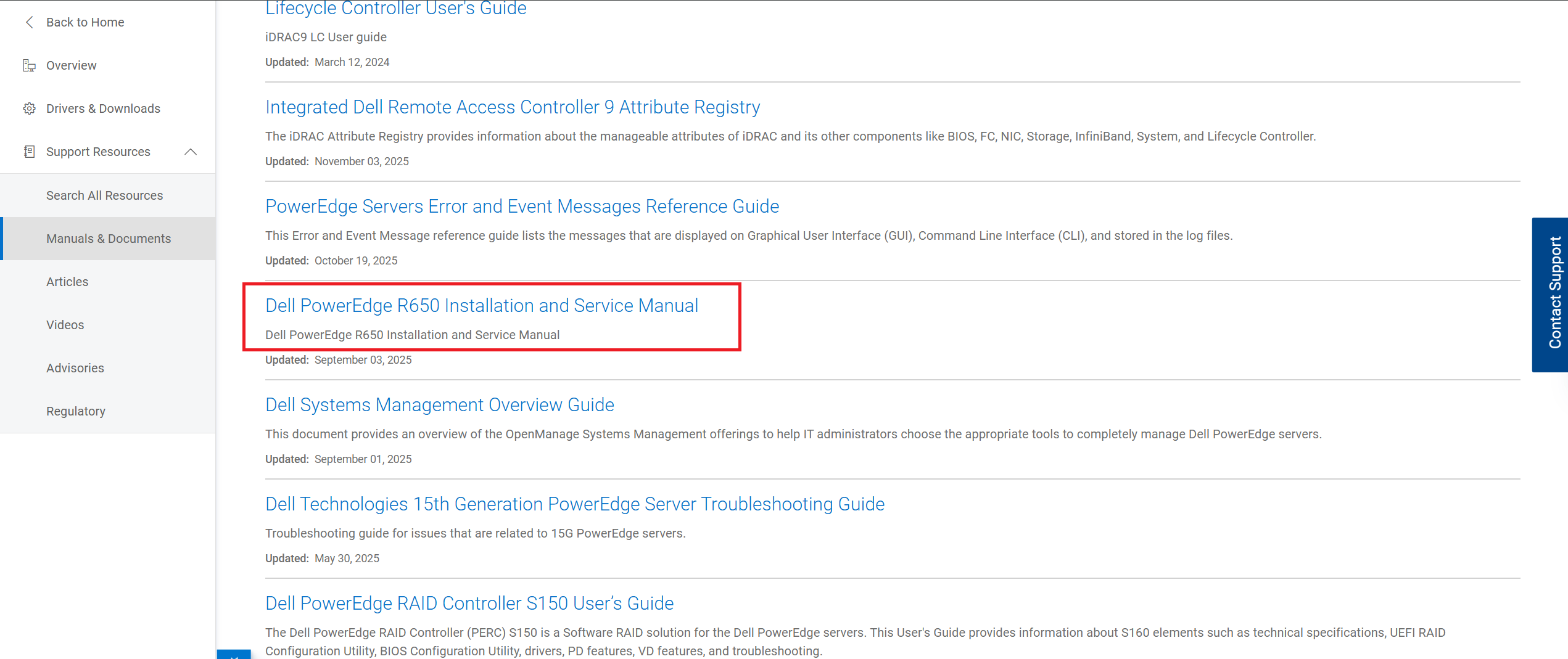
그림 4: 설치 및 서비스 매뉴얼 선택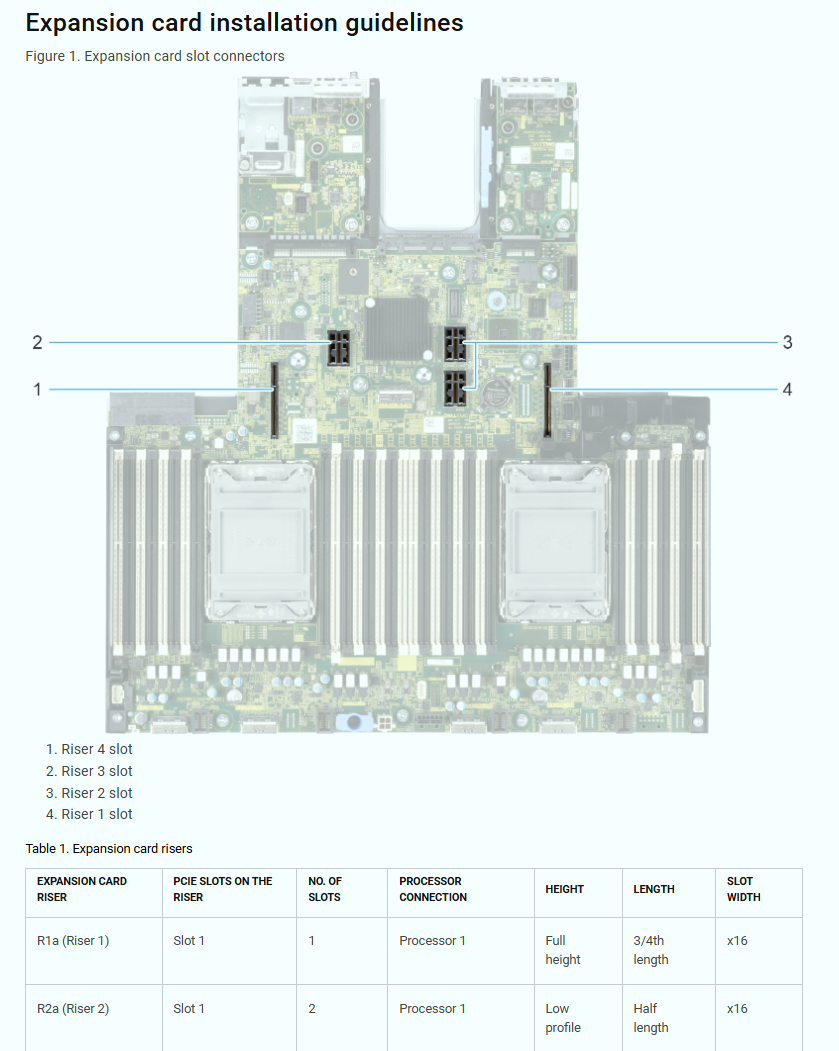
그림 5: 확장 카드 설치 지침 페이지
- ISM의 이 섹션에서는 라이저, 라이저에 있는 슬롯 및 라이저를 제어하는 CPU에 대한 중요한 정보를 찾을 수 있습니다. 이 정보는 사용 가능한 문제 해결 옵션을 식별하는 데 도움이 됩니다.
어떤 CPU가 PCIE 슬롯과 라이저를 제어합니까?
- 설치 서비스 매뉴얼(ISM)에서 라이저 구성을 확인하면 어떤 슬롯이 어떤 라이저에 있고 어떤 CPU가 이를 제어하는지 확인할 수 있습니다.
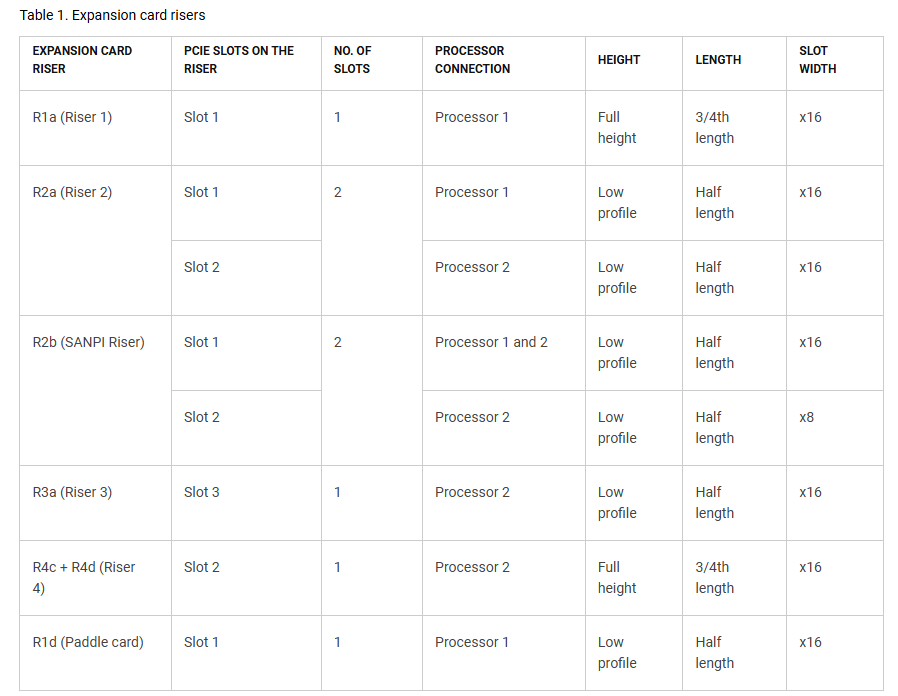
그림 6: R650 확장 카드 및 라이저
- 그림 6에서 각 라이저를 제어하는 CPU를 볼 수 있습니다. 필요한 CPU가 설치되어 있지 않으면 라이저 슬롯이 작동하지 않습니다.
- 예: 서버에 CPU1만 장착된 경우 슬롯 2 또는 3에 설치된 카드가 탐지되지 않습니다.
- 슬롯이 CPU-X로 제어되는 경우 다른 CPU로 제어되는 다른 라이저 또는 슬롯으로 이동해 보십시오.
- 예: CPU2에 의해 제어되는 경우 CPU1에 의해 제어되는 라이저 또는 슬롯으로 바꿉니다.
BIOS 또는 OS에는 표시되지만 iDRAC에는 표시되지 않습니까?
- 한 구성 요소에만 표시되지 않는지 확인합니다. 예를 들어 BIOS 디바이스 설정에서는 볼 수 있지만 OS 또는 iDRAC에서는 볼 수 없습니다.
- BIOS 디바이스 설정에는 표시되지만 OS 또는 IDRAC에는 표시되지 않는 경우 T/S의 초점은 해당 구성 요소에 있습니다.
- OS에서 누락된 경우 드라이버 문제이거나 OS 지원 문제일 수 있습니다.
- iDRAC에서 누락된 경우 펌웨어 또는 IDRAC 지원 문제일 수 있습니다. 일부 디바이스에는 iDRAC에서 지원하는 펌웨어가 없습니다.
- BIOS 또는 OS에서는 인식되지만 iDRAC에서는 인식되지 않는 경우 iDRAC 및 구성 요소의 펌웨어를 업데이트해 보십시오.
슬롯 우선 순위를 확인합니다.
- 서버 설치 서비스 매뉴얼(ISM) 또는 현장 서비스 매뉴얼(FSM)에서 슬롯 우선 순위를 확인할 수 있습니다
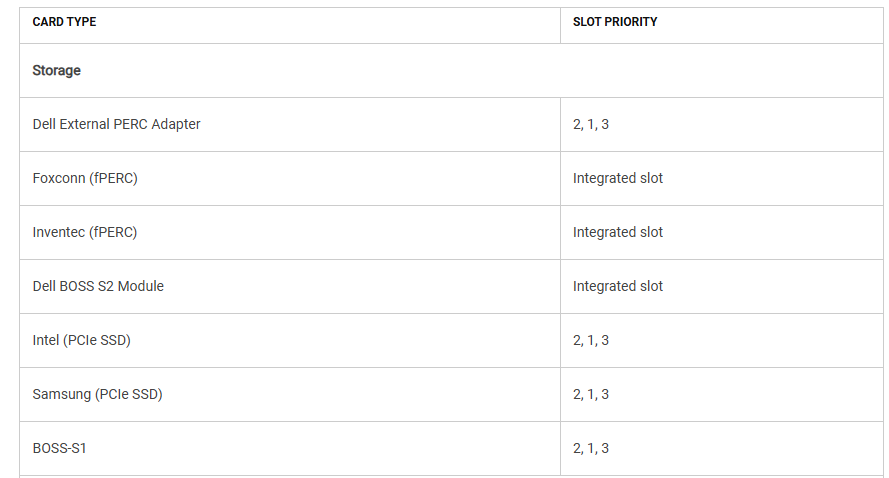
그림 7: R650 확장 카드 설치 지침
- 그림 7과 같이 슬롯은 우선 순위대로 나열되어 있습니다. 슬롯을 순서대로 채워야 합니다. 슬롯이 이미 채워진 경우 목록에서 사용 가능한 다음 슬롯에 설치합니다.
- 예: BOSS-S1 우선 순위를 확인하는 경우 슬롯 2와 1이 이미 채워져 있으면 슬롯 3에 BOSS를 설치합니다. 슬롯 2 또는 1이 비어 있는 경우 해당 슬롯에 먼저 설치합니다.
- 해당 디바이스 슬롯 우선 순위에 나열된 슬롯에 아직 없는 경우 목록에서 사용 가능한 첫 번째 슬롯으로 바꿉니다.
문제 해결 격리:
- 문제 해결을 위해 문제가 구성 요소 자체인지, 슬롯, 라이저, 마더보드 슬롯 또는 CPU인지 파악해야 합니다.
- 바꾸기 전에 같은 라이저에서 작동하는 다른 디바이스가 있는지, 같은 CPU로 제어되는 다른 디바이스가 있는지 등을 기록해 두십시오.
- 설치된 모든 디바이스에 따라 디바이스를 다른 라이저의 다른 슬롯으로 교체하여 인식되는지 확인할 수 있습니다.
- 여전히 다른 라이저 또는 슬롯에서 감지되지 않으면 동일한 CPU에 의해 제어되는 다른 슬롯인지 확인합니다.
- 다른 라이저 또는 슬롯에서 작동하지 않지만 이전 슬롯과 동일한 CPU에서 제어하는 경우 다른 CPU에서 제어하는 다른 라이저 또는 슬롯으로 다시 교체합니다.
- 다른 슬롯 또는 라이저를 사용할 수 없는 경우 가능한 경우 CPU를 교체하고 문제가 바뀌는지 확인합니다.
Érintett termékek
C Series, HS Series, Rack Servers, Tower Servers, XE Servers, XR ServersTermék tulajdonságai
Article Number: 000300035
Article Type: How To
Utoljára módosítva: 12 máj. 2026
Version: 6
Választ kaphat kérdéseire más Dell-felhasználóktól
Támogatási szolgáltatások
Ellenőrizze, hogy a készüléke rendelkezik-e támogatási szolgáltatással.