Verpacken von .NET Desktop Runtime ARM64 für Microsoft Configuration Manager
Summary: Dieser Artikel enthält Informationen zum Verpacken von .NET Desktop Runtime ARM64 für Microsoft Configuration Manager als Voraussetzung für Dell Softwarelösungen.
Ez a cikk a következő(k)re vonatkozik:
Ez a cikk nem vonatkozik a következő(k)re:
Ez a cikk nem kapcsolódik egyetlen konkrét termékhez sem.
Ez a cikk nem azonosítja az összes termékverziót.
Instructions
Betroffene Produkte:
- Dell Pro AI Studio
- Dell Core-Services
Voraussetzungen:
- Laden Sie die neueste Version von .NET Desktop Runtime ARM64 von Microsoft
herunter.
- Platzieren Sie die .NET Desktop Runtime ARM64-Installationsdatei auf einer Dateifreigabe in Ihrer Umgebung.
Verpackung für Microsoft Configuration Manager:
- Öffnen Sie die Configuration Manager-Konsole.

- Gehen Sie zu Software-Bibliothek>Anwendungsverwaltung>Anwendungen

- Klicken Sie im oberen Menüband auf die Schaltfläche Create Application .

- Klicken Sie auf das Optionsfeld Anwendungsinformationen manuell angeben und klicken Sie auf Weiter.

- Geben Sie einen Namen ein und geben Sie alle erforderlichen Informationen wie Herausgeber und Softwareversion an, aktualisieren Sie dann den Anwendungseigentümer und ggf. den Supportkontakt und klicken Sie auf Weiter.
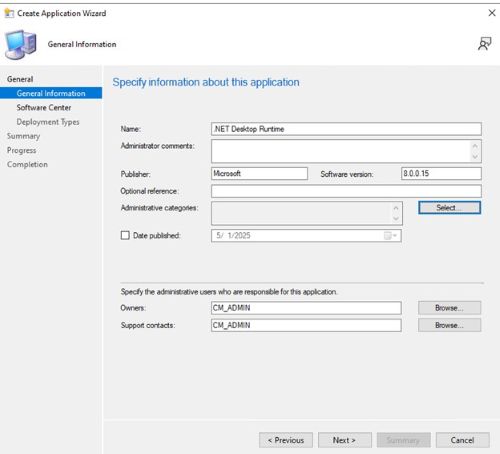
- Aktualisieren Sie bei Bedarf auf dem Einstiegsbildschirm des Softwarecenters die Sprache und klicken Sie auf Weiter.

- Klicken Sie auf dem Bildschirm Bereitstellungstypen auf Hinzufügen.
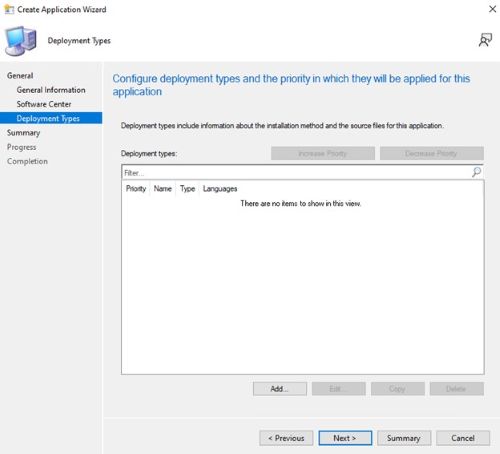
- Klicken Sie auf das Optionsfeld, um die Informationen zum Bereitstellungstyp manuell anzugeben , und klicken Sie auf Weiter.

- Geben Sie einen Namen ein und wählen Sie bei Bedarf eine Sprache aus, und klicken Sie dann auf Weiter.
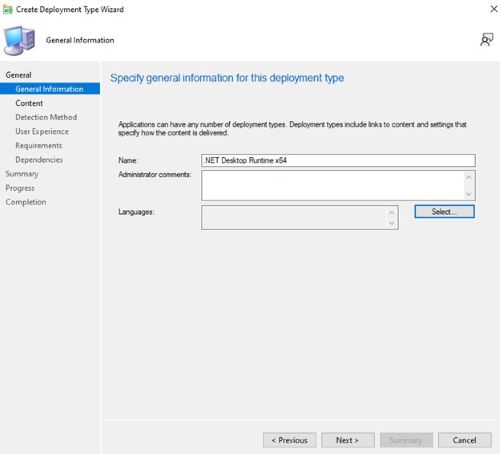
- Klicken Sie auf Durchsuchen neben Inhaltsspeicherort und wählen Sie den Ordner aus, in dem sich das Installationsprogramm befindet.
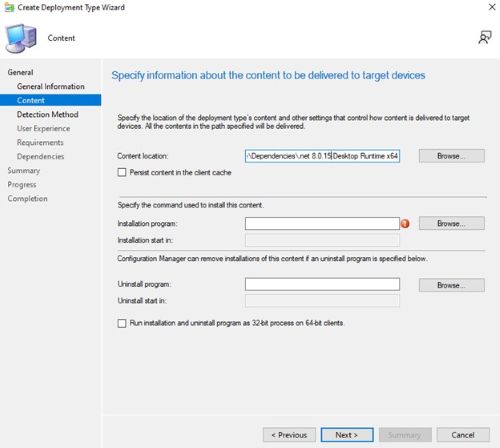
- Geben Sie im Feld Installationsprogramm Folgendes ein:
windowsdesktop-runtime-{VERSION}-win-ARM64.exe /install /quiet /norestartDabei steht {VERSION} für die Versionsnummer der Anwendung, z. B. 8.0.15.
- Für den Deinstallationsprogrammtyp
windowsdesktop-runtime-{VERSION}-win-ARM64.exe /uninstall /quiet /norestartDabei steht {VERSION} für die Versionsnummer der Anwendung, z. B. 8.0.15. Klicken Sie anschließend auf "Next" (Weiter).
- Klicken Sie auf der Seite Erkennungsmethode auf die Schaltfläche Klausel hinzufügen .
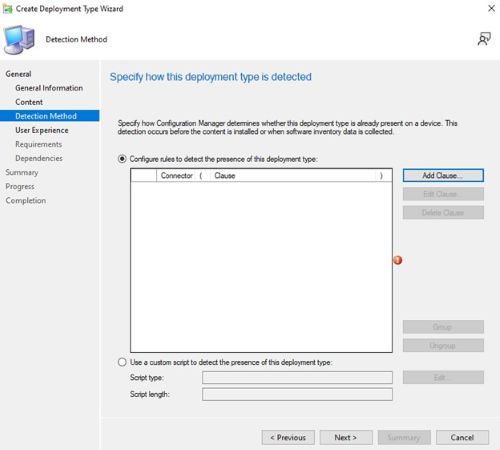
- Legen Sie die folgenden Optionen fest und klicken Sie dann auf OK.
Setting Type: File System
Type: File
Path: C:\Program Files\dotnet\shared\MMicrosoft.NETCore.App
File or folder name: 8.0.15

- Klicken Sie auf Weiter.

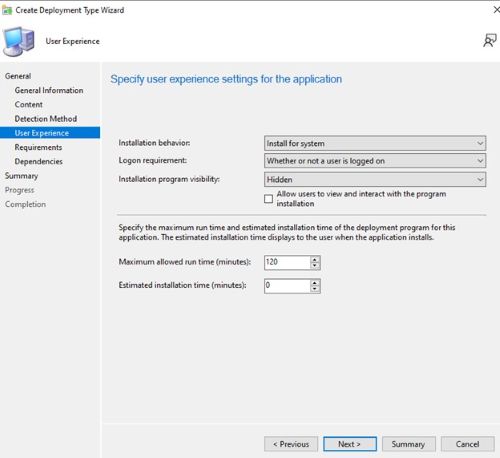
- Legen Sie auf der Seite "Nutzererlebnis" die folgenden Optionen fest und klicken Sie auf "Weiter".
Installation behavior: Install for system
Logon requirement: Whether or not a user is logged on
Installation program visibility: Hidden
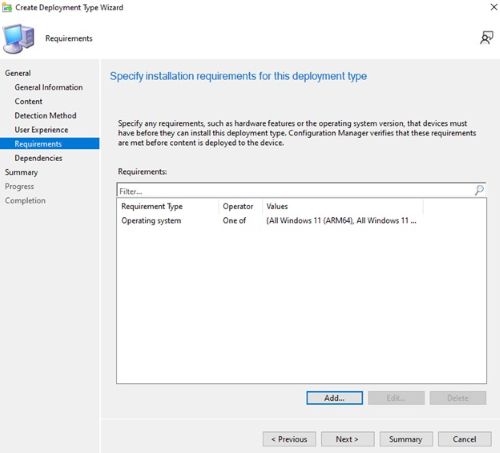
- Klicken Sie auf der Seite Anforderungen auf Hinzufügen
- Wählen Sie die Anforderungen basierend auf Ihrer Umgebung aus und klicken Sie dann auf OK.

- Wenn Sie fertig sind, klicken Sie auf Weiter.
- Klicken Sie auf der Seite Abhängigkeiten auf Weiter.

- Klicken Sie auf der Seite Zusammenfassung auf Weiter und klicken Sie dann auf der Abschlussseite auf Schließen.

- Klicken Sie auf der Seite Bereitstellungstypen auf Weiter.

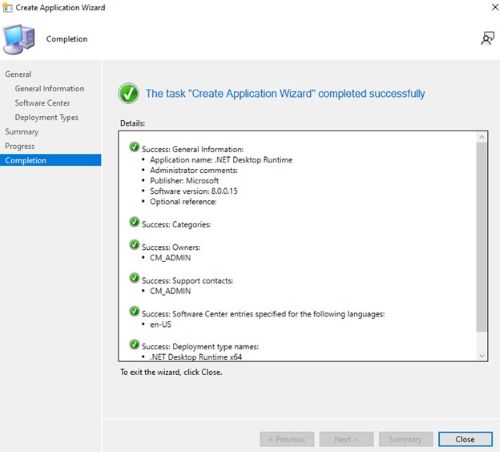
- Klicken Sie auf der Seite Zusammenfassung auf Weiter und klicken Sie dann auf dem Abschlussbildschirm auf Schließen.
Érintett termékek
Dell Pro AI StudioTermék tulajdonságai
Article Number: 000321953
Article Type: How To
Utoljára módosítva: 19 máj. 2025
Version: 1
Választ kaphat kérdéseire más Dell-felhasználóktól
Támogatási szolgáltatások
Ellenőrizze, hogy a készüléke rendelkezik-e támogatási szolgáltatással.