Kuinka pakata .NET Desktop Runtime ARM64 Microsoft Configuration Managerille
Summary: Tässä artikkelissa on tietoja siitä, miten .NET Desktop Runtime ARM64 pakataan Microsoft Configuration Manageria varten Dellin ohjelmistoratkaisujen edellytykseksi.
Ez a cikk a következő(k)re vonatkozik:
Ez a cikk nem vonatkozik a következő(k)re:
Ez a cikk nem kapcsolódik egyetlen konkrét termékhez sem.
Ez a cikk nem azonosítja az összes termékverziót.
Instructions
Tuotteet, joita asia koskee:
- Dell Pro AI Studio
- Dell Core Services
Edellytykset:
- Lataa .NET Desktop Runtime ARM64: n uusin versio osoitteesta Microsoft
.
- Aseta .NET Desktop Runtime ARM64 -asennustiedosto ympäristösi jaettuun tiedostoresurssiin.
Microsoft Configuration Managerin pakkaus:
- Avaa Configuration Manager -konsoli.

- Siirry kohtaan Ohjelmistokirjasto>Sovellusten hallintasovellukset>

- Klikkaa Luo sovellus -painiketta ylänauhassa.

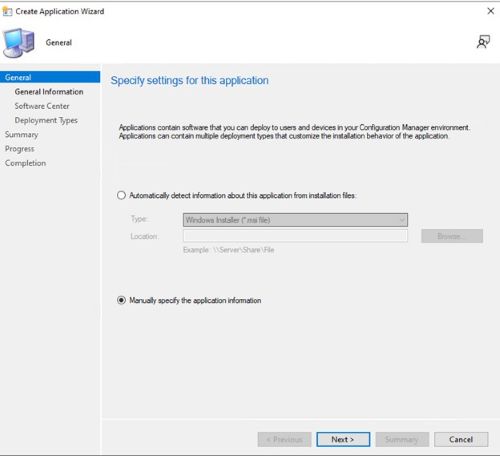
- Valitse Määritä sovelluksen tiedot manuaalisesti -valintanappi ja valitse Seuraava.
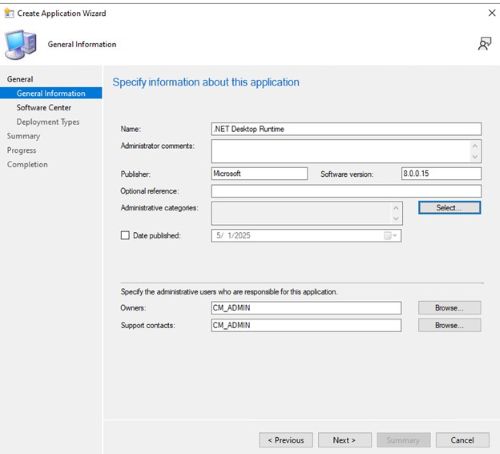
- Anna nimi ja anna tarvittavat tiedot, kuten julkaisija ja ohjelmistoversio, päivitä sovelluksen omistaja ja tarvittaessa tuen yhteyshenkilö ja valitse Seuraava.
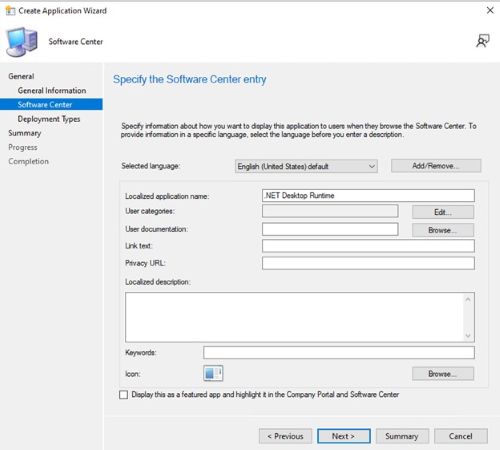
- Päivitä kieli tarvittaessa Software Center -aloitusnäytössä ja valitse Next.
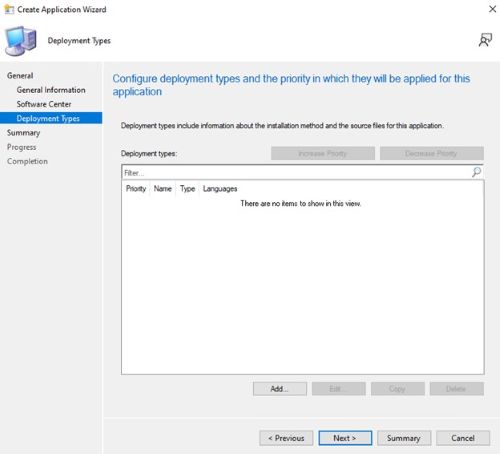
- Valitse Deployment Types -näytössä Add.
- Määritä käyttöönoton tyypin tiedot manuaalisesti valitsemalla valintanappi ja valitse Seuraava.
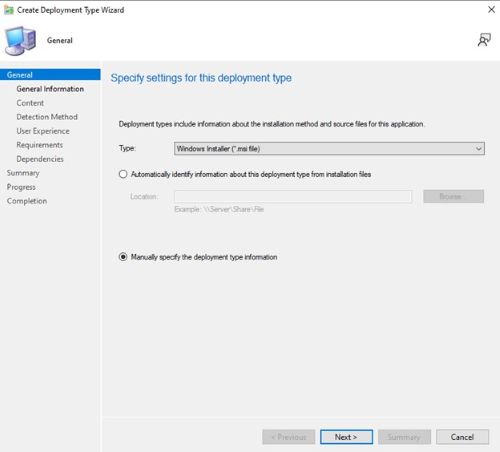
- Anna nimi ja valitse kieli tarvittaessa ja valitse sitten Seuraava.

- Valitse Sisällön sijainti -kohdan vierestä Selaa ja valitse kansio, jossa asennusohjelma sijaitsee.

- Kirjoita asennusohjelmakenttään
windowsdesktop-runtime-{VERSION}-win-ARM64.exe /install /quiet /norestartjossa {VERSION} on sovelluksen versionumeroesimerkki, esimerkki 8.0.15.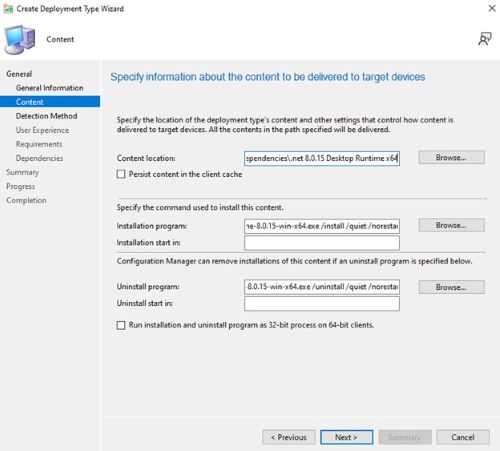
- Poista ohjelman tyyppi
windowsdesktop-runtime-{VERSION}-win-ARM64.exe /uninstall /quiet /norestartjossa {VERSION} on sovelluksen versionumeroesimerkki, esimerkki 8.0.15. Valitse Next (Seuraava).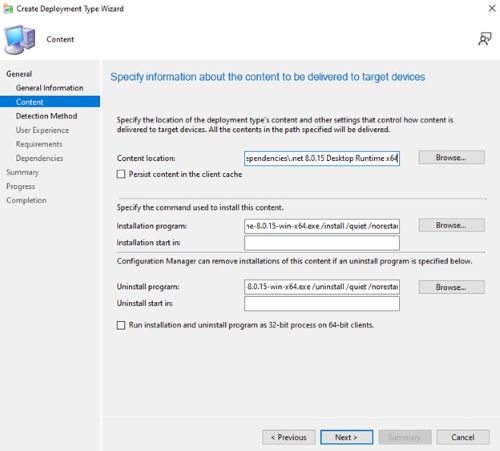
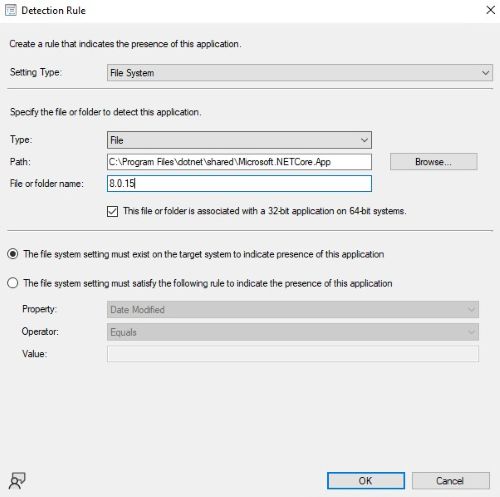
- Napsauta Tunnistustapa-sivulla Lisää lauseke -painiketta.

- Määritä seuraavat asetukset ja valitse OK.
Setting Type: File System
Type: File
Path: C:\Program Files\dotnet\shared\MMicrosoft.NETCore.App
File or folder name: 8.0.15
- Valitse Next.

- Määritä Käyttökokemus-sivulla seuraavat asetukset ja valitse Seuraava.
Installation behavior: Install for system
Logon requirement: Whether or not a user is logged on
Installation program visibility: Hidden

- Valitse Vaatimukset-sivulla Lisää
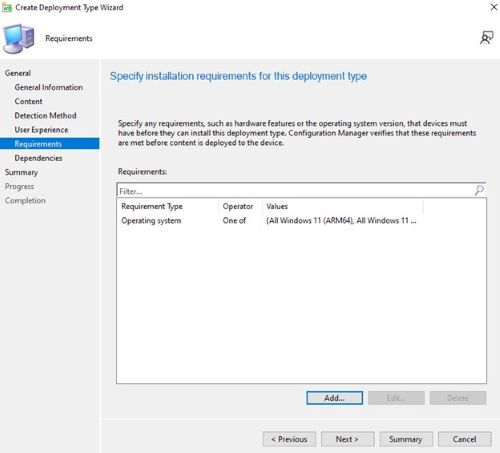
- Valitse vaatimukset ympäristön mukaan ja klikkaa sitten OK.
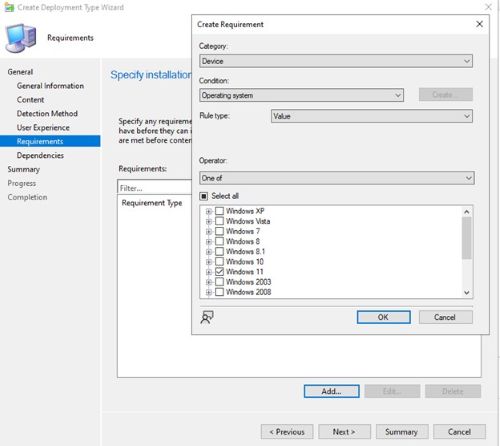
- Kun olet valmis, valitse Seuraava.
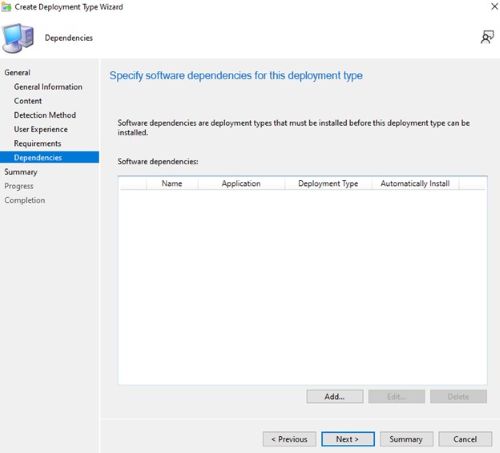
- Valitse Riippuvuudet-sivulla Seuraava.
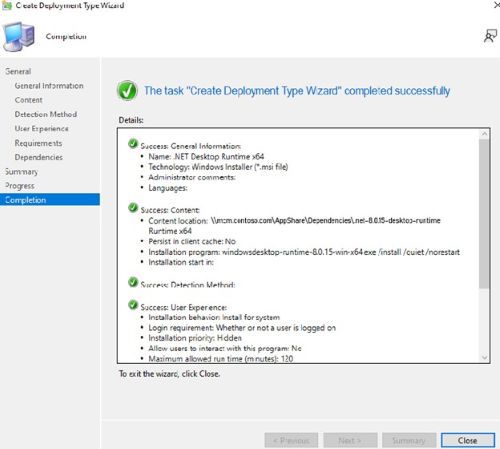
- Valitse Summary-sivulla Next ja sitten valmistumissivulla Close.
- Valitse Deployment Types -sivulla Next.

- Valitse Summary-sivulla Next ja sitten valmistumisnäytössä Close.

Érintett termékek
Dell Pro AI StudioTermék tulajdonságai
Article Number: 000321953
Article Type: How To
Utoljára módosítva: 19 máj. 2025
Version: 1
Választ kaphat kérdéseire más Dell-felhasználóktól
Támogatási szolgáltatások
Ellenőrizze, hogy a készüléke rendelkezik-e támogatási szolgáltatással.