Sådan pakker og uploader du ASP.NET Core Runtime 8.0 x64 til brug i Microsoft Intune
Summary: Denne artikel indeholder oplysninger om, hvordan du pakker og overfører ASP.NET Core Runtime 8.0 x64 til brug i Microsoft Intune.
Ez a cikk a következő(k)re vonatkozik:
Ez a cikk nem vonatkozik a következő(k)re:
Ez a cikk nem kapcsolódik egyetlen konkrét termékhez sem.
Ez a cikk nem azonosítja az összes termékverziót.
Instructions
Du kan pakke ASP.NET Core Runtime 8.0 x64 med Microsoft Win32 Content Prep Tool og uploade aspnetcore-runtime-8.0.16-win-x64.intunewin til brug i Microsoft Intune som en forudsætning for Dell-softwareløsninger ved at følge disse trin.
Berørte produkter:
- Dell Pro AI-studie
- Dell Trusted Device
- Dell Client Device Manager
Forudsætninger
- Download Microsoft Win32 Content Prep Tool
 fra Microsofts GitHub, og udpak det til en midlertidig mappe. Eksempel C:\Temp
 - Download ASP.NET Core Runtime 8.0 x64, og placer den i en midlertidig mappe. Eksempel C:\Temp\App
- Opret en mappe med navnet Output i den midlertidige mappe. Eksempel C:\Temp\Output
Brug af Microsoft Win32 Content Prep Tool til at oprette en .intunewin-fil
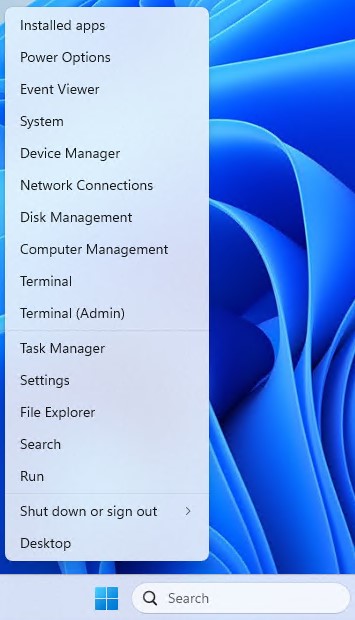
- Højreklik på startmenuen i Windows, og vælg Terminal.
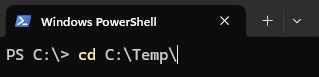
- Skift det bibliotek i terminalen, hvor du pakkede dine arkiver ud. Eksempel Skriv cd C:\Temp\ , og tryk på Enter.
- Slags. \IntuneWinAppUtil.exe -c C:\Temp\App\ -s C:\Temp\App\aspnetcore-runtime-8.0.16-win-x64.exe -o C:\Temp\Output\

Upload aspnetcore-runtime-8.0.16-win-x64. Intunewin til Microsoft Intune
- Åbn en browser , og gå til https://intune.microsoft.com/

- Klik på Apps

- Klik på Alle apps

- Klik på Opret

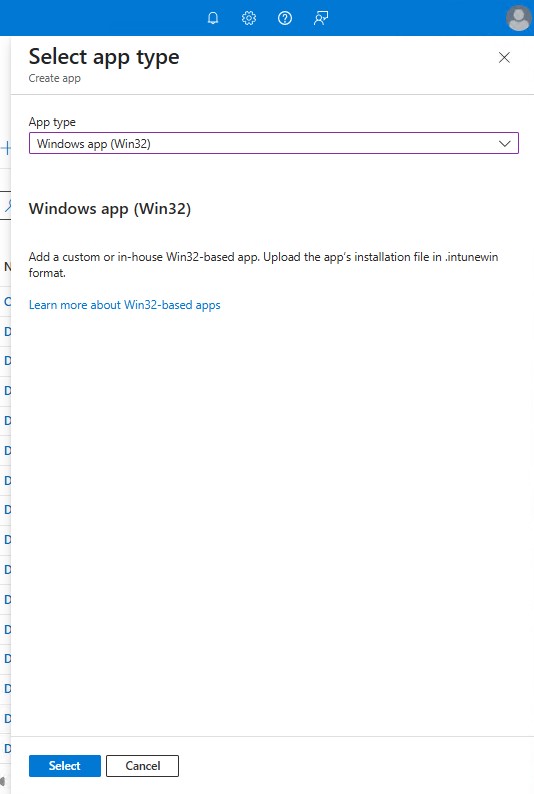
- I ruden Vælg apptype under Apptype skal du vælge Windows-app (Win32) og derefter klikke på Vælg.
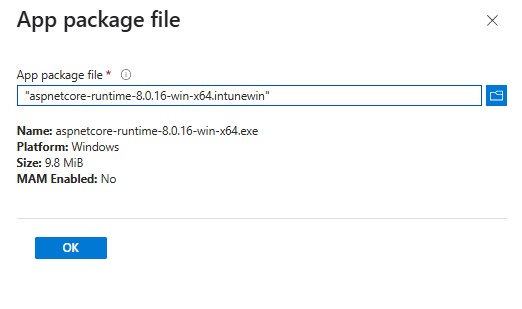
- Klik på Vælg apppakkefilen, og find aspnetcore-runtime-8.0.16-win-x64.intunewin blev oprettet i trin 3. Klik derefter på OK.
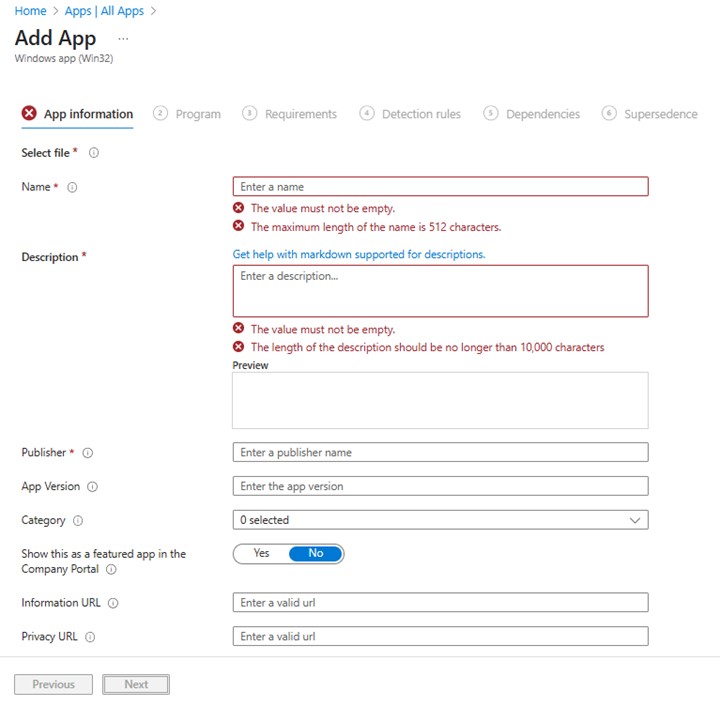
- På siden Appoplysninger skal du angive Navn, Beskrivelse, Udgiver og andre yderligere oplysninger. Klik derefter på Næste.
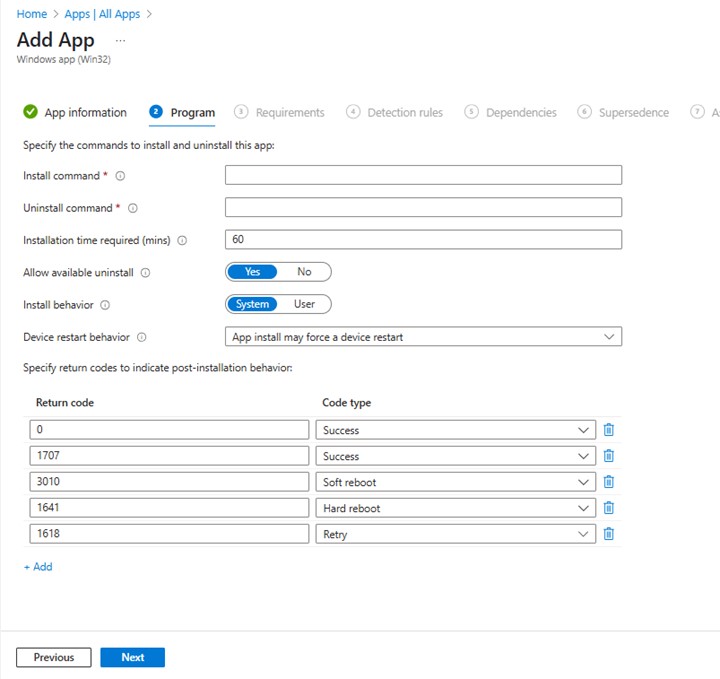
- Indtast nedenstående oplysninger på programsiden, og klik derefter på Næste.
- Installationskommando: aspnetcore-runtime-8.0.16-win-x64.exe /install /quiet /norestart
- Afinstallationskommando: aspnetcore-runtime-8.0.16-win-x64.exe /uninstall /quiet /norestart
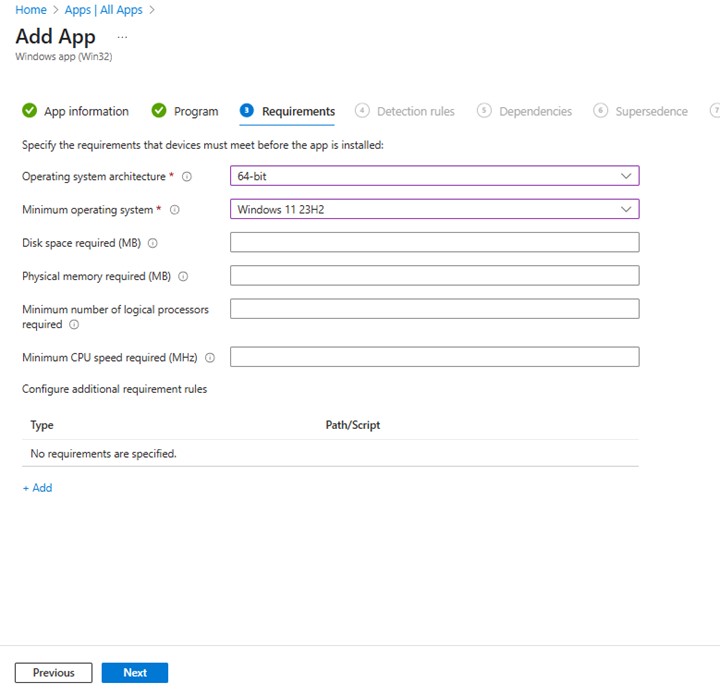
- Angiv de nødvendige krav til operativsystemarkitektur og Minimum operativsystem på skærmbilledet krav, og klik derefter på Næste.
- På Registreringsregler skal du vælge Konfigurer registreringsregler manuelt og derefter klikke på Tilføj

- Indtast oplysningerne nedenfor i ruden Registreringsregel, og klik på OK.
- Regeltype: MSI
- MSI-produktkode: {2B76FF3A-309D-3050-9C41-C98FB593258D}

- Tilbage på siden Registreringsregler skal du klikke på Næste.

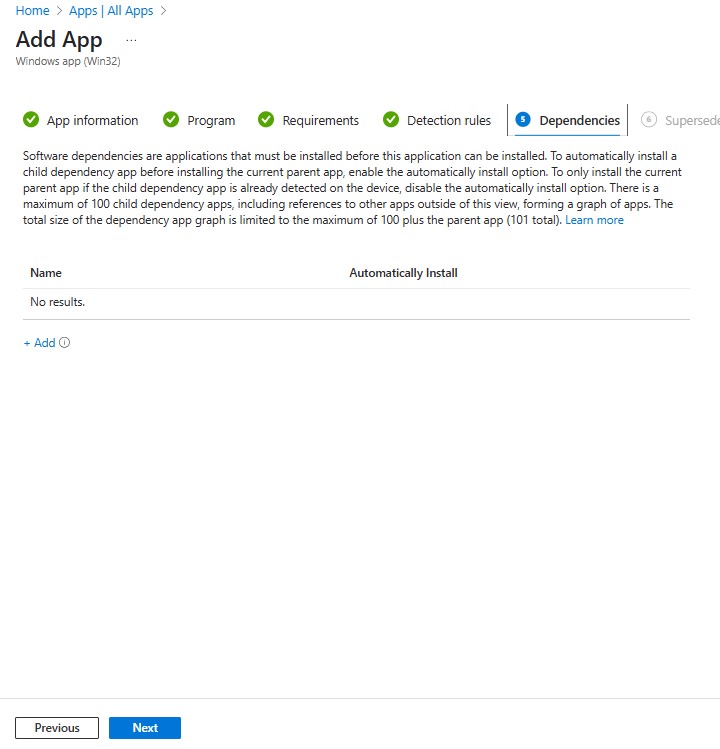
- På Afhængigheder skal du klikke på Næste.
- Ved Supersedence skal du klikke på Næste.
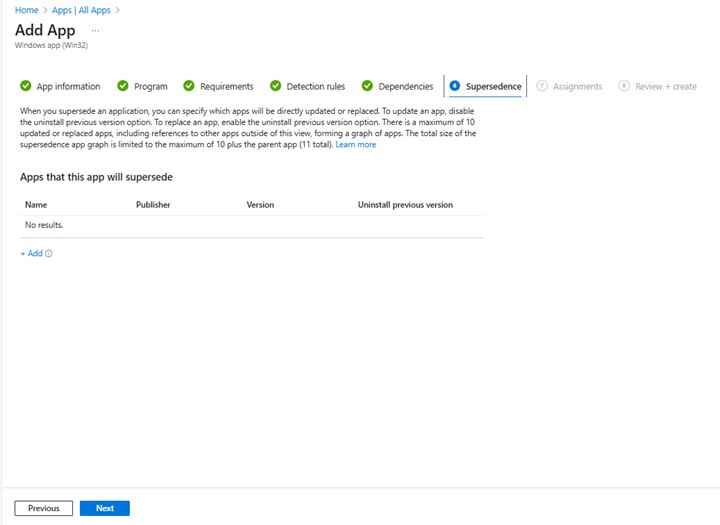
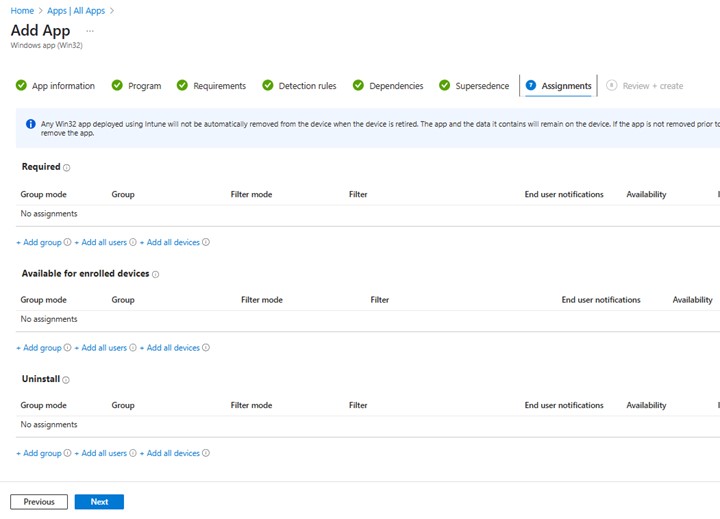
- Under Tildelinger skal du vælge de nødvendige konfigurationer for dit miljø og klikke på Næste.
- På Gennemse + opret skal du bekræfte din konfiguration og klikke på Opret

Érintett termékek
Dell Client Device Manager, Dell Pro AI Studio, Dell Trusted DeviceTermék tulajdonságai
Article Number: 000322630
Article Type: How To
Utoljára módosítva: 22 máj. 2025
Version: 1
Választ kaphat kérdéseire más Dell-felhasználóktól
Támogatási szolgáltatások
Ellenőrizze, hogy a készüléke rendelkezik-e támogatási szolgáltatással.