Cómo empaquetar y cargar ASP.NET Core Runtime 8.0 x64 para su uso en Microsoft Intune
Summary: En este artículo, se proporciona información sobre cómo empaquetar y cargar ASP.NET Core Runtime 8.0 x64 para su uso en Microsoft Intune.
Ez a cikk a következő(k)re vonatkozik:
Ez a cikk nem vonatkozik a következő(k)re:
Ez a cikk nem kapcsolódik egyetlen konkrét termékhez sem.
Ez a cikk nem azonosítja az összes termékverziót.
Instructions
Empaquete ASP.NET Core Runtime 8.0 x64 con la herramienta de preparación de contenido de Microsoft Win32 y cargue aspnetcore-runtime-8.0.16-win-x64.intunewin para su uso en Microsoft Intune como requisito para las soluciones de software de Dell siguiendo estos pasos.
Productos afectados:
- Estudio de IA Dell Pro
- Dell Trusted Device
- Administrador de dispositivos de cliente de Dell
Requisitos previos
- Descargue la herramienta
 de preparación de contenido Microsoft Win32 desde GitHub de Microsoft y extráigala en una carpeta temporal. Ejemplo C:\Temp
 - Descargue ASP.NET Core Runtime 8.0 x64 y colóquelo en una carpeta temporal. Ejemplo C:\Temp\App
- En la carpeta temporal, cree una carpeta denominada Salida. Ejemplo C:\Temp\Output
Uso de la herramienta de preparación de contenido Microsoft Win32 para crear un archivo .intunewin
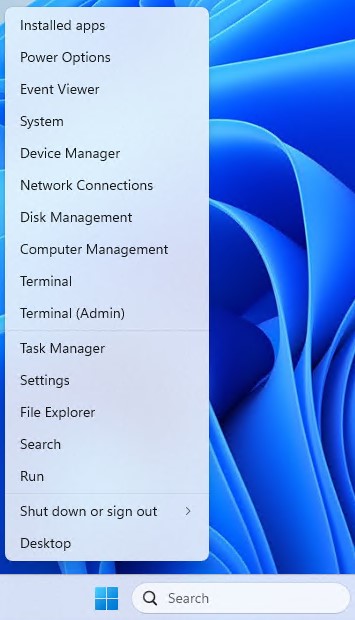
- Haga clic con el botón secundario en el menú de inicio de Windows y seleccione Terminal.
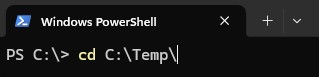
- Cambie el directorio en el terminal al que extrajo los archivos. Ejemplo Escriba cd C:\Temp\ y presione Enter.
- Tipo. \IntuneWinAppUtil.exe -c C:\Temp\App\ -s C:\Temp\App\aspnetcore-runtime-8.0.16-win-x64.exe -o C:\Temp\Output\

Carga de aspnetcore-runtime-8.0.16-win-x64. De Intunewin a Microsoft Intune
- Abra un navegador y vaya a https://intune.microsoft.com/

- Haga clic en Aplicaciones.

- Haga clic en Todas las aplicaciones

- Haga clic en Crear

- En el panel Seleccionar tipo de aplicación en Tipo de aplicación, seleccione Aplicación de Windows (Win32) y, a continuación, haga clic en Seleccionar.

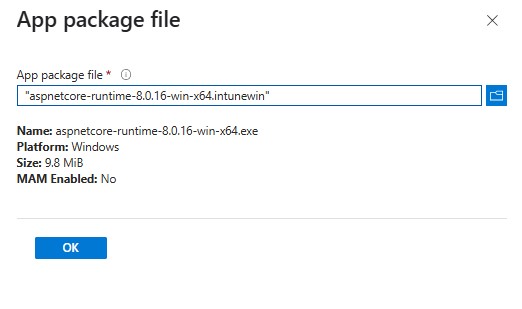
- Haga clic en Seleccionar el archivo del paquete de la aplicación y busque aspnetcore-runtime-8.0.16-win-x64.intunewin que se creó en el paso 3. A continuación, haga clic en Aceptar.
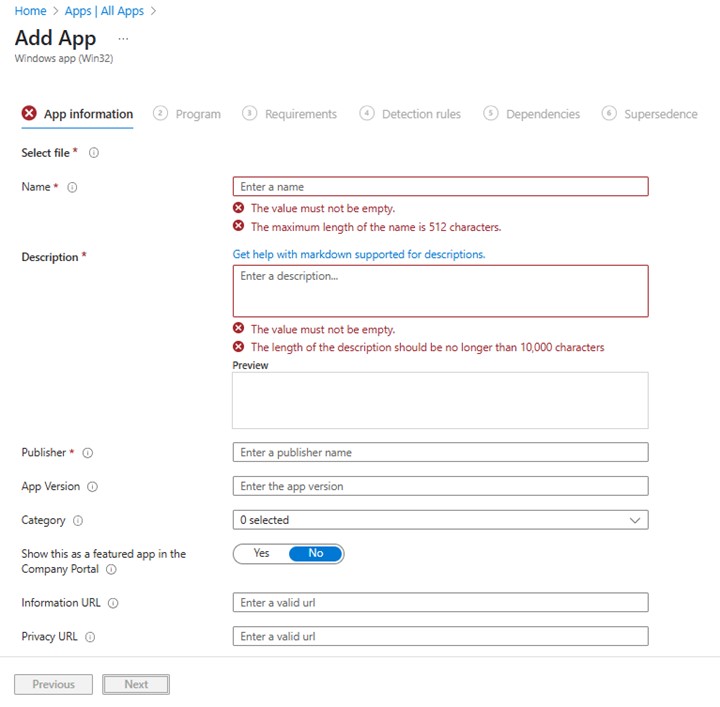
- En la página Información de la aplicación, ingrese Nombre, Descripción, Editor y cualquier otro detalle adicional. A continuación, haga clic en Siguiente.
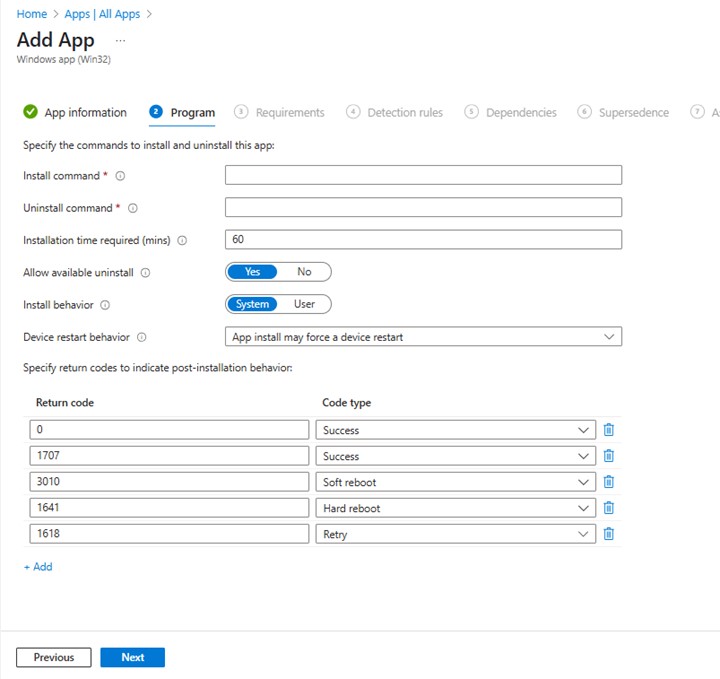
- En la página del programa, ingrese la siguiente información y, a continuación, haga clic en Siguiente.
- Comando de instalación: aspnetcore-runtime-8.0.16-win-x64.exe /install /quiet /norestart
- Comando de desinstalación: aspnetcore-runtime-8.0.16-win-x64.exe /uninstall /quiet /norestart
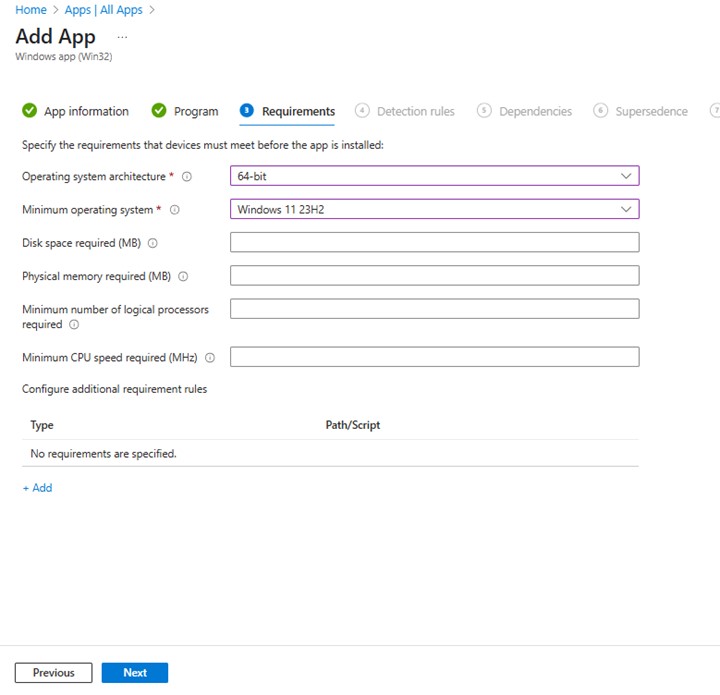
- En la pantalla Requisitos, establezca los requisitos necesarios para la arquitectura de los sistemas operativos y Sistema operativo mínimo y, a continuación, haga clic en Siguiente.
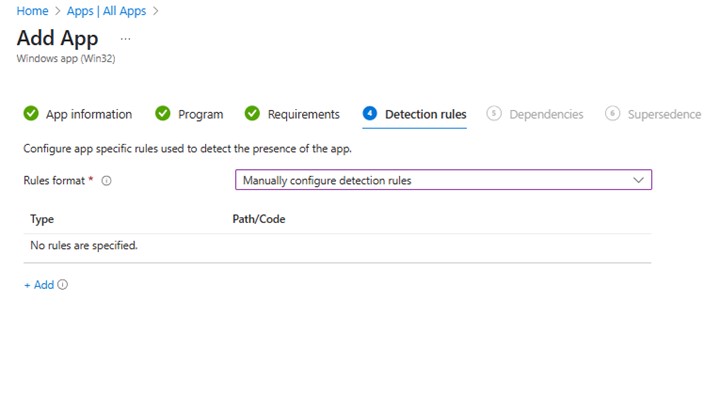
- En Reglas de detección, seleccione Configurar manualmente las reglas de detección y, a continuación, haga clic en Agregar
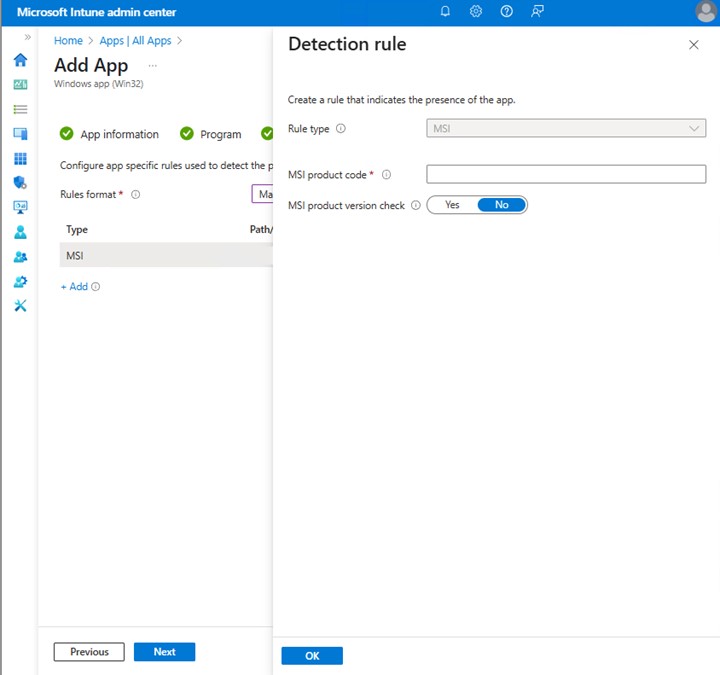
- En el panel Regla de detección, ingrese la siguiente información y haga clic en Aceptar.
- Tipo de regla: MSI
- Código de producto MSI: {2B76FF3A-309D-3050-9C41-C98FB593258D}
- En la página Reglas de detección, haga clic en Siguiente.

- En Dependencias, haga clic en Siguiente.
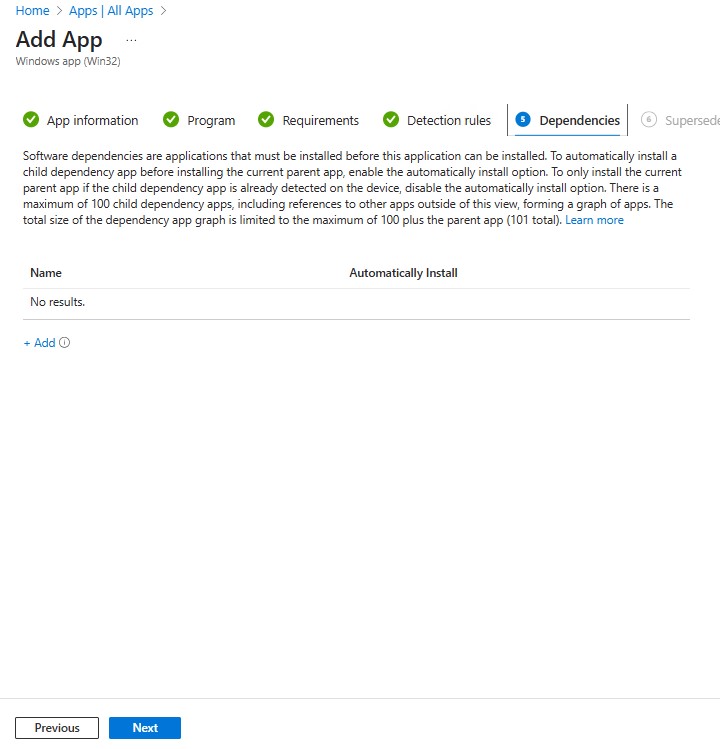
- En Sustitución, haga clic en Siguiente.
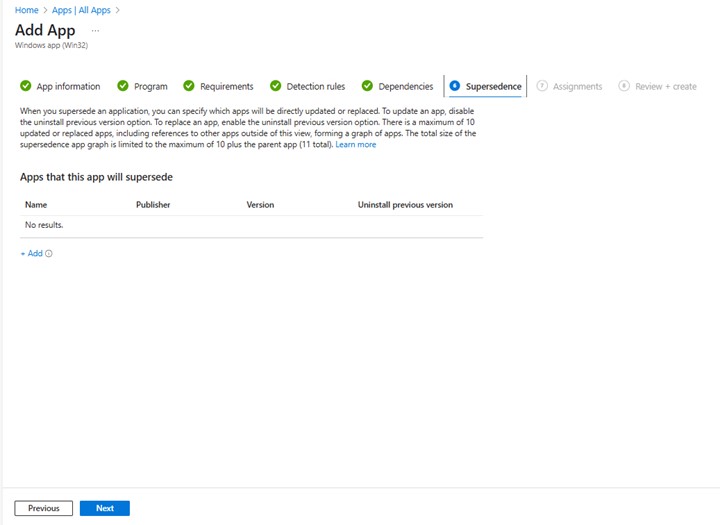
- En Asignaciones, seleccione las configuraciones necesarias para su entorno y haga clic en Siguiente.
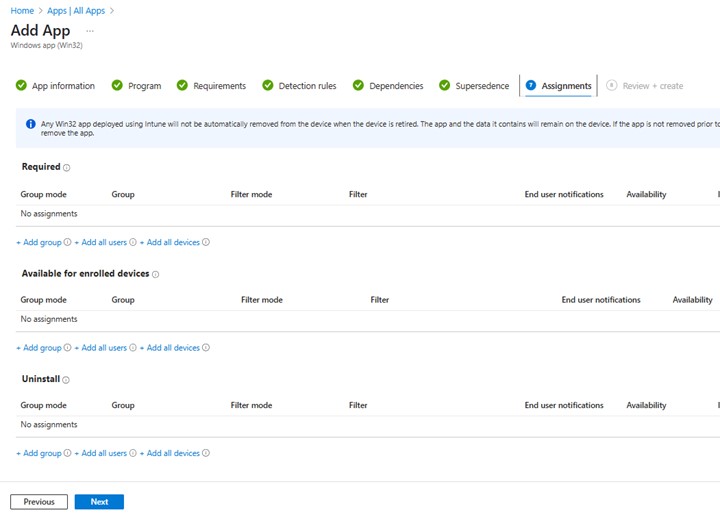
- En Revisar + crear, confirme la configuración y haga clic en Crear

Érintett termékek
Dell Client Device Manager, Dell Pro AI Studio, Dell Trusted DeviceTermék tulajdonságai
Article Number: 000322630
Article Type: How To
Utoljára módosítva: 22 máj. 2025
Version: 1
Választ kaphat kérdéseire más Dell-felhasználóktól
Támogatási szolgáltatások
Ellenőrizze, hogy a készüléke rendelkezik-e támogatási szolgáltatással.