Création d’un package et téléchargement ASP.NET Core Runtime 8.0 x64 pour une utilisation dans Microsoft Intune
Summary: Cet article fournit des informations sur la façon de créer et de télécharger ASP.NET Core Runtime 8.0 x64 pour une utilisation dans Microsoft Intune.
Ez a cikk a következő(k)re vonatkozik:
Ez a cikk nem vonatkozik a következő(k)re:
Ez a cikk nem kapcsolódik egyetlen konkrét termékhez sem.
Ez a cikk nem azonosítja az összes termékverziót.
Instructions
Créez un package ASP.NET Core Runtime 8.0 x64 avec l’outil de préparation de contenu Microsoft Win32 et téléchargez aspnetcore-runtime-8.0.16-win-x64.intunewin pour une utilisation dans Microsoft Intune comme condition préalable pour les solutions logicielles Dell en suivant ces étapes.
Produits concernés :
- Dell Pro AI Studio
- Dell Trusted Device
- Dell Client Device Manager
Configuration requise
- Téléchargez l’outil
 de préparation de contenu Microsoft Win32 à partir de GitHub de Microsoft et extrayez-le dans un dossier temporaire. Exemple : C :\Temp
 - Téléchargez ASP.NET Core Runtime 8.0 x64 et placez-le dans un dossier temporaire. Exemple C :\Temp\App
- Dans le dossier temporaire, créez un dossier appelé Sortie. Exemple C :\Temp\Output
Utilisation de l’outil de préparation de contenu Microsoft Win32 pour créer un fichier .intunewin
- Cliquez avec le bouton droit de la souris sur le menu Démarrer de Windows, puis sélectionnez Terminal.

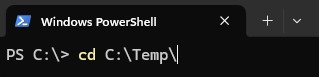
- Remplacez le répertoire du Terminal par celui dans lequel vous avez extrait vos fichiers. Exemple Saisissez cd C :\Temp\ et appuyez sur Entrée.
- Type. \IntuneWinAppUtil.exe -c C :\Temp\App\ -s C :\Temp\App\aspnetcore-runtime-8.0.16-win-x64.exe -o C :\Temp\Output\

Téléchargement de aspnetcore-runtime-8.0.16-win-x64. Intunewin vers Microsoft Intune
- Ouvrez un navigateur et accédez à https://intune.microsoft.com/

- Cliquez sur Applications.

- Cliquez sur Toutes les applications

- Cliquez sur Create

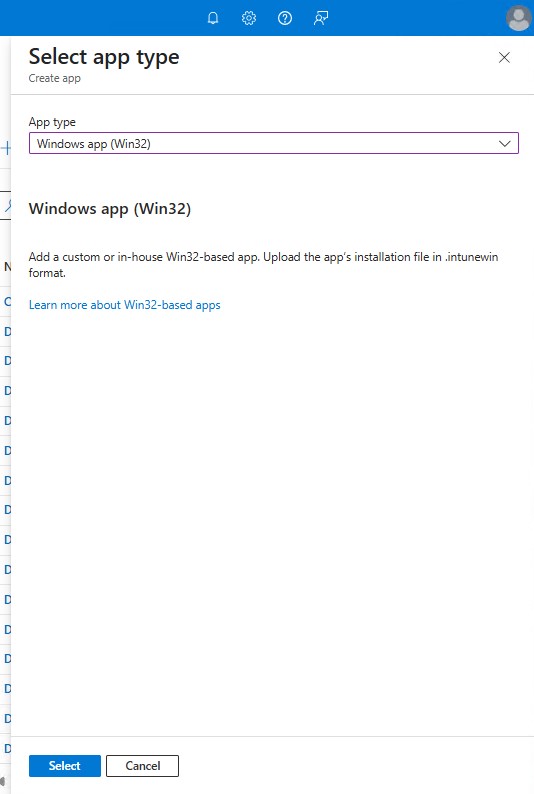
- Dans le volet Sélectionner le type d’application sous Type d’application, sélectionnez Application Windows (Win32), puis cliquez sur Sélectionner.
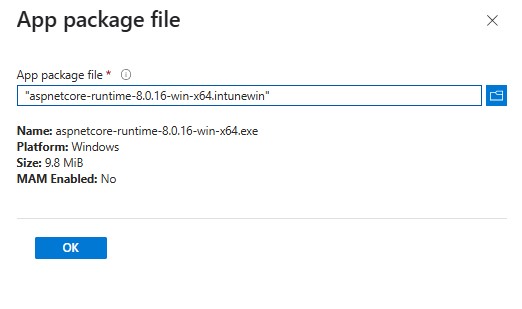
- Cliquez sur Sélectionner le fichier du package d’application et recherchez aspnetcore-runtime-8.0.16-win-x64.intunewin a été créé à l’étape 3. Ensuite, cliquez sur OK.
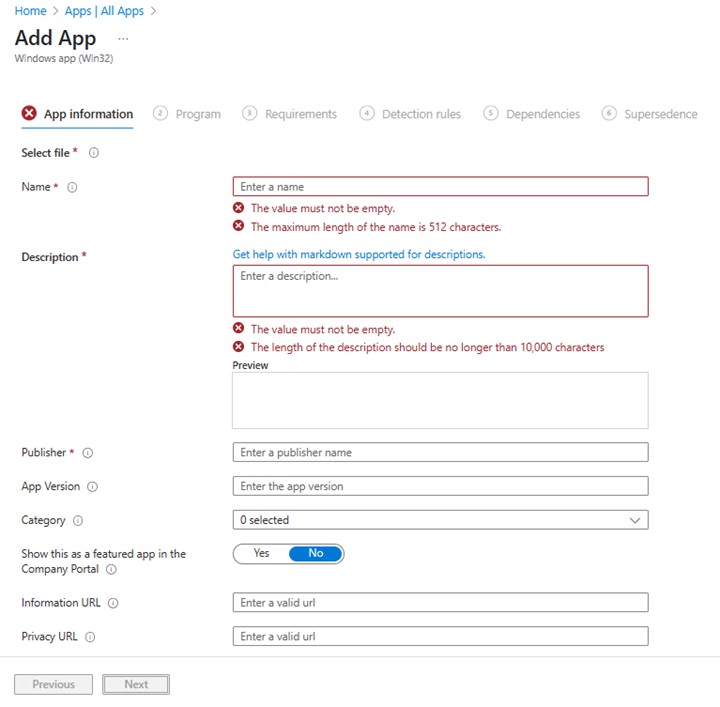
- Sur la page Informations sur l’application, saisissez le nom, la description, l’éditeur et tout autre détail supplémentaire. Cliquez ensuite sur Next.
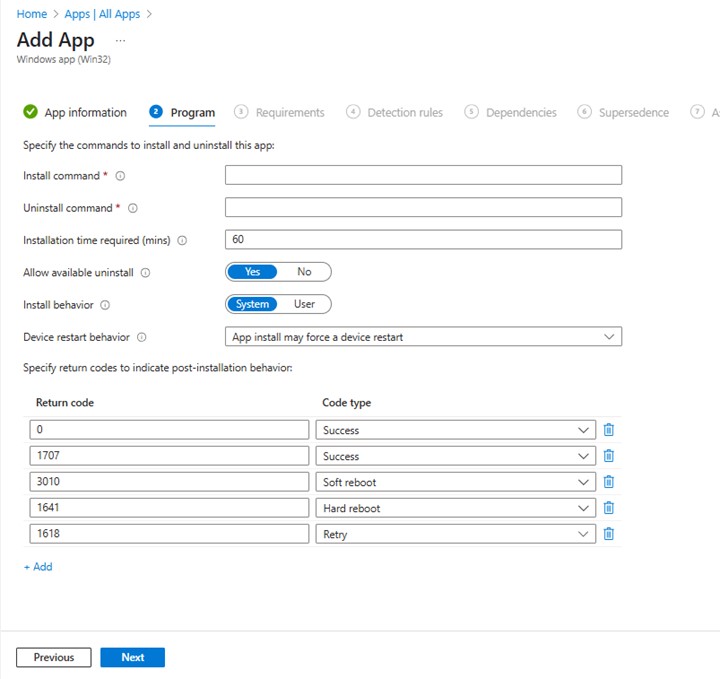
- Sur la page du programme, saisissez les informations ci-dessous, puis cliquez sur Suivant.
- Commande d’installation : aspnetcore-runtime-8.0.16-win-x64.exe /install /quiet /norestart
- Commande de désinstallation : aspnetcore-runtime-8.0.16-win-x64.exe /uninstall /quiet /norestart
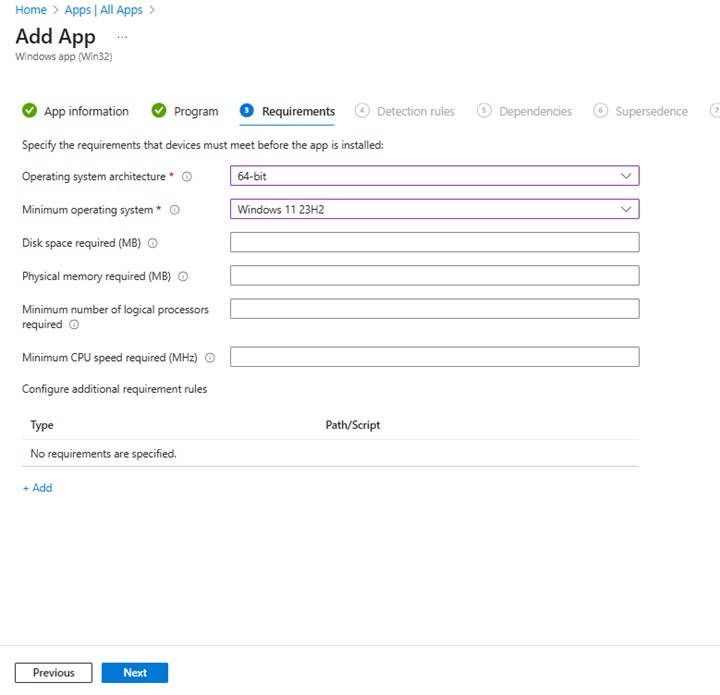
- Sur l’écran Exigences, définissez les exigences nécessaires pour l’architecture des systèmes d’exploitation et la configuration minimale du système d’exploitation, puis cliquez sur Suivant.
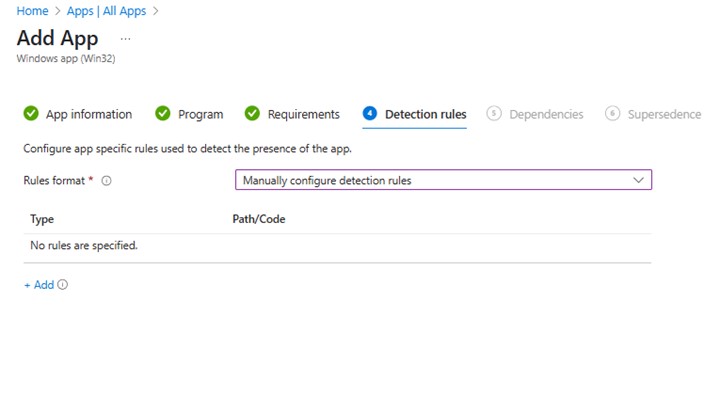
- Dans Règles de détection, sélectionnez Configurer manuellement les règles de détection , puis cliquez sur Ajouter
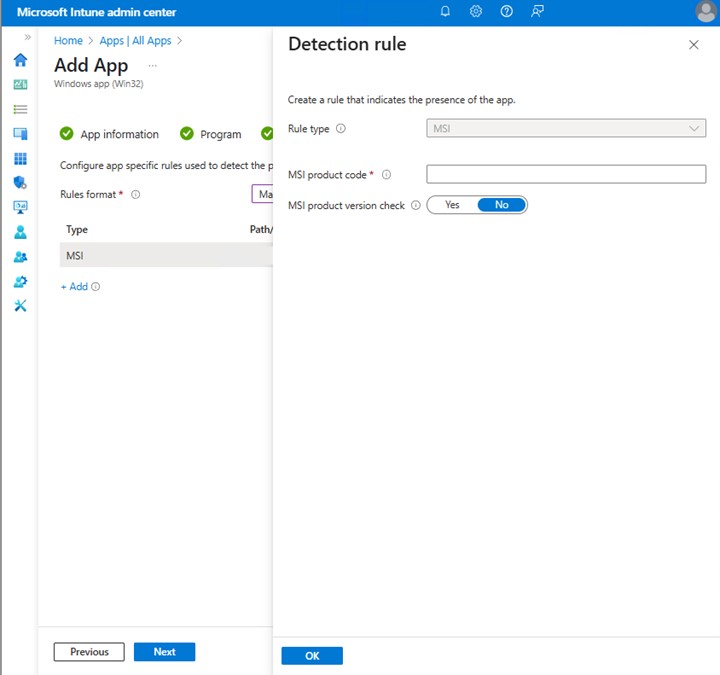
- Dans le volet Règle de détection, renseignez les informations ci-dessous, puis cliquez sur OK.
- Type de règle : MSI
- Code de produit MSI : {2B76FF3A-309D-3050-9C41-C98FB593258D}
- Revenez sur la page Règles de détection, puis cliquez sur Suivant.

- Dans Dependencies, cliquez sur Next.

- Lors du remplacement, cliquez sur Suivant.

- Dans Attributions, sélectionnez les configurations nécessaires pour votre environnement, puis cliquez sur Suivant.
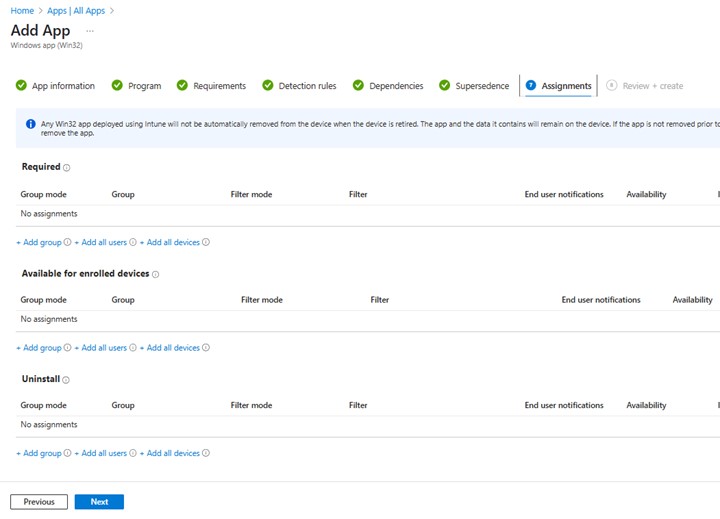
- Sous Review + create, confirmez votre configuration, puis cliquez sur Create

Érintett termékek
Dell Client Device Manager, Dell Pro AI Studio, Dell Trusted DeviceTermék tulajdonságai
Article Number: 000322630
Article Type: How To
Utoljára módosítva: 22 máj. 2025
Version: 1
Választ kaphat kérdéseire más Dell-felhasználóktól
Támogatási szolgáltatások
Ellenőrizze, hogy a készüléke rendelkezik-e támogatási szolgáltatással.