Paketera och ladda upp ASP.NET Core Runtime 8.0 x64 för användning i Microsoft Intune
Summary: Den här artikeln innehåller information om hur du paketerar och laddar upp ASP.NET Core Runtime 8.0 x64 för användning i Microsoft Intune.
Ez a cikk a következő(k)re vonatkozik:
Ez a cikk nem vonatkozik a következő(k)re:
Ez a cikk nem kapcsolódik egyetlen konkrét termékhez sem.
Ez a cikk nem azonosítja az összes termékverziót.
Instructions
Paketera ASP.NET Core Runtime 8.0 x64 med Microsoft Win32 Content Prep Tool och ladda upp aspnetcore-runtime-8.0.16-win-x64.intunewin för användning i Microsoft Intune som en förutsättning för Dells programvarulösningar genom att följa dessa steg.
Berörda produkter:
- Dell Pro AI-studio
- Dell Trusted Device
- Dells enhetshanterare för klienter
Förutsättningar
- Ladda ned Microsoft Win32 Content Prep Tool
 från Microsofts GitHub och extrahera det till en tillfällig mapp. Exempel C:\Temp
 - Ladda ner ASP.NET Core Runtime 8.0 x64 och placera det i en tillfällig mapp. Exempel C:\Temp\App
- I den tillfälliga mappen skapar du en mapp med namnet Utdata. Exempel C:\Temp\Output
Använda Microsoft Win32 Content Prep Tool för att skapa en .intunewin-fil
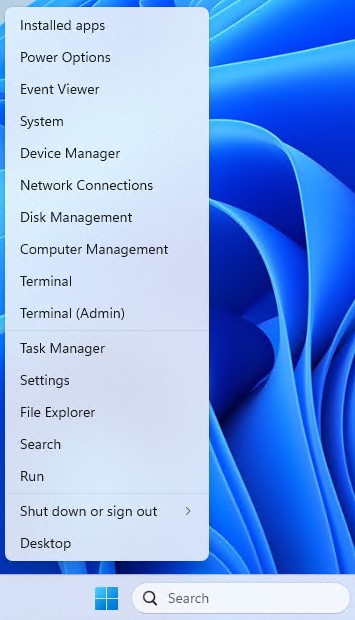
- Högerklicka på Windows startmeny och välj Terminal.
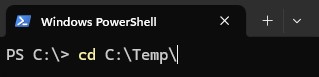
- Ändra katalogen i terminalen till den plats där du packade upp filerna. Exempel Skriv cd C:\Temp\ och tryck på Retur.
- Typ. \IntuneWinAppUtil.exe -c C:\Temp\App\ -s C:\Temp\App\aspnetcore-runtime-8.0.16-win-x64.exe -o C:\Temp\Output\

Ladda upp aspnetcore-runtime-8.0.16-win-x64. Intunewin till Microsoft Intune
- Öppna en webbläsare och gå till https://intune.microsoft.com/

- Klicka på Appar

- Klicka på Alla program

- Klicka på Skapa

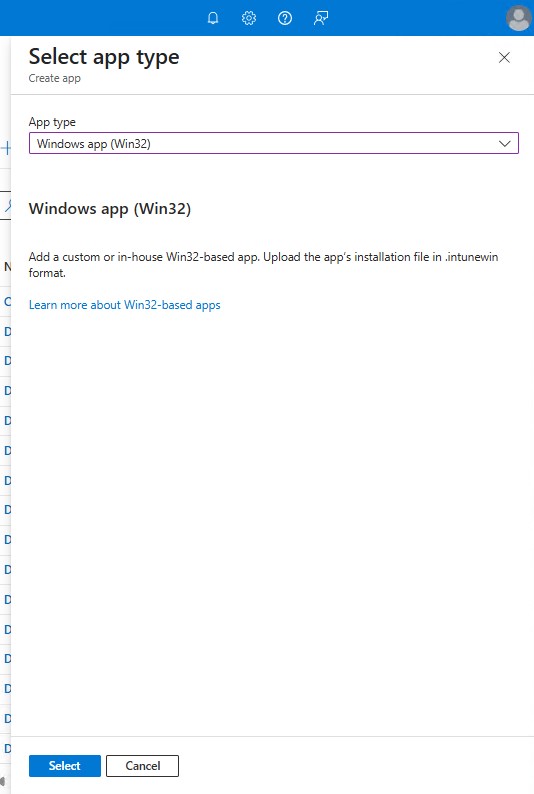
- I fönstret Välj apptyp under Apptyp väljer du Windows-app (Win32) och klickar sedan på Välj.
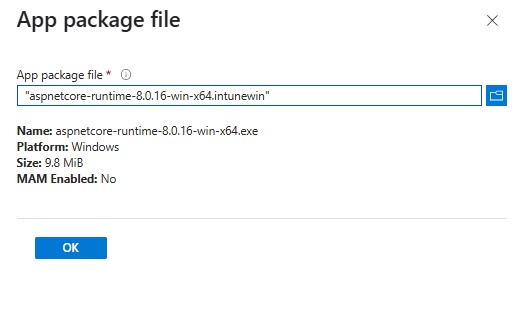
- Klicka på Välj appaketfilen och leta reda på aspnetcore-runtime-8.0.16-win-x64.intunewin som skapades i steg 3. Klicka sedan på OK.
- På sidan Appinformation anger du Namn, Beskrivning, Utgivare och annan ytterligare information. Klicka sedan på Nästa.
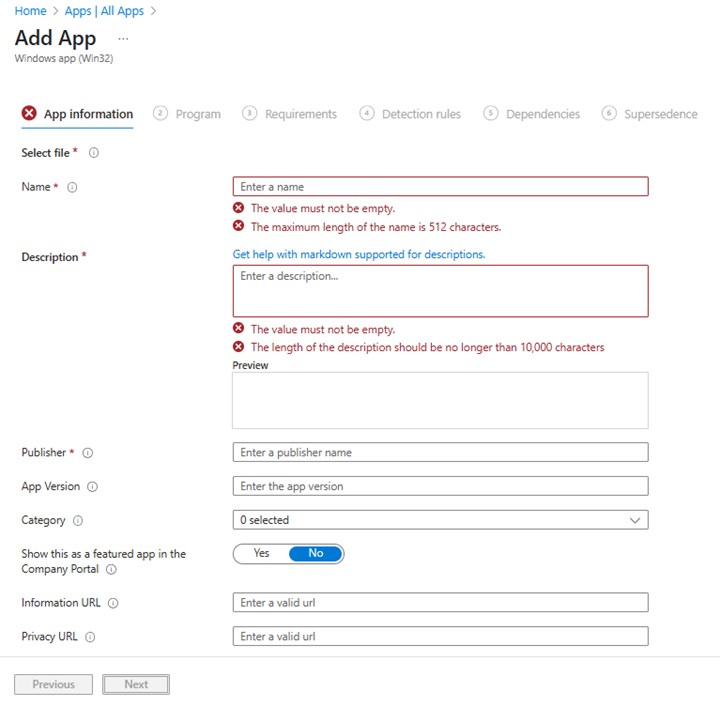
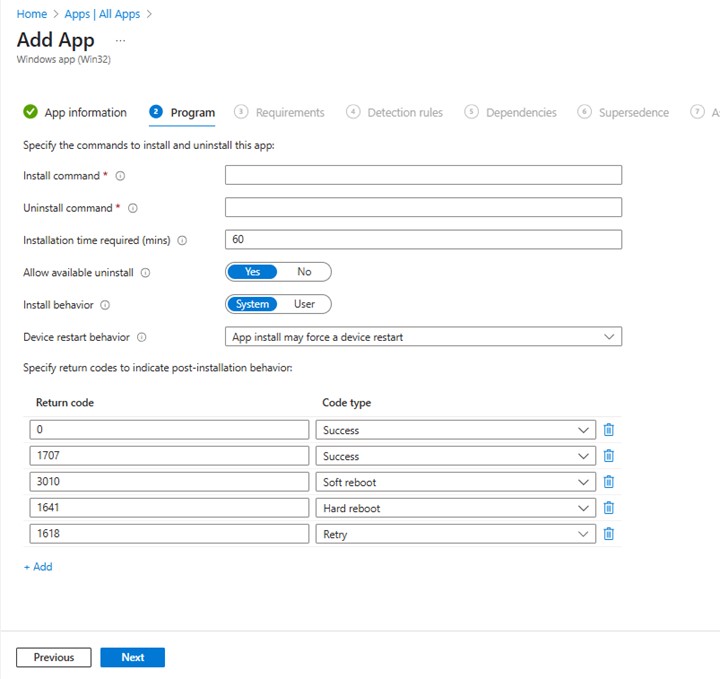
- Ange informationen nedan på programsidan och klicka sedan på Nästa.
- Installationskommando: aspnetcore-runtime-8.0.16-win-x64.exe /install /quiet /norestart
- Avinstallationskommando: aspnetcore-runtime-8.0.16-win-x64.exe /uninstall /quiet /norestart
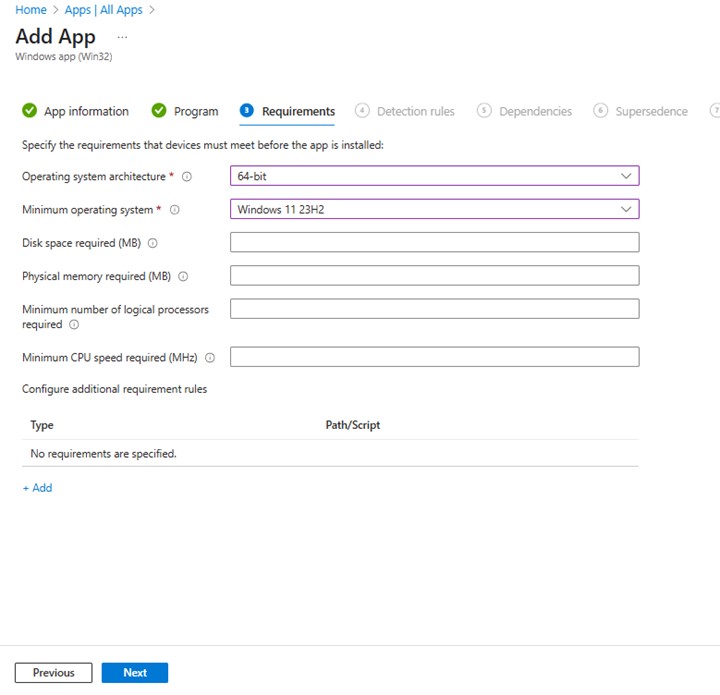
- På kravskärmen anger du de krav som krävs för operativsystemsarkitektur och Lägsta operativsystem och klickar sedan på Next.
- I Identifieringsregler väljer du Konfigurera identifieringsregler manuellt och klickar sedan på Lägg till
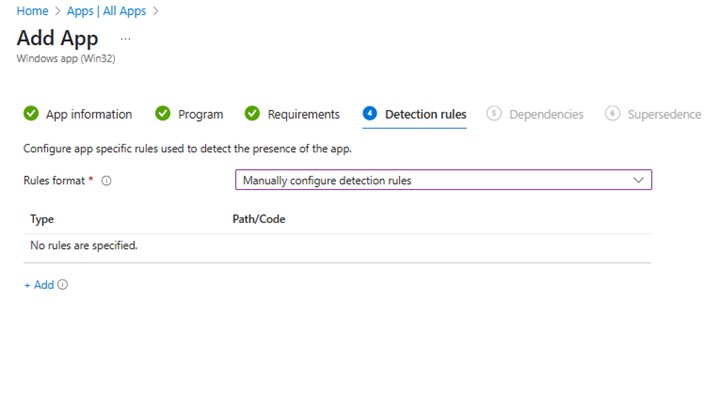
- I fönstret Detekteringsregel anger du informationen nedan och klickar på OK.
- Typ av regel: MSI
- MSI-produktkod: {2B76FF3A-309D-3050-9C41-C98FB593258D}
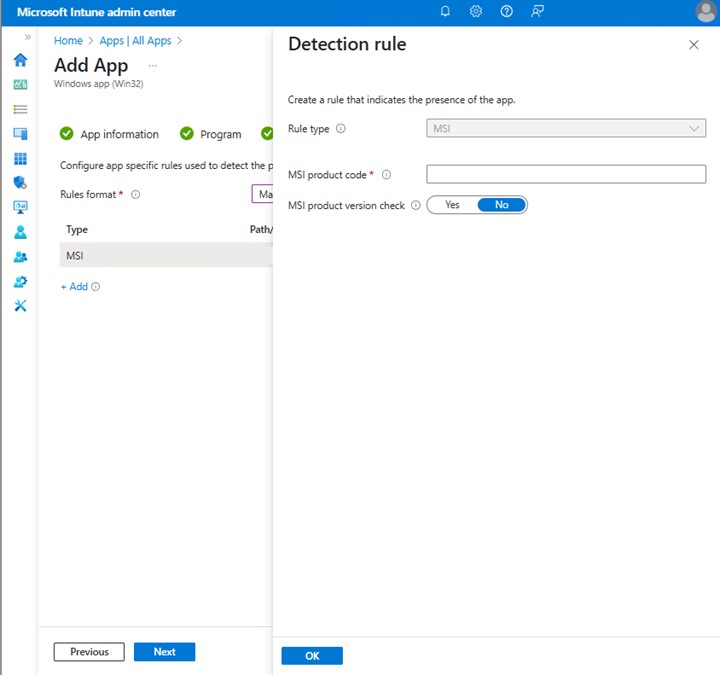
- Gå tillbaka till sidan Identifieringsregler och klicka på Nästa.

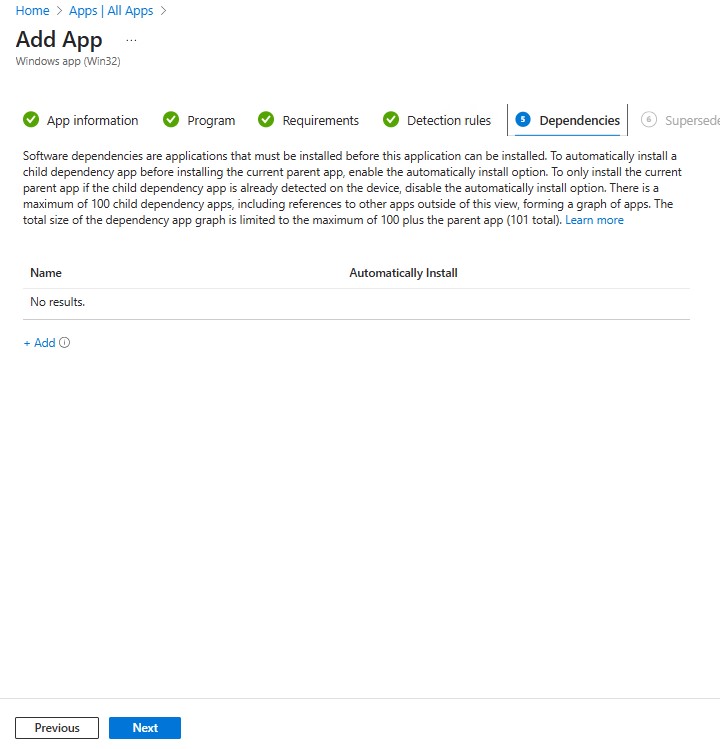
- I Dependencies klickar du på Next.
- Vid Ersätt klickar du på Next.

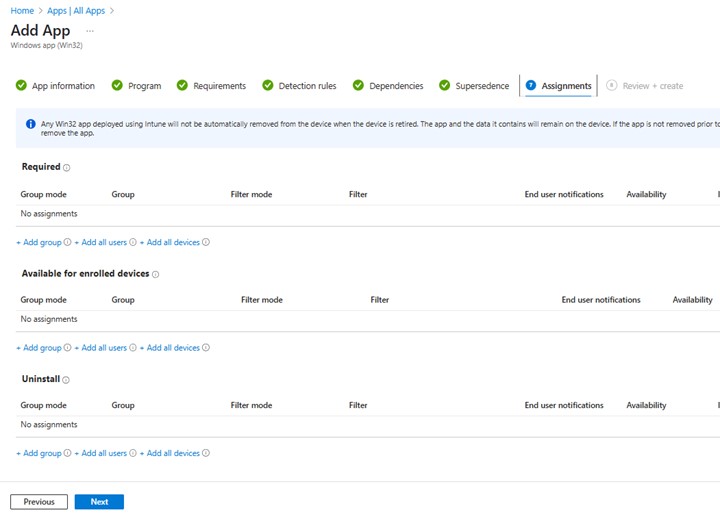
- I Tilldelningar väljer du de konfigurationer som behövs för din miljö och klickar på Next.
- På Granska + skapa bekräftar du konfigurationen och klickar på Skapa

Érintett termékek
Dell Client Device Manager, Dell Pro AI Studio, Dell Trusted DeviceTermék tulajdonságai
Article Number: 000322630
Article Type: How To
Utoljára módosítva: 22 máj. 2025
Version: 1
Választ kaphat kérdéseire más Dell-felhasználóktól
Támogatási szolgáltatások
Ellenőrizze, hogy a készüléke rendelkezik-e támogatási szolgáltatással.