如何打包和上傳 ASP.NET Core Runtime 8.0 x64 以在 Microsoft Intune 中使用
Summary: 本文提供如何打包和上傳 ASP.NET Core Runtime 8.0 x64 以在 Microsoft Intune 中使用的資訊。
Ez a cikk a következő(k)re vonatkozik:
Ez a cikk nem vonatkozik a következő(k)re:
Ez a cikk nem kapcsolódik egyetlen konkrét termékhez sem.
Ez a cikk nem azonosítja az összes termékverziót.
Instructions
依照下列步驟 ASP.NET 套件 Core Runtime 8.0 x64 與 Microsoft Win32 內容準備工具,並上傳 aspnetcore-runtime-8.0.16-win-x64.intunewin 以用於 Microsoft Intune,作為 Dell 軟體解決方案的先決條件。
受影響的產品:
- Dell Pro AI Studio
- Dell Trusted Device
- Dell 用戶端裝置管理員
先決條件
- 從 Microsoft 的 GitHub 下載 Microsoft Win32 內容準備工具
 ,並將其解壓縮到臨時資料夾。範例 C:\Temp
 - 下載 ASP.NET Core Runtime 8.0 x64 並將其放在臨時資料夾中。範例 C:\Temp\App
- 在臨時資料夾中,創建一個名為「輸出」 的資料夾。範例 C:\Temp\Output
使用 Microsoft Win32 內容準備工具建立 .intunewin 檔案
- 以滑鼠右鍵按一下 Windows「開始」功能表,然後選取 終端機。
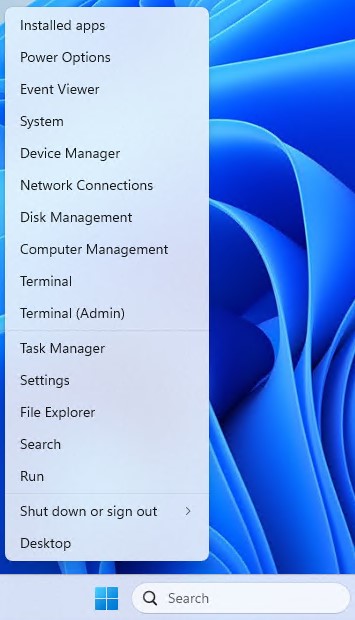
- 將終端機中的目錄變更為您解壓縮檔案的位置。範例:輸入 cd C:\Temp\ ,然後按下 Enter 鍵。
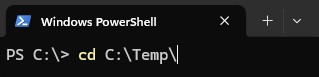
- 型。\IntuneWinAppUtil.exe -c C:\Temp\App\ -s C:\Temp\App\aspnetcore-runtime-8.0.16-win-x64.exe -o C:\Temp\Output\

上傳 aspnetcore-runtime-8.0.16-win-x64。Intunewin 至 Microsoft Intune
- 開啟 瀏覽器 並前往 https://intune.microsoft.com/

- 按一下應用程式

- 按一下 所有應用程式

- 按一下 「建立」

- 在“應用類型”下的“選擇應用類型”窗格中,選擇“Windows 應用 (Win32)”,然後按兩下“選擇”。
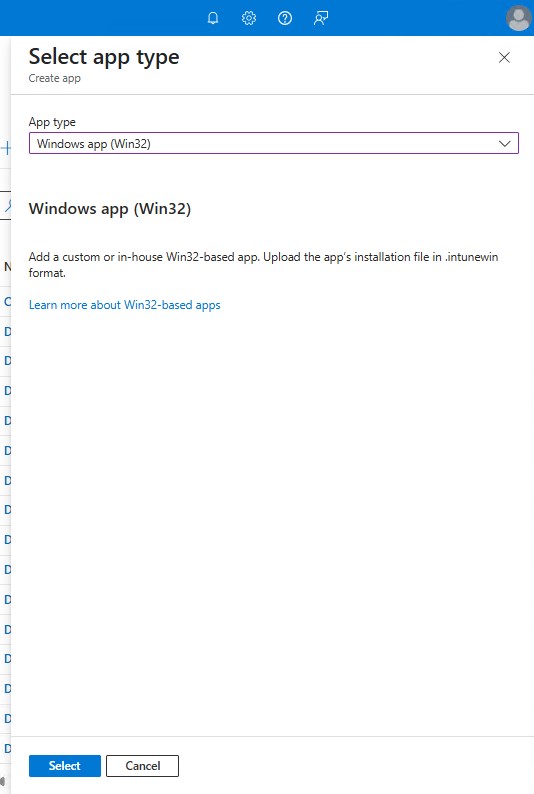
- 按一下選取應用程式套件檔案,並找到在步驟 3 中建立的 aspnetcore-runtime-8.0.16-win-x64。然後按一下確定。

- 在“應用資訊”頁上,輸入 “名稱”、“說明”、“發行者” 和任何其他詳細資訊。然後按 一下下一步。
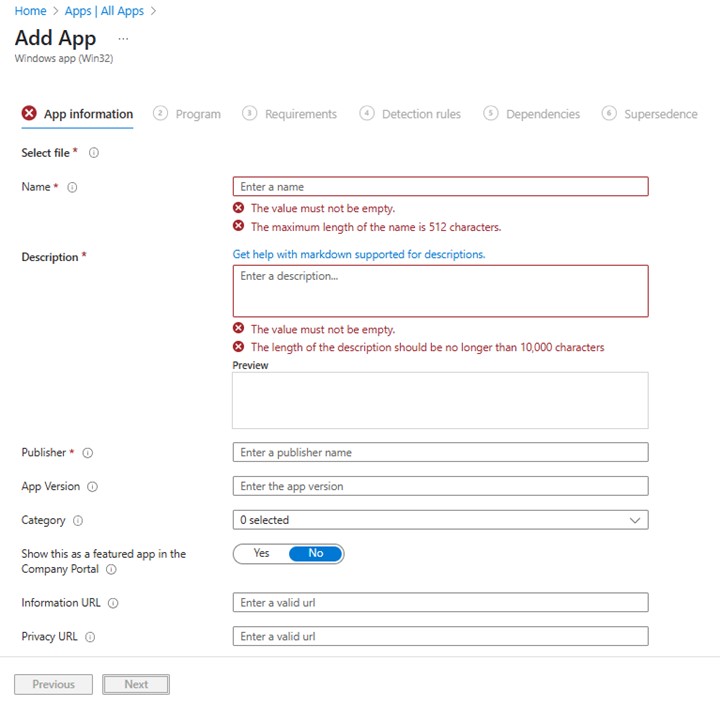
- 在程式頁面上,輸入以下資訊,然後按兩下 一步。
- 安裝命令: aspnetcore-runtime-8.0.16-win-x64.exe /install /quiet /norestart
- 解除安裝命令: aspnetcore-runtime-8.0.16-win-x64.exe /uninstall /quiet /norestart

- 在需求畫面上,設定 作業系統架構和最低作業系統所需的任何需求,然後按一下 下一步。
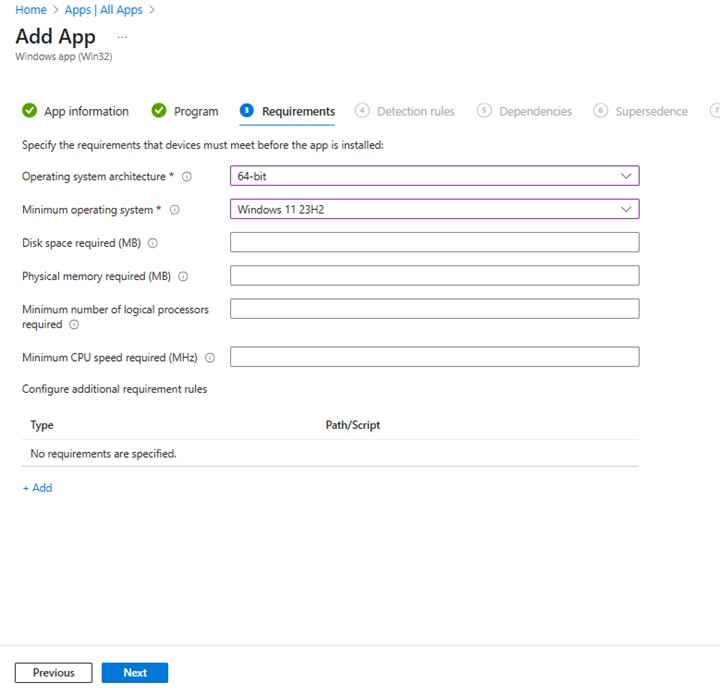
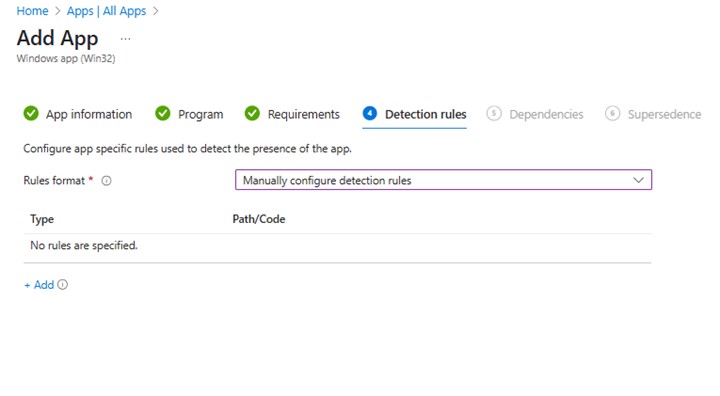
- 在 「偵測規則」上,選取 手動設定偵測規則 ,然後按一下 新增
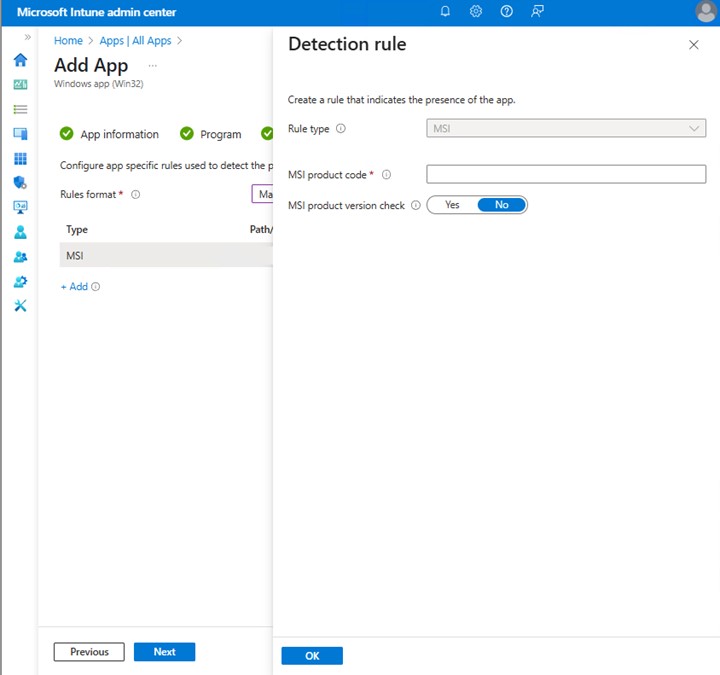
- 在 偵測規則窗格中,輸入下列資訊,然後按一下 確定。
- 規則類型:MSI
- 微星產品代碼:{2B76FF3A-309D-3050-9C41-C98FB593258D}
- 返回「檢測規則」頁,按兩下 一步。

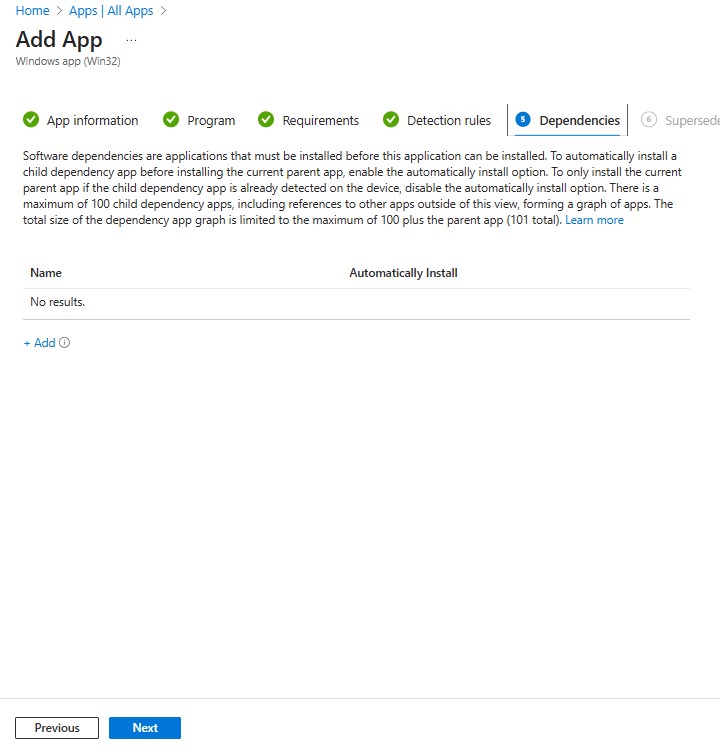
- 在 相依性上,按一下 下一步。
- 在 「取代」中,按一下 下一步。

- 在 「指派」上,為您的環境選取任何所需的組態,然後按一下 「下一步」。
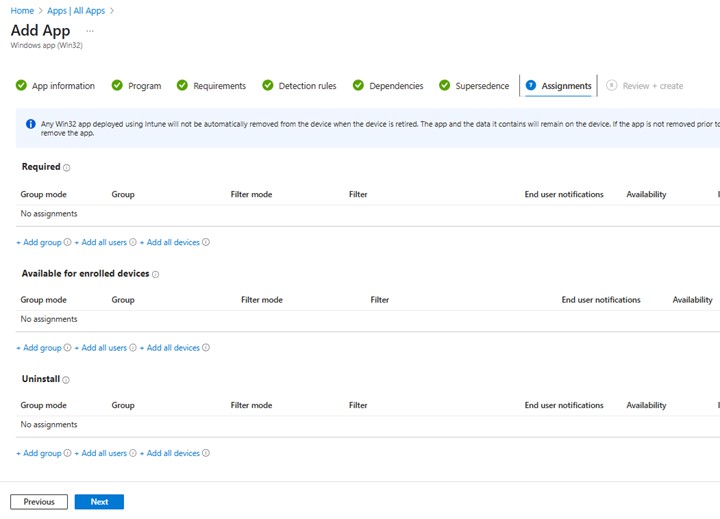
- 在 「查看 + 建立」中,確認配置,然後按兩下 建立”

Érintett termékek
Dell Client Device Manager, Dell Pro AI Studio, Dell Trusted DeviceTermék tulajdonságai
Article Number: 000322630
Article Type: How To
Utoljára módosítva: 22 máj. 2025
Version: 1
Választ kaphat kérdéseire más Dell-felhasználóktól
Támogatási szolgáltatások
Ellenőrizze, hogy a készüléke rendelkezik-e támogatási szolgáltatással.