Jak spakować i przekazać środowisko .NET Desktop Runtime 8.0 ARM64 do użycia w Microsoft Intune
Summary: Ten artykuł zawiera informacje na temat pakowania i przekazywania środowiska .NET Desktop Runtime 8.0 ARM64 do użycia w Microsoft Intune jako warunek wstępny dla rozwiązań Dell Software. ...
Ez a cikk a következő(k)re vonatkozik:
Ez a cikk nem vonatkozik a következő(k)re:
Ez a cikk nem kapcsolódik egyetlen konkrét termékhez sem.
Ez a cikk nem azonosítja az összes termékverziót.
Instructions
Dotyczy produktów:
- Dell Pro AI Studio
Spakuj środowisko .NET Desktop Runtime 8.0 ARM64 z narzędziem Microsoft Win32 Content Prep Tool i przekaż windowsdesktop-runtime-8.0.16-win-arm64.intunewin do użytku w usłudze Microsoft Intune jako warunek wstępny dla rozwiązań programowych firmy Dell, wykonując następujące czynności:
Wymagania wstępne
- Pobierz narzędzie Microsoft Win32 Content Prep Tool
z usługi GitHub firmy Microsoft i wyodrębnij je do folderu tymczasowego (na przykład:
C:\Temp) - Pobierz program .NET Desktop Runtime 8.0 ARM64 i umieść go w folderze tymczasowym (na przykład
C:\Temp\App). - W folderze tymczasowym utwórz folder o nazwie Output (na przykład
C:\Temp\Output).
Korzystanie z narzędzia Microsoft Win32 Content Prep Tool do utworzenia .intunewin pliku:
- Prawym przyciskiem myszy kliknij menu Start systemu Windows i wybierz opcję Terminal.

- Zmień katalog w Terminalu na miejsce, w którym wyodrębniono pliki (na przykład Wpisz
cd C:\Temp\i naciśnij klawisz Enter.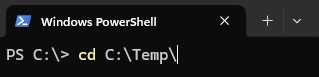
- Wpisz
.\IntuneWinAppUtil.exe -c C:\Temp\App\ -s C:\Temp\App\windowsdesktop-runtime-8.0.16-win-arm64.exe -o C:\Temp\Output\i naciśnij Enter
Przekazywanie windowsdesktop-runtime-8.0.16-win-arm64.intunewin do Microsoft Intune:
- Otwórz przeglądarkę i przejdź do https://intune.microsoft.com/
- Kliknij opcję Aplikacje.

- Kliknij Wszystkie aplikacje

- Kliknij przycisk Utwórz.

- W okienku Wybierz typ aplikacji w obszarze Typ aplikacji wybierz pozycję Aplikacja systemu Windows (Win32), a następnie kliknij przycisk Wybierz.

- Kliknij Wybierz plik pakietu aplikacji i odszukaj
windowsdesktop-runtime-8.0.16-win-arm64.intunewinutworzony w kroku 3. Kliknij przycisk OK.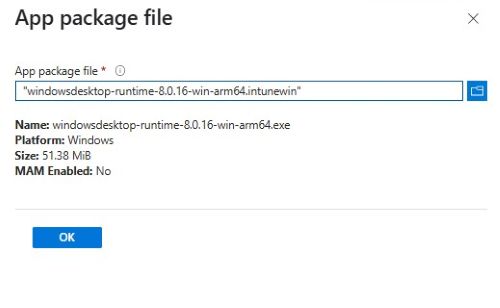
- Na stronie Informacje o aplikacji wprowadź nazwę, opis, wydawcę i inne dodatkowe szczegóły. Następnie kliknij przycisk Next (Dalej).

- Na stronie programu wprowadź informacje wymienione poniżej, a następnie kliknij przycisk Dalej.
- Polecenie instalacji:
windowsdesktop-runtime-8.0.16-win-arm64.exe /install /quiet /norestart - Polecenie odinstalowania:
windowsdesktop-runtime-8.0.16-win-arm64.exe /install /quiet /norestart
- Polecenie instalacji:
- Na ekranie Wymagania ustaw wymagane wymagania dotyczące architektury systemu operacyjnego i minimalnego systemu operacyjnego, a następnie kliknij przycisk Dalej.

- W pozycji Reguły wykrywania wybierz opcję Ręcznie skonfiguruj reguły wykrywania , a następnie kliknij przycisk Dodaj

- W okienku Reguła wykrywania wprowadź poniższe informacje i kliknij przycisk OK.
- Typ reguły: MSI
- Kod produktu MSI:
{D9DEF3B8-AE28-49DA-8B86-5AF3A842455A}Uwaga: Sprawdź kod produktu, którego używasz, ponieważ może on zostać zaktualizowany w nowszych wersjach.
- Wróć na stronę Reguły wykrywania i kliknij przycisk Dalej.

- W obszarze Zależności kliknij przycisk Next.

- W przypadku zastąpienia kliknij przycisk Dalej.

- W obszarze Przypisania wybierz wymagane konfiguracje dla środowiska i kliknij przycisk Dalej.

- Na stronie Przeglądanie + tworzenie potwierdź konfigurację i kliknij przycisk Utwórz.

Érintett termékek
Dell Pro AI StudioTermékek
Dell Client Device Manager, Dell Trusted DeviceTermék tulajdonságai
Article Number: 000322783
Article Type: How To
Utoljára módosítva: 22 máj. 2025
Version: 2
Választ kaphat kérdéseire más Dell-felhasználóktól
Támogatási szolgáltatások
Ellenőrizze, hogy a készüléke rendelkezik-e támogatási szolgáltatással.