Як упакувати та завантажити розповсюджуваний ARM64 Microsoft Visual C++ для використання в Microsoft Intune
Summary: Ця стаття містить інформацію про пакування та завантаження розповсюджуваного ARM64 Microsoft Visual C++ для використання в Microsoft Intune як передумову для рішень Dell Software.
Ez a cikk a következő(k)re vonatkozik:
Ez a cikk nem vonatkozik a következő(k)re:
Ez a cikk nem kapcsolódik egyetlen konkrét termékhez sem.
Ez a cikk nem azonosítja az összes termékverziót.
Instructions
Продукти, на які вплинули:
- Студія Dell Pro AI
Упакуйте Microsoft Visual C++ Redistributable ARM64 за допомогою Microsoft Win32 Content Prep Tool і завантажте windowsdesktop-runtime-8.0.16-win-arm64.intunewin для використання в Microsoft Intune як передумова для програмних рішень Dell, виконавши такі дії:
Передумови
- Завантажте Microsoft Win32 Content Prep Tool
з GitHub Microsoft і розпакуйте його в тимчасову папку (наприклад:
C:\Temp) - Завантажте Microsoft Visual C++ Redistributable ARM64 і помістіть його в тимчасову папку (наприклад,
C:\Temp\App). - У тимчасовій папці створіть папку під назвою Output (наприклад,
C:\Temp\Output).
Використання Microsoft Win32 Content Prep Tool для створення файлу .intunewin:
- Клацніть правою кнопкою миші меню «Пуск» Windows і виберіть «Термінал».

- Змініть каталог у Терміналі на той, у який ви витягли файли (наприклад, Введіть
cd C:\Temp\і натисніть Enter.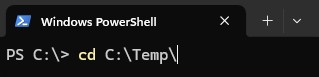
- Тип
.\IntuneWinAppUtil.exe -c C:\Temp\App\ -s C:\Temp\App\VC_redist.arm64.exe -o C:\Temp\Output\і натисніть Enter
Завантаження windowsdesktop-runtime-8.0.16-win-arm64.intunewin в Microsoft Intune:
- Відкрийте браузер і перейдіть до https://intune.microsoft.com/
- Натисніть Додатки

- Натисніть Усі додатки

- Натисніть Створити

- В області Вибір типу програми в розділі Тип програми виберіть програму Windows (Win32) і натисніть кнопку Вибрати.

- Натисніть Вибрати файл пакета програми та знайдіть
VC_redist.arm64.intunewinстворено в Кроці 3. Потім натисніть кнопку «OK».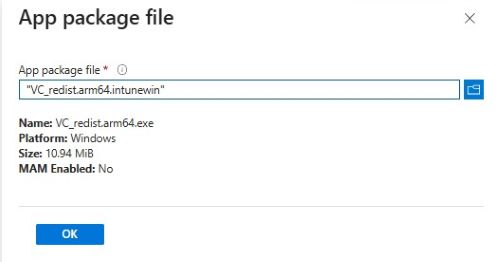
- На сторінці з інформацією про програму введіть Ім'я, Опис, Видавця та будь-які інші додаткові відомості. Потім натисніть Далі.

- На сторінці програми введіть інформацію, зазначену нижче, а потім натисніть кнопку Далі.
- Команда встановлення:
VC_redist.arm64.exe /install /quiet /norestart - Команда видалення:
VC_redist.arm64.exe /uninstall /quiet /norestart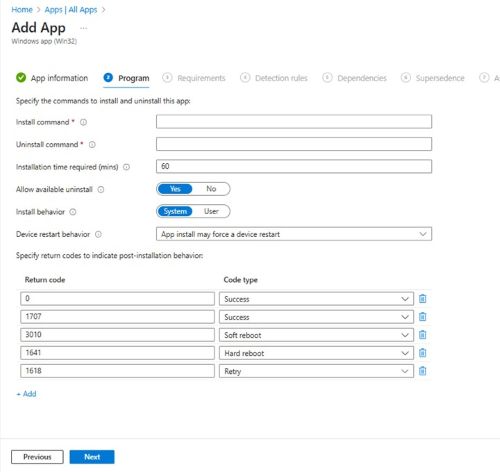
- Команда встановлення:
- На екрані «Вимоги» встановіть усі необхідні вимоги для архітектури операційних систем та мінімальної операційної системи, а потім натисніть «Далі».

- У розділі «Правила виявлення» виберіть «Налаштувати правила виявлення вручну», а потім натисніть « Додати»

- В області «Правила виявлення» введіть інформацію нижче та натисніть кнопку «OK».
- Тип правила: MSI
- Код товару MSI:
{1E7D98FD-97A9-4EE3-B08E-F53E96DF3491}Примітка: Перевірте код продукту, який ви використовуєте, оскільки він може оновлюватися в новіших версіях.
- Повернувшись на сторінку Правила виявлення, натисніть Далі.

- У розділі «Залежності» натисніть « Далі».

- У разі заміни натисніть кнопку Далі.

- У розділі «Призначення» виберіть будь-які необхідні конфігурації для вашого середовища та натисніть «Далі».

- У меню Перегляд + Створити підтвердьте свою конфігурацію та натисніть Створити.

Érintett termékek
Dell Pro AI StudioTermékek
Dell Client Device Manager, Dell Trusted DeviceTermék tulajdonságai
Article Number: 000322808
Article Type: How To
Utoljára módosítva: 20 okt. 2025
Version: 3
Választ kaphat kérdéseire más Dell-felhasználóktól
Támogatási szolgáltatások
Ellenőrizze, hogy a készüléke rendelkezik-e támogatási szolgáltatással.