Verpacken und Hochladen von Microsoft Visual C++ Redistributable x64 zur Verwendung in Microsoft Intune
Summary: Dieser Artikel enthält Informationen zum Verpacken und Hochladen von Microsoft Visual C++ Redistributable x64 zur Verwendung in Microsoft Intune als Voraussetzung für Dell Softwarelösungen. ...
Ez a cikk a következő(k)re vonatkozik:
Ez a cikk nem vonatkozik a következő(k)re:
Ez a cikk nem kapcsolódik egyetlen konkrét termékhez sem.
Ez a cikk nem azonosítja az összes termékverziót.
Instructions
Betroffene Produkte:
- Dell Pro AI Studio
Packen und Hochladen von Microsoft Visual C++ Redistributable x64 mit dem Microsoft Win32 Content Prep Tool Microsoft Visual C++ Redistributable x64 für die Verwendung in Microsoft Intune als Voraussetzung für Dell Softwarelösungen, indem Sie die folgenden Schritte ausführen:
Voraussetzungen
- Laden Sie das Microsoft Win32 Content Prep Tool
von Microsoft GitHub herunter und extrahieren Sie es in einen temporären Ordner (z. B.:
C:\Temp) - Laden Sie Microsoft Visual C++ Redistributable x64 herunter und legen Sie es in einem temporären Ordner ab (z. B.
C:\Temp\App). - Erstellen Sie im temporären Ordner einen Ordner mit dem Namen Ausgabe (z. B.
C:\Temp\Output).
Verwenden des Microsoft Win32 Content Prep Tools zum Erstellen einer .intunewin wird:
- Klicken Sie mit der rechten Maustaste auf das Windows-Startmenü und wählen Sie Terminal aus.
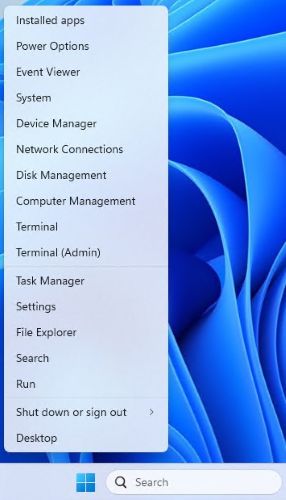
- Wechseln Sie im Terminal in das Verzeichnis, in das Sie Ihre Dateien extrahiert haben (z. B. Geben Sie
cd C:\Temp\ein und drücken Sie die Eingabetaste.
- Geben Sie
.\IntuneWinAppUtil.exe -c C:\Temp\App\ -s C:\Temp\App\VC_redist.x64.exe -o C:\Temp\Output\und drücken Sie die Eingabetaste.
Hochladen von VC_redist.x64.intunewin in Microsoft Intune:
- Öffnen Sie einen Browser und gehen Sie zu https://intune.microsoft.com/
- Klicken Sie auf Apps.

- Klicken Sie auf Alle Apps

- Klicken Sie auf Erstellen.

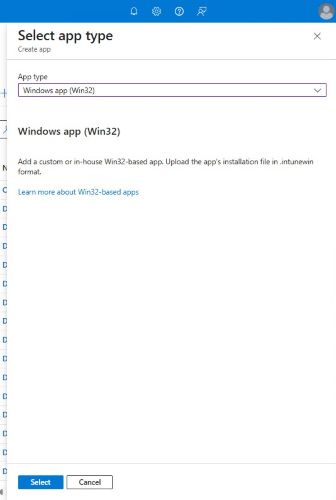
- Wählen Sie im Bereich App-Typ auswählen unter App-Typ die Option Windows-App (Win32) aus, und klicken Sie dann auf Auswählen.
- Klicken Sie auf App-Paketdatei auswählen und suchen Sie die
VC_redist.x64.intunewindie in Schritt 3 erstellt wurden. Klicken Sie auf OK.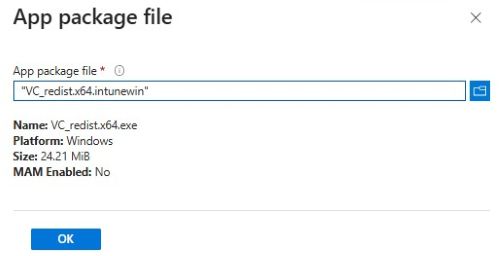
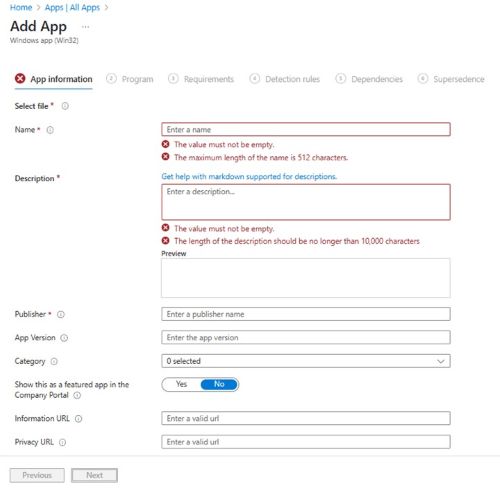
- Geben Sie auf der Seite App-Informationen Name, Beschreibung, Herausgeber und weitere Details ein. Klicken Sie anschließend Weiter.
- Geben Sie auf der Programmseite die unten aufgeführten Informationen ein und klicken Sie dann auf Weiter.
- Installationsbefehl:
VC_redist.x64.exe /install /quiet /norestart - Deinstallationsbefehl:
VC_redist.x64.exe /uninstall /quiet /norestart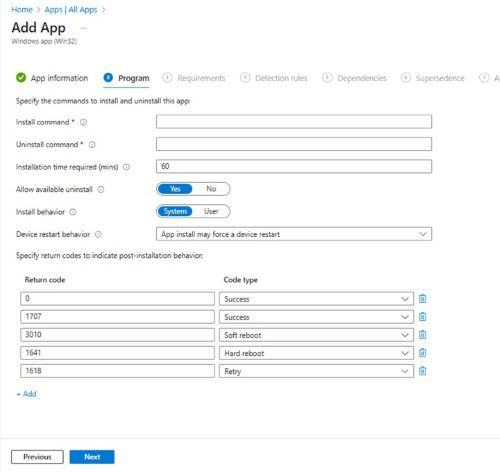
- Installationsbefehl:
- Legen Sie auf dem Bildschirm Anforderungen alle erforderlichen Anforderungen für Betriebssystemarchitektur und Mindestbetriebssystem fest und klicken Sie dann auf Weiter.

- Wählen Sie unter "Erkennungsregeln" die Option "Erkennungsregeln manuell konfigurieren " aus und klicken Sie dann auf "Hinzufügen"

- Geben Sie im Fensterbereich Erkennungsregel die folgenden Informationen ein und klicken Sie auf OK.
- Regeltyp: MSI
- MSI-Produktcode:
{2E15F519-4FDA-4834-B4EE-7EFCE7D8D4EE}Hinweis: Überprüfen Sie den Produktcode, den Sie verwenden, da er in neueren Versionen aktualisiert werden kann.
- Klicken Sie auf der Seite "Erkennungsregeln" auf "Weiter".

- Klicken Sie bei Abhängigkeiten auf Weiter.

- Klicken Sie bei der Ablösung auf Weiter.
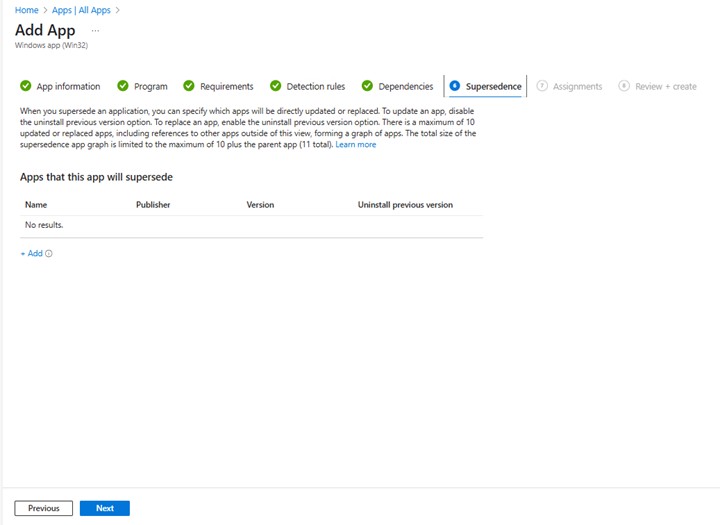
- Wählen Sie unter Zuweisungen alle erforderlichen Konfigurationen für Ihre Umgebung aus und klicken Sie auf Weiter.
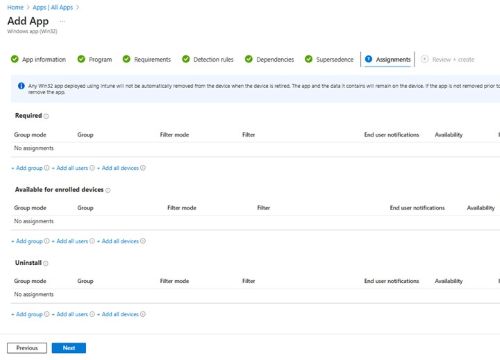
- Bestätigen Sie Ihre Konfiguration unter Überprüfen + erstellen und klicken Sie auf Erstellen.

Érintett termékek
Dell Pro AI StudioTermékek
Dell Client Device Manager, Dell Trusted DeviceTermék tulajdonságai
Article Number: 000322809
Article Type: How To
Utoljára módosítva: 22 máj. 2025
Version: 1
Választ kaphat kérdéseire más Dell-felhasználóktól
Támogatási szolgáltatások
Ellenőrizze, hogy a készüléke rendelkezik-e támogatási szolgáltatással.