Microsoft Visual C++ Redistributable x64 verpakken en uploaden voor gebruik in Microsoft Intune
Summary: Dit artikel bevat informatie over het verpakken en uploaden van Microsoft Visual C++ Redistributable x64 voor gebruik in Microsoft Intune als voorwaarde voor Dell Software-oplossingen.
Ez a cikk a következő(k)re vonatkozik:
Ez a cikk nem vonatkozik a következő(k)re:
Ez a cikk nem kapcsolódik egyetlen konkrét termékhez sem.
Ez a cikk nem azonosítja az összes termékverziót.
Instructions
Betreffende producten:
- Dell Pro AI Studio
Microsoft Visual C++ Redistributable x64 inpakken met Microsoft Win32 Content Prep Tool en uploaden Microsoft Visual C++ Redistributable x64 voor gebruik in Microsoft Intune als voorwaarde voor Dell softwareoplossingen door de volgende stappen te volgen:
Vereisten
- Download de Microsoft Win32 Content Prep Tool
van Microsoft's GitHub en pak deze uit naar een tijdelijke map (bijvoorbeeld:
C:\Temp) - Download Microsoft Visual C++ Redistributable x64 en plaats het in een tijdelijke map (bijvoorbeeld:
C:\Temp\App). - Maak in de tijdelijke map een map met de naam Uitvoer (bijvoorbeeld:
C:\Temp\Output).
Microsoft Win32 Content Prep Tool gebruiken om een .intunewin bestand:
- Klik met de rechtermuisknop op het startmenu van Windows en selecteer Terminal.
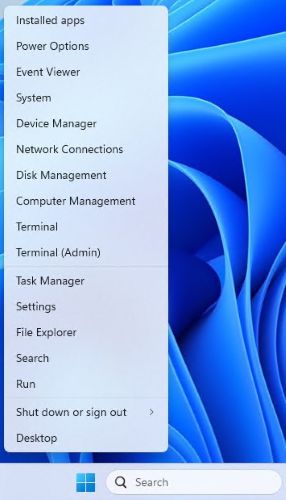
- Wijzig de map in de Terminal naar de locatie waar u de bestanden hebt uitgepakt (bijvoorbeeld Typ
cd C:\Temp\en druk op Enter.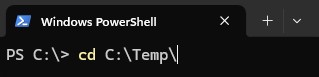
- Typ
.\IntuneWinAppUtil.exe -c C:\Temp\App\ -s C:\Temp\App\VC_redist.x64.exe -o C:\Temp\Output\en druk op Enter
Het uploaden van VC_redist.x64.intunewin naar Microsoft Intune:
- Open een browser en ga naar https://intune.microsoft.com/
- Klik op Apps

- Klik op Alle apps

- Klik op Maken

- Kies in het deelvenster App-type selecteren onder App-type Windows-app (Win32) en klik vervolgens op Selecteren.
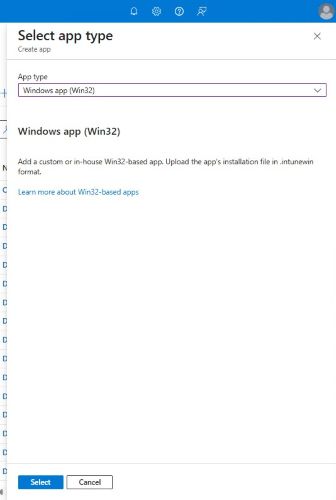
- Klik op App-pakketbestand selecteren en zoek het
VC_redist.x64.intunewingemaakt in stap 3. Klik vervolgens op OK.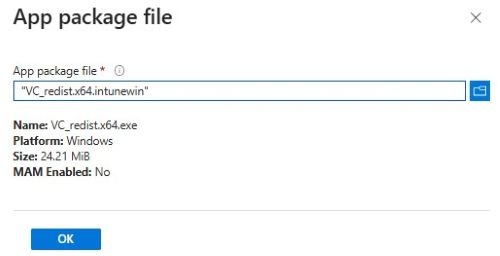
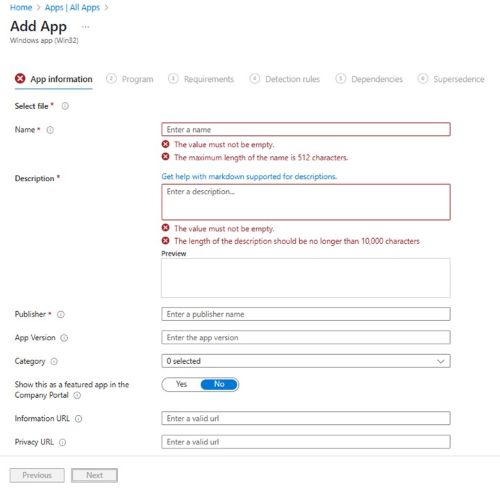
- Voer op de pagina App-informatie Naam, Beschrijving, Uitgever en eventuele andere aanvullende details in. Klik dan op Next (Volgende).
- Voer op de programmapagina de onderstaande informatie in en klik vervolgens op Volgende.
- Install Command:
VC_redist.x64.exe /install /quiet /norestart - Opdracht voor verwijderen verwijderen:
VC_redist.x64.exe /uninstall /quiet /norestart
- Install Command:
- Stel in het scherm Vereisten alle benodigde vereisten in voor de architectuur van besturingssystemen en het minimale besturingssysteem en klik vervolgens op Volgende.

- Selecteer bij Detectieregels de optie Detectieregels handmatig configureren en klik vervolgens op Toevoegen
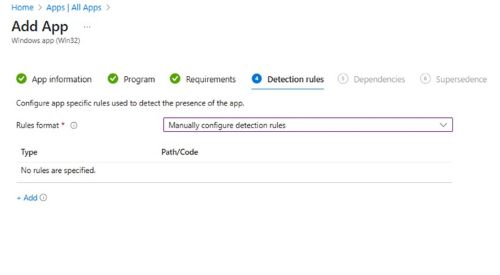
- Voer in het deelvenster Detectieregel de onderstaande informatie in en klik op OK.
- Regeltype: MSI
- MSI-productcode:
{2E15F519-4FDA-4834-B4EE-7EFCE7D8D4EE}Opmerking: Controleer de productcode die u gebruikt, aangezien deze mogelijk wordt bijgewerkt in nieuwere versies.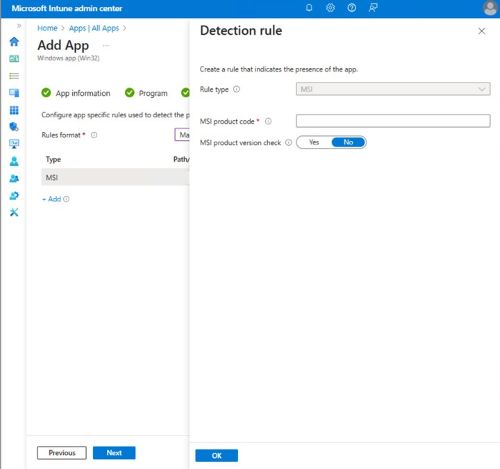
- Terug op de pagina Detectieregels klikt u op Volgende.

- Klik bij Afhankelijkheden op Volgende.
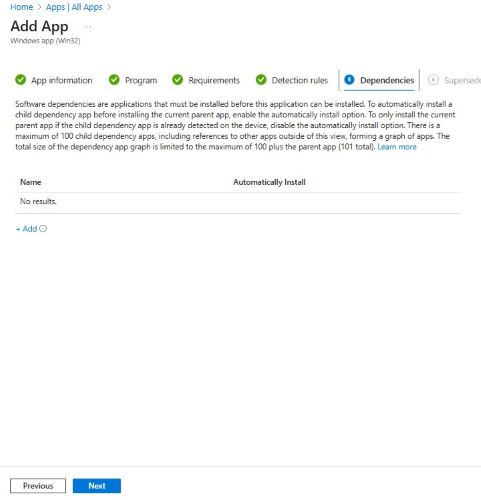
- Klik bij Supersedence op Next.
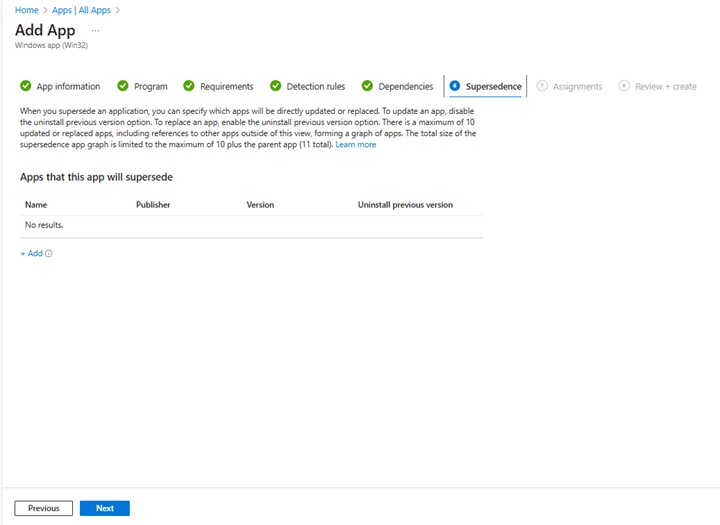
- Selecteer bij Toewijzingen de benodigde configuraties voor uw omgeving en klik op Volgende.

- Bij Controleren + maken bevestigt u uw configuratie en klikt u op Maken.

Érintett termékek
Dell Pro AI StudioTermékek
Dell Client Device Manager, Dell Trusted DeviceTermék tulajdonságai
Article Number: 000322809
Article Type: How To
Utoljára módosítva: 22 máj. 2025
Version: 1
Választ kaphat kérdéseire más Dell-felhasználóktól
Támogatási szolgáltatások
Ellenőrizze, hogy a készüléke rendelkezik-e támogatási szolgáltatással.