Microsoft Intune'da kullanmak üzere Microsoft Visual C++ Yeniden Dağıtılabilir x64'ü Paketleme ve Yükleme
Summary: Bu makalede, Dell Software çözümleri için önkoşul olarak Microsoft Intune'da kullanmak üzere Microsoft Visual C++ Yeniden Dağıtılabilir x64 ün paketlenmesi ve yüklenmesi hakkında bilgiler yer almaktadır. ...
Ez a cikk a következő(k)re vonatkozik:
Ez a cikk nem vonatkozik a következő(k)re:
Ez a cikk nem kapcsolódik egyetlen konkrét termékhez sem.
Ez a cikk nem azonosítja az összes termékverziót.
Instructions
Etkilenen Ürünler:
- Dell Pro AI Studio
Microsoft Visual C++ Redistributable x64'ü Microsoft Win32 Content Prep Tool ile paketleyin ve karşıya yükleyin Microsoft Visual C++ Redistributable x64 Microsoft Intune'da Dell yazılım çözümleri için önkoşul olarak kullanmak üzere aşağıdaki adımları izleyin:
Önkoşullar
- Microsoft Win32 İçerik Hazırlama Aracı'nı
Microsoft GitHub'dan indirin ve geçici bir klasöre çıkarın (örneğin:
C:\Tempkullanarak) - Microsoft Visual C++ Redistributable x64'ü indirin ve geçici bir klasöre yerleştirin (örneğin,
C:\Temp\App). - Geçici klasörde Çıktı adlı bir klasör oluşturun (örneğin,
C:\Temp\Output).
Microsoft Win32 İçerik Hazırlama Aracı'nı kullanarak .intunewin :
- Windows Başlat menüsüne sağ tıklayın ve Terminal öğesini seçin.

- Terminal'de dosyalarınızı ayıkladığınız dizini değiştirin (örneğin,
cd C:\Temp\yazın ve Enter'a basın.
- Şunu yazın:
.\IntuneWinAppUtil.exe -c C:\Temp\App\ -s C:\Temp\App\VC_redist.x64.exe -o C:\Temp\Output\ve Enter tuşuna basın
VC_redist.x64.intunewin'i Microsoft Intune'a yükleme:
- Bir tarayıcı açın ve https://intune.microsoft.com/ gidin
- Uygulamalar öğesine tıklayın

- Tüm Uygulamalar öğesine tıklayın

- Oluştur a tıklayın

- Uygulama türünü seç bölmesinde, Uygulama Türü'nün altında Windows uygulamasını (Win32) seçin ve ardından Seç'e tıklayın.

- Uygulama paketi dosyası seç'e tıklayın ve
VC_redist.x64.intunewinAdım 3'te oluşturuldu. Ardından Tamam seçeneğine tıklayın.
- Uygulama bilgileri sayfasında Ad, Açıklama, Yayımcı ve diğer ek ayrıntıları girin. İleri öğesine tıklayın.

- Program sayfasında aşağıda listelenen bilgileri girin ve İleri'ye tıklayın.
- Yükleme Komutu:
VC_redist.x64.exe /install /quiet /norestart - Kaldırma komutu:
VC_redist.x64.exe /uninstall /quiet /norestart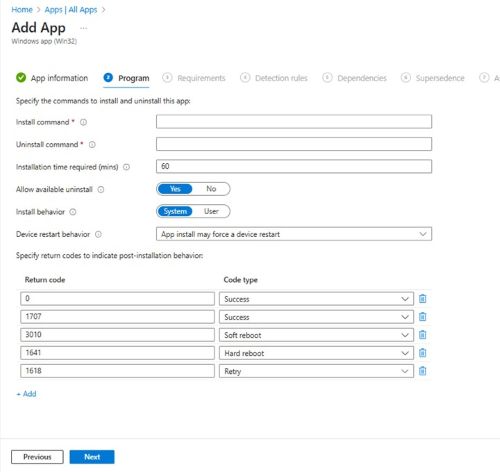
- Yükleme Komutu:
- Requirements ekranında, Operating systems architecture ve Minimum operating system için gerekli gereksinimleri ayarlayın ve Next öğesine tıklayın.
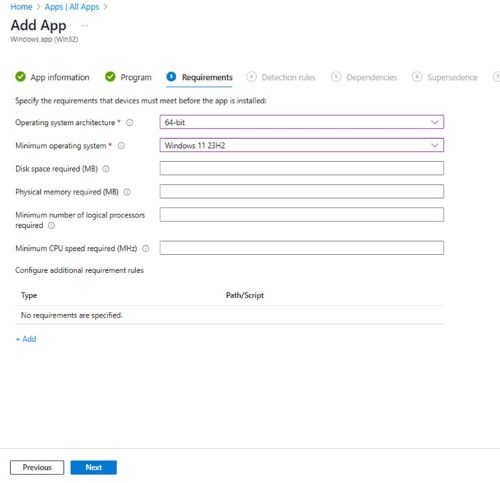
- Detection Rules üzerinde Manually Configure Detection Rules öğesini seçin ve ardından Add öğesine tıklayın
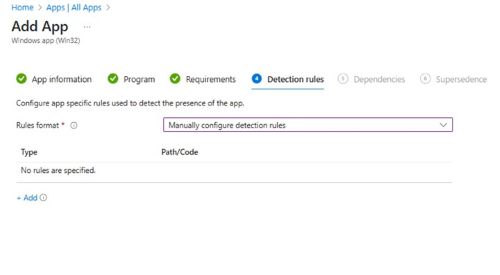
- Detection Rule bölmesinde aşağıdaki bilgileri girin ve OK öğesine tıklayın.
- Kural Türü: MSI
- MSI ürün kodu:
{2E15F519-4FDA-4834-B4EE-7EFCE7D8D4EE}Not: Daha yeni sürümlerde güncellenebileceğinden kullandığınız ürün kodunu doğrulayın.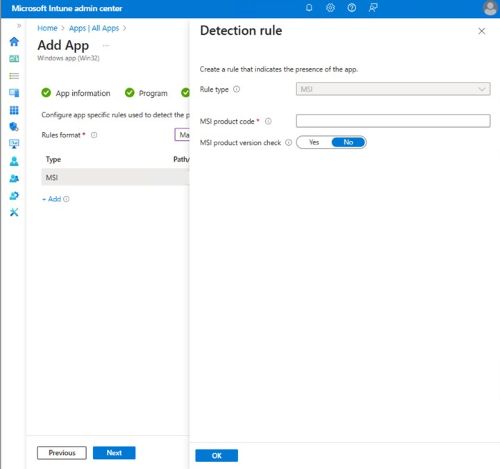
- Algılama kuralları sayfasına geri dönün ve İleri'ye tıklayın.

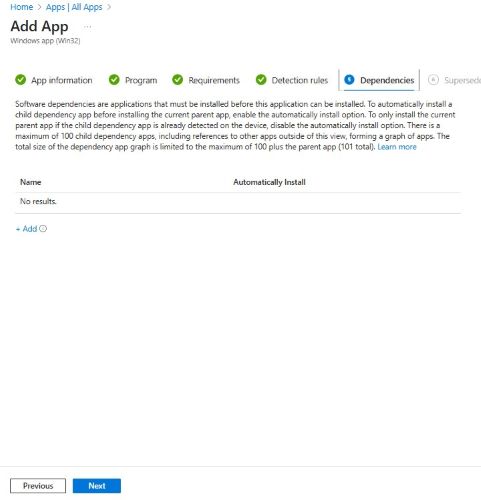
- Dependencies bölümünde Next öğesine tıklayın.
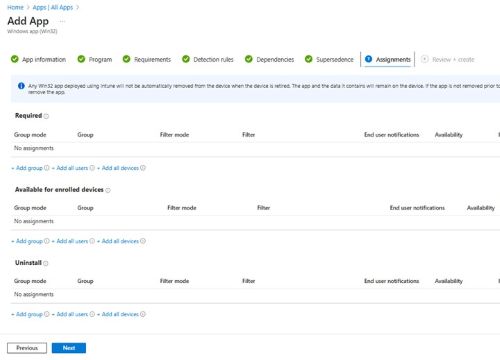
- Yerine Geçme bölümünde Next öğesine tıklayın.

- Atamalar'da, ortamınız için gerekli yapılandırmaları seçin ve İleri'ye tıklayın.
- Review + create ekranında, yapılandırmanızı onaylayın ve Create ögesine tıklayın.

Érintett termékek
Dell Pro AI StudioTermékek
Dell Client Device Manager, Dell Trusted DeviceTermék tulajdonságai
Article Number: 000322809
Article Type: How To
Utoljára módosítva: 22 máj. 2025
Version: 1
Választ kaphat kérdéseire más Dell-felhasználóktól
Támogatási szolgáltatások
Ellenőrizze, hogy a készüléke rendelkezik-e támogatási szolgáltatással.