NRE 17.x:如何清除 Java 快取、啟用 Java 主控台和除錯
Summary: 本文概述如何使用 NetWorker Runtime Environment (NRE) 存取 NetWorker Management Console (NMC) 以清除 Java 快取、啟用 Java 主控台,以及設定Microsoft Windows 系統上的 Java 偵錯。
Ez a cikk a következő(k)re vonatkozik:
Ez a cikk nem vonatkozik a következő(k)re:
Ez a cikk nem kapcsolódik egyetlen konkrét termékhez sem.
Ez a cikk nem azonosítja az összes termékverziót.
Instructions
NetWorker Runtime Environment (NRE) 提供 NetWorker Authentication Service 和 NetWorker Management Console (NMC) 所使用的 Java Runtime Environment (JRE)。
注意:本文僅適用於 NetWorker 19.13.x 及更新版本使用的 NRE 17.x。它不適用於 NetWorker 19.12 及更早版本使用的 NRE 8.x。適用於 NetWorker 19.12.x (和更舊版本):NRE 8.x:如何清除 Java 快取、啟用 Java 主控台和除錯。
清除 Java 快取:
- 開啟 Windows 檔案總管,並前往「
C:\Program Files\OpenWebStart」 - 開啟
itw-settings.exe(OpenWebStart 主控台)。 - 前往 快取
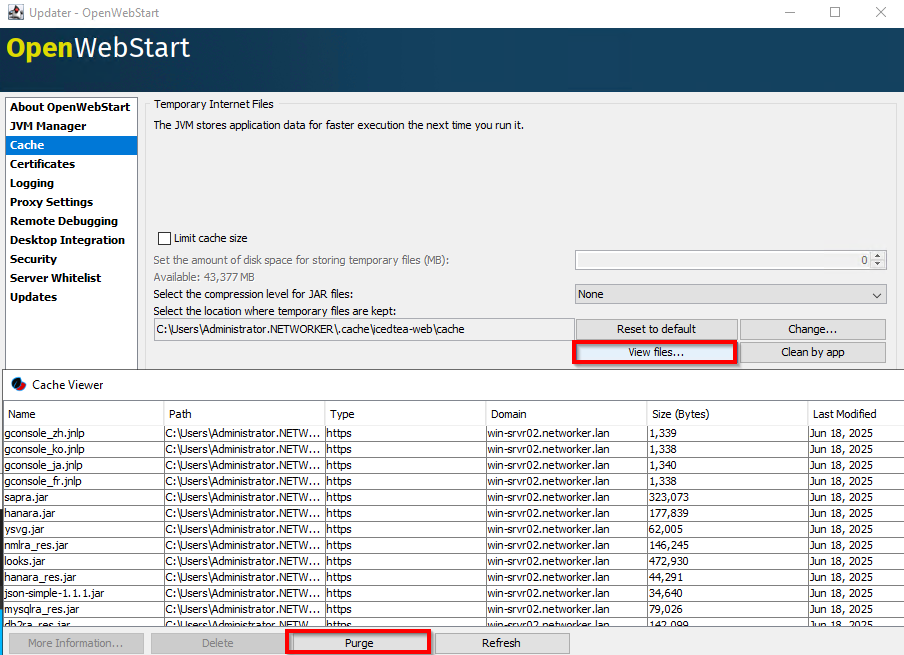
- 使用下列其中一個選項移除所有檔案 (清除),或移除特定 NMC 伺服器連線的檔案。
選項一:按一下 檢視檔案。按 一下清除 以移除所有 java 快取檔案:
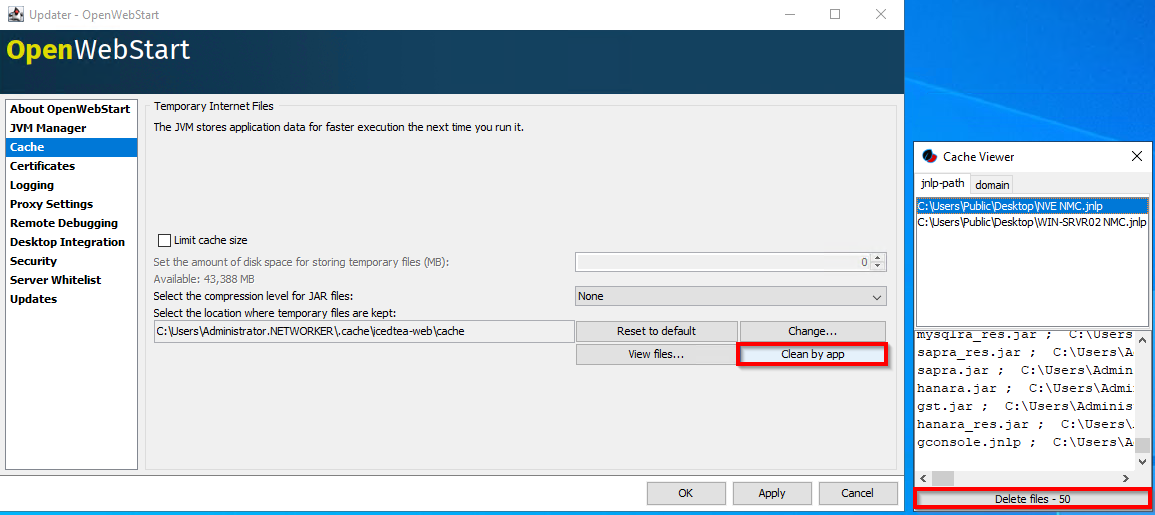
選項二:從 快取檢視器中,按一下 依應用程式清除。選取 NMC gconsole.jnlp 特定 NMC 伺服器,請按一下 刪除檔案。
紀錄 (選項一):啟用 Java 主控台:
- 開啟 Windows 檔案總管,並前往「
C:\Program Files\OpenWebStart」 - 開啟 itw-settings.exe (OpenWebStart 主控台)。
- 轉到 日誌記錄。
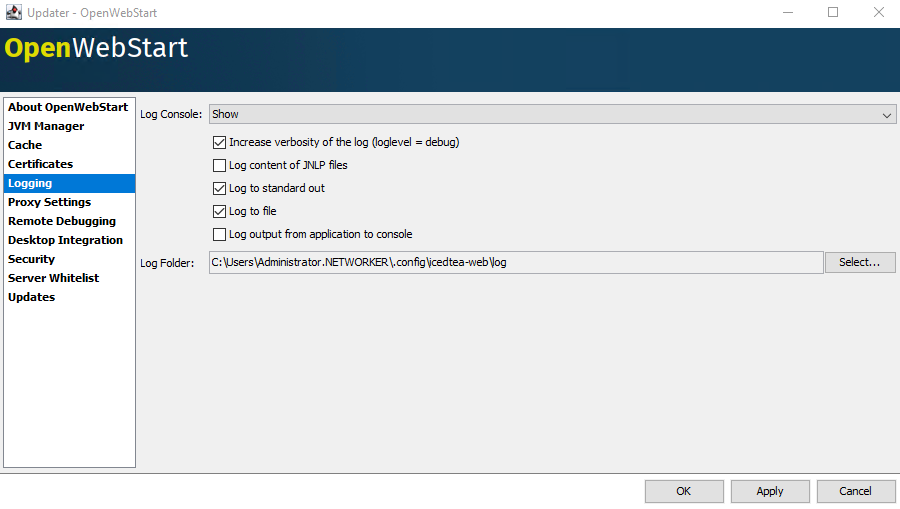
- 選取下列選項:
- 記錄主控台:顯示
- 增加記錄的詳細程度 (除錯)
- 記錄至標準輸出 (記錄至主控台)
- 記錄至檔案 (記錄到記錄檔案)
- 選用:變更記錄資料夾的位置。如果未變更,記錄輸出會記錄到
C:\Users\USER-NAME\.config\icedtea-web\log。
- 按一下套用,然後按一下確定。
警示:這些變更僅建議用於診斷問題。確保日誌輸出位置中有足夠的磁碟空間,並在調試操作時仔細監視文件系統消耗。故障診斷工作階段完成後,將這些設定還原為預設值。
紀錄 (選項二):Java 輸出到檔案:
- 在 NetWorker Management Console (NMC) 伺服器上,開啟
gconsole.jnlp檔。
- Linux:
/opt/lgtonmc/web/gconsole.jnlp - Windows (預設):C:\Program Files\EMC NetWorker\Management\GST\web\gconsole.jnlp
- 在
application-desc部分中,添加以下選項:
<argument>-f</argument>
<argument>C:\\Program Files\\NRE\\logs\\java1.log</argument>
範例:
<application-desc main-class="COM.legato.gwt.framework.LMainWindow">
		<argument>-g</argument>
		<argument>IPADDR_REPLACE_AT_RUNTIME(fe80::d3e7:121a:e342:3332)</argument>
		<argument>-p</argument>
		<argument>gconsole</argument>
		<argument>-i</argument>
		<argument>false</argument>
		<argument>-s</argument>
		<argument>X_NO_SERVER_X</argument>
		<argument>-P</argument>
		<argument>X_NO_SERVER_PORT_X</argument>
		<argument>-t</argument>
		<argument>X_NO_TASK_X</argument>
		<argument>-h</argument>
		<argument>9000</argument>
		<argument>-n</argument>
		<argument>9001</argument>
		<argument>-b</argument>
		<argument>5432</argument>
		<argument>-A</argument>
		<argument>9090</argument>
		<argument>-d</argument>
		<argument>0</argument>
		<argument>-a</argument>
		<argument>X_NO_AUTH_X</argument>
		<argument>-m</argument>
		<argument>X_NO_ISSUER_X</argument>
		<argument>-f</argument>
		<argument>C:\\Program Files\\NRE\\logs\\java1.log</argument>
</application-desc>
注意:記錄檔是在存取 NMC 的主機上產生,而非 NMC 伺服器。可以指定不同的日誌路徑;但是,如果使用 NRE 啟動 NMC,則存取 NMC 的所有主機上應存在此路徑。
- 在用於存取 NMC 的主機上,下載新的
gconsole.jnlp從 WE 瀏覽器:https://NMC_SERVER_ADDRESS:9000/gconsole.jnlp - 使用新的 啟動 NMC
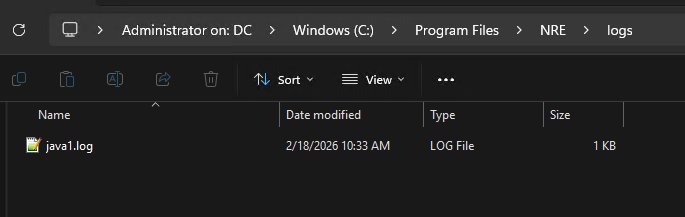
gconsole.jnlp檔案中所定義。 - 可使用
java1.log是在存取 NMC 的主機上建立:
啟用 Java 除錯:
- 根據上述步驟啟用 Java 主控台。
- 啟動 NetWorker Management Console (NMC)
gconsole.jnlp檔案中所定義。 - 登入 NMC。
- 從「Enterprise」視窗,
CTRL+SHIFT+Right-Click - 按一下儲存 除錯訊息... ,並指定輸出位置。

- 再次在「Enterprise」視窗中
- 從 設定除錯層級中,選取想要的除錯層級。通常, 7

- 在 NMC 內執行需要除錯的動作。複製 Java 控制台會話中的輸出並收集在步驟 5 中創建的 Java 輸出檔。
- 若要停用除錯,請重複此程序,但請設定 「除錯關閉」。
啟用 NRE 除錯:
NRE 偵錯可在 NRE 內部設定 C:\Program Files\NRE\logs\logConfig.properties 檔案中所定義。預設記錄除錯層級為警告。
支援的紀錄層級從低到高為:
OFF
SEVERE
WARNING
INFO
CONFIG
FINE
FINER
FINEST
ALL
啟用 NMC (gstd) 除錯:
可從 NetWorker Management Console 在 NMC 的 GST 服務上啟用偵錯。
- 在 NMC 的企業畫面中,按一下設定標籤。
- 按一下設定功能表 ,然後選取系統選項。

- 在「系統 選項」中,根據需要設置 調試級別 ,通常為 9。

- 不需要重新啟動服務,從需要除錯的 NMC 執行動作。
- 渲染
gstd.raw從 NMC 伺服器。
Linux: /opt/lgtonmc/logs/gstd.raw
Windows (預設): C:\Program Files\EMC NetWorker\Management\GST\logs\gstd.raw
要渲染 .raw 檔案中,請參閱文章 NetWorker:如何使用nsr_render_log呈現.raw紀錄檔
- 收集渲染
gstd.raw檔。
Additional Information
- NetWorker:如何啟用 AUTHC DEBUG 以進行故障診斷
- NetWorker:如何啟用 REST API 偵錯
- NetWorker:如何啟用 RabbitMQ 偵錯
- NetWorker Management Web UI (NWUI):分級與故障診斷指南
Érintett termékek
NetWorkerTermékek
NetWorker FamilyTermék tulajdonságai
Article Number: 000342142
Article Type: How To
Utoljára módosítva: 04 jún. 2026
Version: 7
Választ kaphat kérdéseire más Dell-felhasználóktól
Támogatási szolgáltatások
Ellenőrizze, hogy a készüléke rendelkezik-e támogatási szolgáltatással.