PowerProtect Data Manager: Hyper-V-säkerhetskopieringar misslyckas med "Det gick inte att ansluta till fjärrservern"
Summary: Den här artikeln innehåller information om att Hyper-V-säkerhetskopieringar misslyckas med felet "Det gick inte att ansluta till fjärrservern med följande felåtkomst. Mer information finns i hjälpavsnittet för fjärrfelsökning." ...
Symptoms
Hyper-V-säkerhetskopieringen misslyckas med följande fel:
"Connecting to remote server failed with the following error access is denied. For more information, see the remote troubleshooting help topic".
Cause
Det här felet kan orsakas av att Windows Remote Management-tjänsten har konfigurerats för att lyssna på HTTPS-protokollet på Hyper-V-servern. HTTP-protokollet har inte konfigurerats.
Detta kanske inte är den enda anledningen till att detta fel kan uppstå.
Resolution
Steg 1: Kontrollera att Windows Remote Management Server är konfigurerad för att endast lyssna på HTTPS-protokollet.
- Kör kommandot:
winrm enumerate winrm/config/Listener
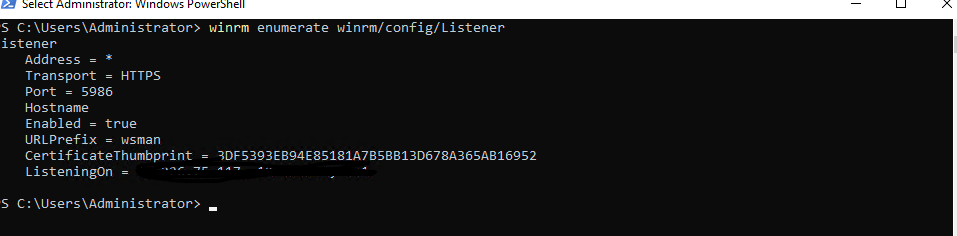
Figur 1: Kommando för att visa Windows Remote Management-lyssnare.
- Om alla lyssnare endast använder "HTTPS"-transporten går du vidare till steg 2
Steg 2: Åtgärda tjänsten Hyper-V Agent Plugin (hvpluginservice.exe) för att köras i https-läge.
- I installationskatalogen för Hyper-V Agent öppnar du
appsettings.jsonFil i en textredigerare
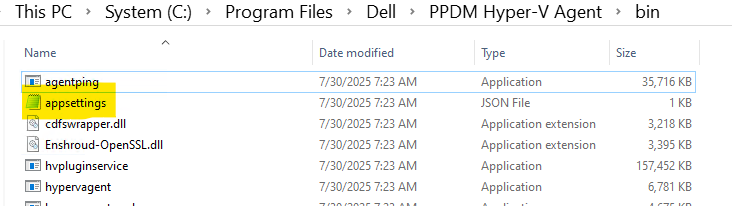
Bild 2: appsettings.json Fil i installationskatalogen
- I den
appsettings.json-filen, ändraWinrmInfosektion:- Portnummer från "5985" till "5986"
- Protokoll från "HTTP" till "HTTPS"
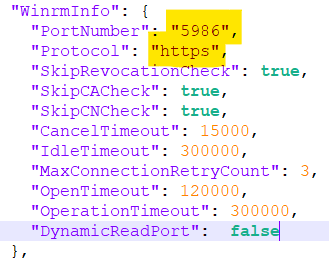
Bild 3: appsettings.json efter att ha ändrat fälten PortNumber och Protocol under avsnittet WinRM
- Spara ändringarna
- Om du kör startar du om Dell PowerProtect Hyper-V Protection Agent Service för att tillämpa ändringarna.
Steg 3: Upprepa stegen på alla noder i klustret.
- Om du befinner dig i en klustrad miljö upprepar du steg 1 och 2 på alla noder i klustret.