PowerProtect Data Manager:Hyper-V 备份失败并显示“连接到远程服务器失败”
Summary: 本文包含有关 Hyper-V 备份失败并显示错误“连接到远程服务器失败,并显示以下错误:拒绝访问。有关更多信息,请参阅远程故障处理帮助主题。
Ez a cikk a következő(k)re vonatkozik:
Ez a cikk nem vonatkozik a következő(k)re:
Ez a cikk nem kapcsolódik egyetlen konkrét termékhez sem.
Ez a cikk nem azonosítja az összes termékverziót.
Symptoms
Hyper-V 备份失败,并显示以下错误:
"Connecting to remote server failed with the following error access is denied. For more information, see the remote troubleshooting help topic".
Cause
此错误可能是由 Windows 远程管理服务配置为侦听 Hyper-V 服务器上的 HTTPS 协议引起的。未配置 HTTP 协议。
这可能不会是发生此错误的唯一原因。
Resolution
步骤 1:验证 Windows 远程管理服务器是否配置为仅侦听 HTTPS 协议。
- 运行命令:
winrm enumerate winrm/config/Listener
输出示例:
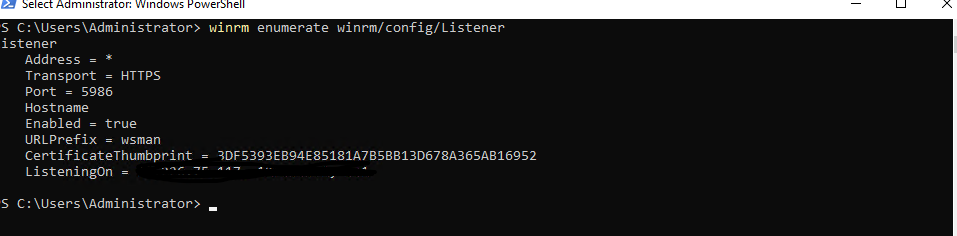
图 1:用于显示 Windows 远程管理侦听器的命令。
- 如果所有侦听器都仅使用“HTTPS”传输,请转至步骤 2
步骤 2:修复 Hyper-V 代理插件程序服务 (hvpluginservice.exe) 以在 https 模式下运行。
- 在 Hyper-V Agent install bin 目录中,打开
appsettings.json文本编辑器中的文件
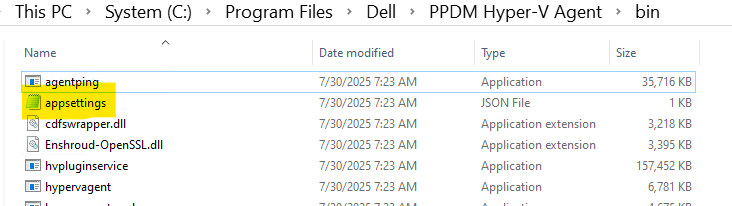
图 2: appsettings.json 安装 bin 目录中的文件
- 在
appsettings.json文件,修改WinrmInfo部分:- 从“5985”到“5986”的端口号
- 从“HTTP”到“HTTPS”的协议
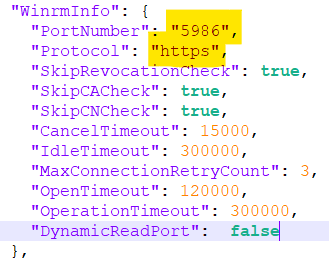
图 3: appsettings.json 更改 WinRM 部分下的 PortNumber 和 Protocol 字段后的文件
- 保存更改
- 如果正在运行,请重新启动 Dell PowerProtect Hyper-V 保护代理程序服务以应用更改。
步骤 3:在群集的所有节点上重复这些步骤。
- 如果在群集环境中,请在群集的所有节点上重复步骤 1 和 2。
Termék tulajdonságai
Article Number: 000352983
Article Type: Solution
Utoljára módosítva: 22 jan. 2026
Version: 2
Választ kaphat kérdéseire más Dell-felhasználóktól
Támogatási szolgáltatások
Ellenőrizze, hogy a készüléke rendelkezik-e támogatási szolgáltatással.