セキュア コネクト ゲートウェイでメンテナンス モードを有効または無効にする方法
Summary: この記事では、セキュア コネクト ゲートウェイ(SCG)でメンテナンス モードを有効化、無効化、およびトラブルシューティングする方法について説明します。メンテナンス モードでは、アラート処理とサービス リクエストの自動作成が一時的に中断されます。ハードウェア アラートによって自動的にトリガーされるか、ユーザーが手動で有効にします。
Ez a cikk a következő(k)re vonatkozik:
Ez a cikk nem vonatkozik a következő(k)re:
Ez a cikk nem kapcsolódik egyetlen konkrét termékhez sem.
Ez a cikk nem azonosítja az összes termékverziót.
Instructions
メンテナンス モードは、次の3つの異なる方法で設定できます。
- グローバル レベル: メンテナンス モードは、すべての監視対象デバイスに適用されます。
- デバイス レベル: メンテナンス モードは 1 台のデバイスに 30 分間適用されます(延長可能)。一次/二次連絡先に送信される通知。
- グループ レベル: メンテナンス モードは、カスタム グループ内のすべてのデバイスに適用されます。特定のデバイスに対して個別に無効にすることができます。
1.メンテナンスモードの有効化
A. グローバルレベル
-
SCGヘッダーで、Connectivityをクリックします。
-
Toggle maintenance modeを選択します。

図1: メンテナンス モードの切り替えをクリックします。 -
[Turn on(オンにする)]をクリックします。
![[Turn on]をクリックして、メンテナンス モードを有効にします。](https://supportkb.dell.com/img/ka0Do000000Ee4LIAS/ka0Do000000Ee4LIAS_ja_2.jpeg)
図2:[ Turn on ]をクリックして確定します。 -
黄色のメンテナンス モード バナーがインターフェイスの上部に表示されます。

B. デバイス レベル
-
ターゲット デバイスの デバイス概要ペイン に移動します。
-
タスクリストで、メンテナンス モードの有効化をクリックします。
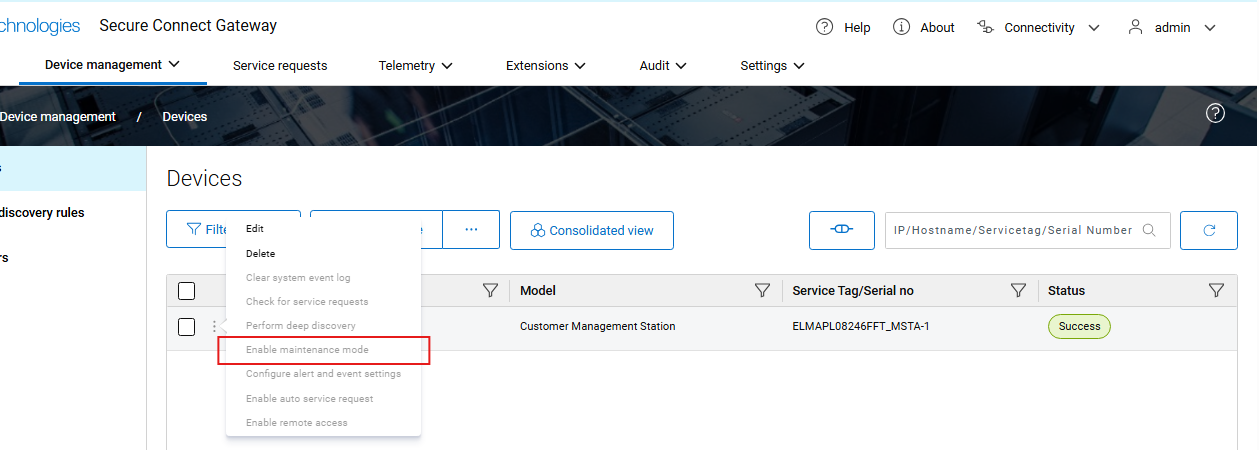
図3:デバイスの概要ペインからのメンテナンス モードの有効化 -
[はい]をクリックして確定します。
-
デバイスは 30 分間メンテナンス モードのままになります (拡張可能)。
-
通知は一次/二次連絡先に送信されます。
C. グループ レベル
-
[Device Groups]ページに移動します。
-
ターゲット グループの横にある メニュー アイコン をクリックします。
-
グループ内のデバイスに対してメンテナンス モードを有効にする を選択します。
-
はい、続行しますをクリックします。
2.メンテナンス モードの無効化
グラフィカル インターフェイスから(推奨)
-
SCGヘッダーの [Connectivity ]をクリックします。
-
Toggle maintenance modeを選択します。
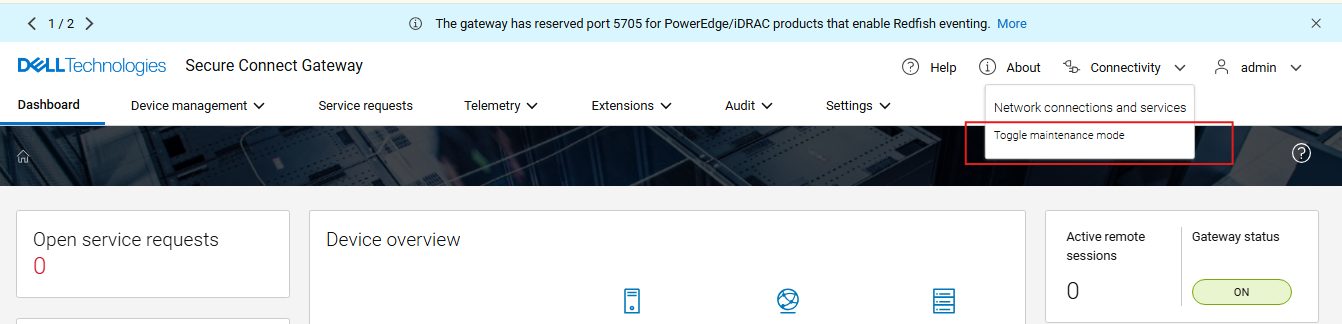
図4:SCGヘッダーからのメンテナンス モードの無効化 -
[ オフにする] をクリックします。
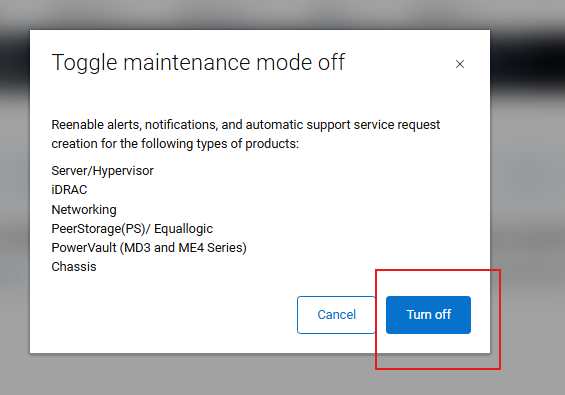
図5:[ オフにする ] をクリックして確定します。
Érintett termékek
Secure Connect Gateway - Virtual EditionTermék tulajdonságai
Article Number: 000355829
Article Type: How To
Utoljára módosítva: 18 szept. 2025
Version: 2
Választ kaphat kérdéseire más Dell-felhasználóktól
Támogatási szolgáltatások
Ellenőrizze, hogy a készüléke rendelkezik-e támogatási szolgáltatással.