Unisphere for PowerMax: VASA: Kan ikke få adgang til vVol-datalager efter opgradering til kode v10.2
Summary: VMware kan ikke få adgang til et vVol-datalager efter opgradering til kode v10.2.
Symptoms
Efter en mikrokodeopgradering og afregistrering og genregistrering af VASA-udbyderen vises vVol-datalagrene utilgængelige i VMware. VASA-udbyderen ser ud til at være online og sund.
I VMware kan opdatering af datalageret resultere i følgende fejl:
400 Validation Failed: Datastore has '0' backing volumes. Only single backing volume is supported for edit.
Cause
I kode 10.2.0.1 eller senere introducerer VASA-udbyderen understøttelse af VASA 5.0. Med VASA 5.0 introduceres funktionaliteten til klargøring af storagebeholdere til virtuelle værter. Derfor kræves der ekstra trin ved registrering af VASA-udbyderen.
I VASA 5.0, efter registreringen af VASA-udbyderen, oprettes der automatisk en virtuel vært på systemet. Den virtuelle værts navn består af vCenter GUID med suffikset .emc.com. Disse oplysninger kan ses i Unisphere 10.2 under Serviceability >Applications >VASA>Virtual Hosts.
For eksempel:
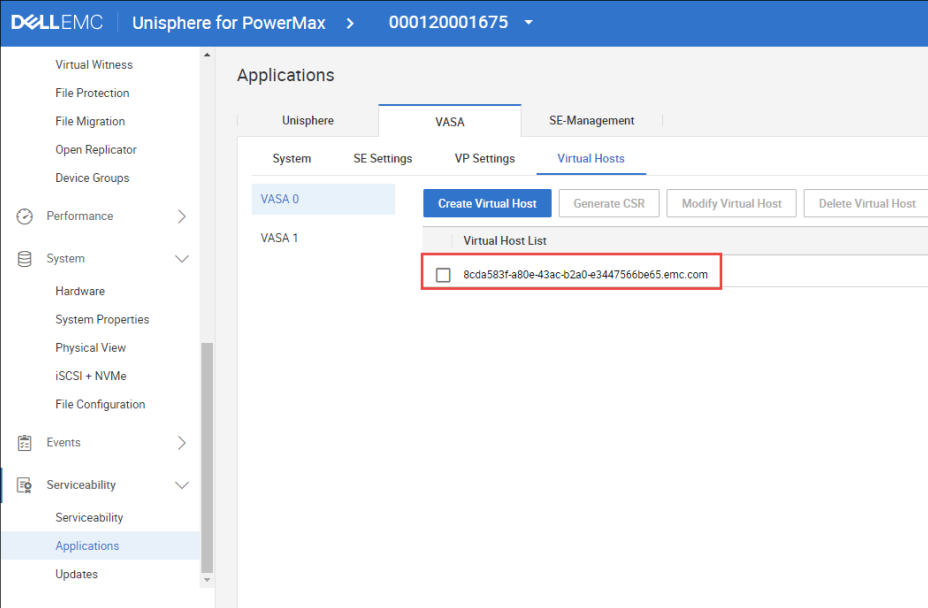
Efter oprettelsen af den virtuelle vært og registreringen af VASA-udbyderne ser vCenter ingen af storagebeholderne. Brugeren skal først give den virtuelle vært adgang til lagerbeholderne, da det som standard er blokeret. Denne mekanisme er ny i v10.2 og hjælper med at forhindre flere vCenter-værter i at se de samme lagerbeholdere. På grund af denne funktion er det ekstra trin med klargøring af lagerbeholderne påkrævet, for at VMware kan få adgang til dette lager.
Resolution
Løsning:
Brug følgende procedure til at sikre, at lagerbeholderne klargøres til de virtuelle værter:
- I Unisphere skal du gå til Serviceability >Applications>VASA>Virtual Hosts.
- Klik på afkrydsningsfeltet ud for den virtuelle vært for den påkrævede vCenter, og klik på knappen Klargør/fjern storagebeholder .
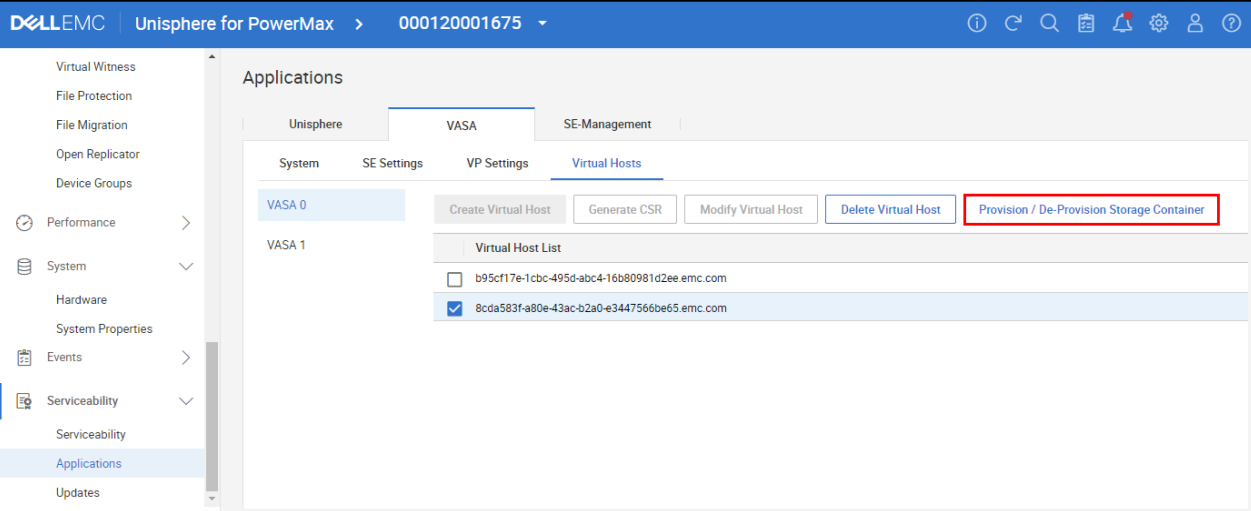
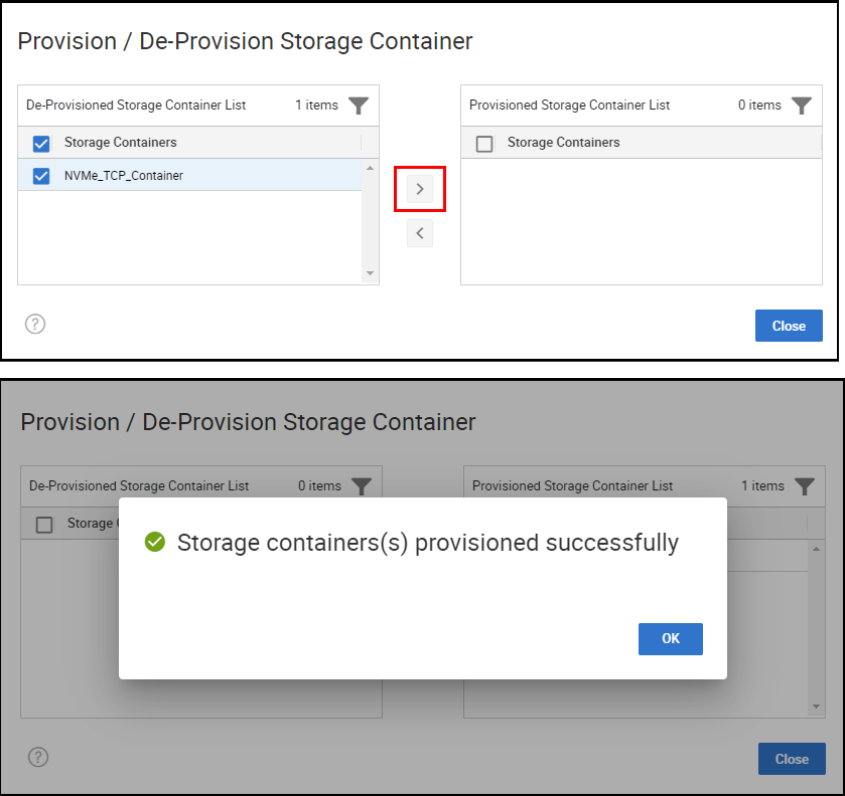
- Klik på afkrydsningsfeltet ud for de valgte lagerbeholdere , og brug pilen til at skubbe den over til højre side. Der åbnes straks en anden dialogboks, der angiver, at den er gennemført:
- I vCenter scanner du Storage igen for at opdatere værterne og bekræfte, at de nu kan se Storage Containers og montere disse Datalagre.
Additional Information
Yderligere oplysninger finder du i følgende hvidbog: Brug af VMware vSphere Virtual Volumes og VASA med Dell PowerMax.