Unisphere for PowerMax: VASA: Kein Zugriff auf vVol-Datenspeicher nach dem Upgrade auf Code v10.2 möglich
Summary: VMware kann nach dem Upgrade auf Code v10.2 nicht auf einen vVol-Datenspeicher zugreifen.
Symptoms
Nach einem Mikrocode-Upgrade und dem Aufheben und erneuten Registrieren des VASA-Anbieters sind die vVol-Datenspeicher in VMware nicht mehr zugänglich . Der VASA-Anbieter scheint online und fehlerfrei zu sein.
In VMware kann das Aktualisieren des Datenspeichers zu folgendem Fehler führen:
400 Validation Failed: Datastore has '0' backing volumes. Only single backing volume is supported for edit.
Cause
In Code 10.2.0.1 oder höher führt der VASA-Anbieter Unterstützung für VASA 5.0 ein. Mit VASA 5.0 wird die Funktionalität der Bereitstellung von Storage-Containern für virtuelle Hosts eingeführt. Aus diesem Grund sind bei der Registrierung des VASA-Anbieters zusätzliche Schritte erforderlich.
In VASA 5.0 wird nach der Registrierung des VASA-Anbieters automatisch ein virtueller Host auf dem Array erstellt. Der Name des virtuellen Hosts besteht aus der vCenter-GUID mit dem Suffix .emc.com. Diese Informationen finden Sie in Unisphere 10.2 unter Serviceability >Applications >VASA>Virtual Hosts.
Zum Beispiel:
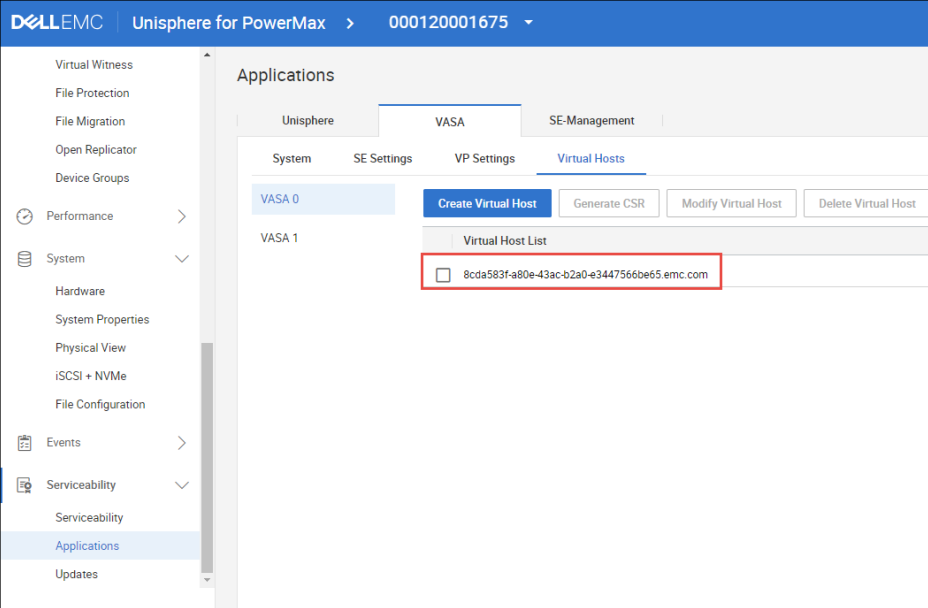
Nach der Erstellung des virtuellen Hosts und der Registrierung der VASA-Anbieter sieht vCenter keinen der Storage-Container mehr. Der Nutzer muss dem virtuellen Host zunächst Zugriff auf die Storage-Container gewähren, da dieser standardmäßig blockiert ist. Dieser Mechanismus ist neu in v10.2 und trägt dazu bei, zu verhindern, dass mehrere vCenter-Hosts dieselben Storage-Container sehen. Aufgrund dieser Funktion ist der zusätzliche Schritt der Bereitstellung der Storage-Container erforderlich, damit VMware auf diesen Storage zugreifen kann.
Resolution
Problemumgehung:
Verwenden Sie das folgende Verfahren, um sicherzustellen, dass die Storage-Container für die virtuellen Hosts bereitgestellt werden:
- Navigieren Sie in Unisphere zu Serviceability >Applications>VASA>Virtual Hosts.
- Aktivieren Sie das Kontrollkästchen neben dem virtuellen Host des erforderlichen vCenter und klicken Sie auf die Schaltfläche Provision/De-Provision Storage Container .

- Klicken Sie auf das Kontrollkästchen neben der Option "ausgewählte Storage-Container" und schieben Sie sie mithilfe des Pfeils auf die rechte Seite. Sofort öffnet sich ein weiteres Dialogfeld, das auf den Erfolg hinweist:
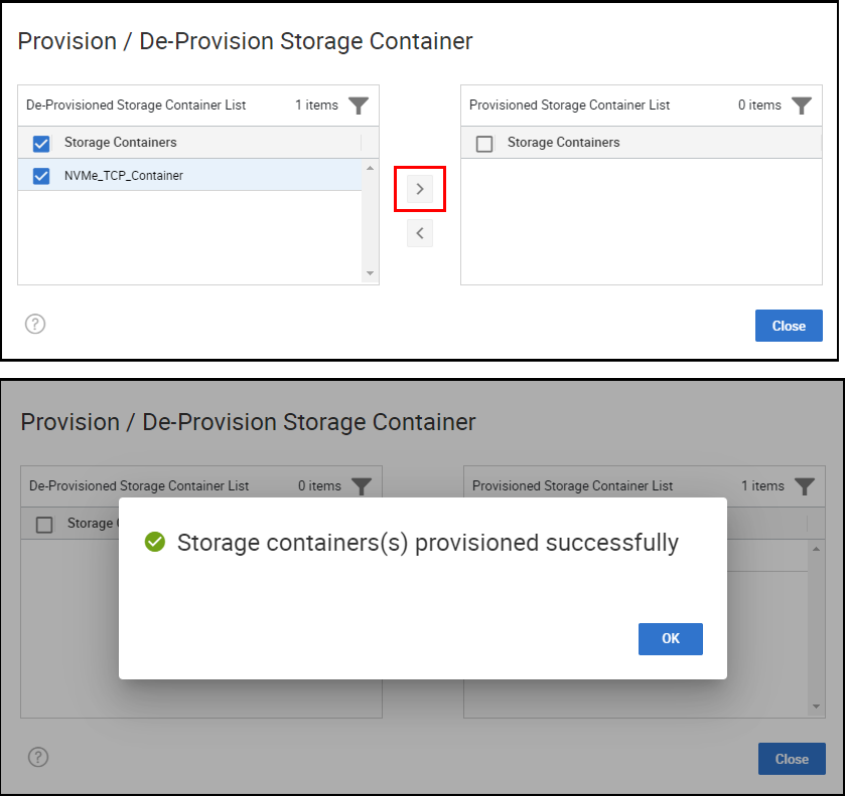
- Scannen Sie in vCenter Storage erneut , um die Hosts zu aktualisieren und zu bestätigen, dass sie jetzt die Storage-Container sehen und diese Datenspeicher mounten können.
Additional Information
Weitere Informationen finden Sie im folgenden Whitepaper: Verwenden von VMware vSphere Virtual Volumes und VASA mit Dell PowerMax.