NetWorker Runtime Environment (NRE): 概要とインストール
概要: このDellナレッジベース記事では、さまざまなプラットフォームでのNetWorker Runtime Environmentソフトウェアとインストールについて詳しく説明します。
この記事は次に適用されます:
この記事は次には適用されません:
この記事は、特定の製品に関連付けられていません。
すべての製品パージョンがこの記事に記載されているわけではありません。
手順
NetWorker Runtime Environment (NRE)の概要
NetWorkerサーバー、NMC(NetWorker管理コンソール)サーバー、NWUI(NetWorker管理Web UI)サーバーは、Java Runtime Environment (JRE)を使用して動作します。JREは、NetWorkerサーバー、NMCサーバー、NWUIサーバー、NMCへのアクセスに使用するすべてのホストにインストールする必要があります。
2019年1月1日以降、Oracleは、ユーザーがOracleとライセンス契約を結んでいない限り、Java Runtime Environment (JRE) 8のサポートまたは更新を終了しました。Javaセキュリティ アップデートのサポートとアクセスを提供するために、デル・テクノロジーズはOracleと協力して、JVM/JREをデル・テクノロジーズのデータ保護(DP)製品と統合しました。NetWorker固有のJavaパッケージは、NetWorker Runtime Environment (NRE)と呼ばれます。Oracleから直接ライセンス供与されたJREは引き続き使用できます。
注:組み込みJREパッケージが更新されるため、NREを最新の状態に保ちます。
NREを使用する既存のNetWorkerユーザーは、NetWorker Runtime Edition Readme Guideを参照する必要があります。詳細については、 NetWorkerインストール ガイド および NetWorkerリリース ノートを参照してください。
これらのドキュメントは、次の場所にあります。NetWorkerのサポート |Manuals & Documents(Dell サポート アカウントでサインインする必要があります)
NREソフトウェア
NetWorker Runtime Environment (NRE)には、
1を提供するインストーラー パッケージが用意されています。NetWorker
2と互換性のある最新のJava Runtime Environment (JRE)。NMC Web UIを起動するJavaアプリケーション。
1を提供するインストーラー パッケージが用意されています。NetWorker
2と互換性のある最新のJava Runtime Environment (JRE)。NMC Web UIを起動するJavaアプリケーション。
NREソフトウェアは、次の場所からダウンロードできます。 NetWorkerのサポート |Drivers & Downloads(Dell サポート アカウントでサインインする必要があります)
NetWorker Runtime Environmentを検索します。
NRE対応プラットフォーム:
このパッケージは、64ビットWindows、64ビットLinux、およびMACオペレーティング システムで使用できます。
NREソフトウェア バージョン:
NetWorker Runtime Environmentでは、次の命名規則を使用します。
NRE x.y.z
ここで、
XはJREのメジャー バージョンです
YとzはDellが割り当てたバージョン番号です。
YとzはDellが割り当てたバージョン番号です。
Javaのバージョン管理要件については、バージョン固有の NetWorkerインストール ガイド を参照してください。NetWorkerのサポート |Manuals & Documents(Dell サポート アカウントでサインインする必要があります)
新しいNREバージョンは、必要に応じてJREアップデートとともにリリースされます。
NREの新しいバージョンは、NetWorkerのダウンロード セクションに掲載されており、次の場所に記載されています。 NetWorkerリリース ノートおよび月刊NetWorkerニュースレター。
NREの新しいバージョンは、NetWorkerのダウンロード セクションに掲載されており、次の場所に記載されています。 NetWorkerリリース ノートおよび月刊NetWorkerニュースレター。
WindowsプラットフォームへのNREのインストール
1.NREソフトウェア パッケージをオンライン サポートWebサイトから一時的な場所にダウンロードします
2.ダウンロードしたNREパッケージが格納されているディレクトリーで、
3.ようこそウィザード ページで、 次へ をクリックします
4.EULAページで、[ライセンス条項に同意します]にチェックを入れ、[ 次へ]をクリックします
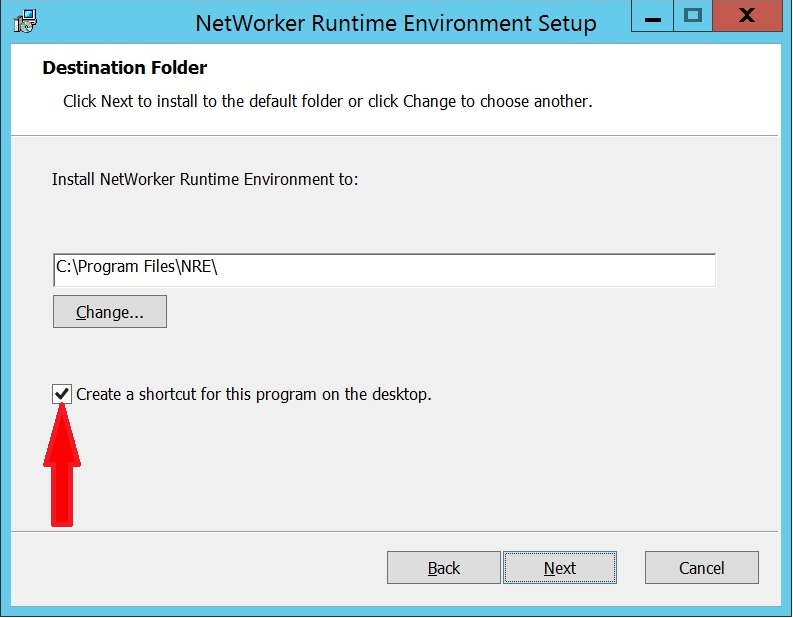
5.デフォルトのインストール場所を受け入れるには
オプション:NetWorker Runtime Environmentランチャーのショートカットをデスクトップに作成するには、チェックボックスをオンにします。
2.ダウンロードしたNREパッケージが格納されているディレクトリーで、
nrewin-x.y.z.msi インストーラー (例: nrewin-8.0.1.msi).
3.ようこそウィザード ページで、 次へ をクリックします
4.EULAページで、[ライセンス条項に同意します]にチェックを入れ、[ 次へ]をクリックします
5.デフォルトのインストール場所を受け入れるには
C:\Program Files\NREをクリックし、[次へ] をクリックします
オプション:NetWorker Runtime Environmentランチャーのショートカットをデスクトップに作成するには、チェックボックスをオンにします。
6.インストールを続行するには、 インストールをクリックします。
7.インストールを完了するには、 完了をクリックします。
WindowsプラットフォームでのNREのアンインストール
1.[コントロール パネル]から[プログラムと機能]を選択します。
2.[プログラムと機能]ウィンドウで、[NetWorker Runtime Environment]を選択します
3.アンインストールをクリックします
4.警告メッセージで[ Yes ]をクリックしてアンインストールを完了します。
2.[プログラムと機能]ウィンドウで、[NetWorker Runtime Environment]を選択します
3.アンインストールをクリックします
4.警告メッセージで[ Yes ]をクリックしてアンインストールを完了します。
LinuxプラットフォームへのNREのインストール:
1.rootアカウントを使用してホストに接続します。
2.オンライン サポートWebサイトからNREパッケージを一時的な場所にダウンロードします。
3.NetWorker Runtime Environmentソフトウェアをインストールするには、次のコマンドのいずれかを実行します。
「メモ: 構成を完了するには、次のスクリプトを実行します。
2.オンライン サポートWebサイトからNREパッケージを一時的な場所にダウンロードします。
3.NetWorker Runtime Environmentソフトウェアをインストールするには、次のコマンドのいずれかを実行します。
CentOS、Oracle Enterprise Linux、SuSE、Red Hat:
rpm -ivh nre-linux-x.y.z.rpm
Example:
rpm -ivh nre-linux-8.0.1.rpm
DebianおよびUbuntu:
dpkg -i nre-linux-x.y.z.deb
Example:
dpkg -i nre-linux-8.0.21.deb
/opt/nre/nreconfig.sh」が表示されます。
root@system NRE]# rpm -ivh nre-linux-8.0.1.rpm
Installation of NRE
warning: nre-linux-8.0-20190427.021533-23.rpm: Header V3 RSA/SHA1 signature: NOKEY, key ID 1234dfb7
Preparing...
########################################### [100%]
1:nre
########################################### [100%]
NOTE: To complete configuration execute the following script:/opt/nre/nreconfig.sh
4.NREを構成するには、次のコマンド を実行します 。
nreconfig.sh スクリプト。
[root@system NRE]# /opt/nre/nreconfig.sh
Running the script after installation
Creating the installation log in /opt/nre/logs/install.log.
Performing initialization. Please wait...
nre configuration completed.
注:「
nreconfig.sh スクリプトは、インストール ログ ファイルを生成し、NMCランチャーへのショートカットをデスクトップに配置します。
LinuxプラットフォームでのNREのアンインストール
1.rootアカウントを使用してホストに接続します。
2.インストールされているNREパッケージの名前を取得します。
CentOS、Oracle Enterprise Linux、SuSE、Red Hat:
rpm -qa | grep nre
DebianおよびUbuntu:
dpkg -l | grep nre3.削除 上記のコマンドで返されたNREパッケージを
rpm -e コマンド、実行:
CentOS、Oracle Enterprise Linux、SuSE、Red Hat:
rpm -e nre_package_name
DebianおよびUbuntu:
dpkg -r nre_package_name
MACオペレーティング システムへのNetWorker Runtime Environmentのインストール
1.rootアカウントを使用してホストに接続します。
2.NetWorker Runtime Environmentソフトウェア パッケージをオンライン サポートWebサイトから一時的な場所にダウンロードします
3.NetWorker Runtime Environmentソフトウェアをインストールするには、ソフトウェア パッケージを開き、インストール ウィザードを実行します。
4.インストールが完了したら、 閉じるをクリックします。
2.NetWorker Runtime Environmentソフトウェア パッケージをオンライン サポートWebサイトから一時的な場所にダウンロードします
3.NetWorker Runtime Environmentソフトウェアをインストールするには、ソフトウェア パッケージを開き、インストール ウィザードを実行します。
4.インストールが完了したら、 閉じるをクリックします。
MACオペレーティング システムでのNetWorker Runtime Environmentのアンインストール
1.NetWorker Runtime Environmentのインストール ディレクトリーに移動します。
2.アンインストール アプリケーション ファイルを実行します。
2.アンインストール アプリケーション ファイルを実行します。
NMC Web UIの起動
19.13+の場合 見る:NetWorker:19.13(またはそれ以降)にアップグレードした後にNMCにアクセスする方法
19.12以前の場合は 、次の手順に従います。
1.NMCランチャーJavaアプリケーションを実行します。
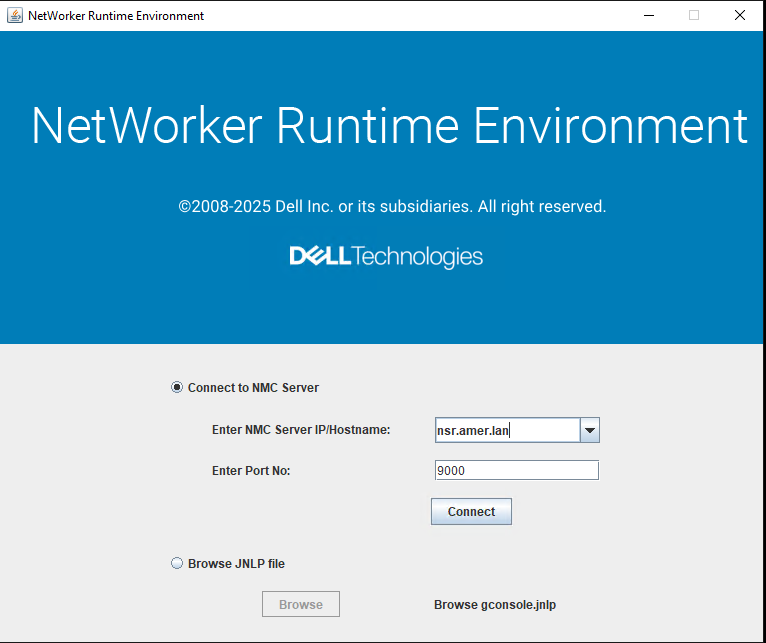
2.次のいずれかのオプションを選択して、NMC Web UIを起動します。
2.次のいずれかのオプションを選択して、NMC Web UIを起動します。
A。[NMCサーバーに接続]オプションを選択します。NMCサーバーのIPアドレス、ホスト名、またはFQDNを[Enter NMC Server IP/Hostname]フィールドに入力します。[Enter Port No](デフォルトは9000)フィールドにポート番号を入力します。
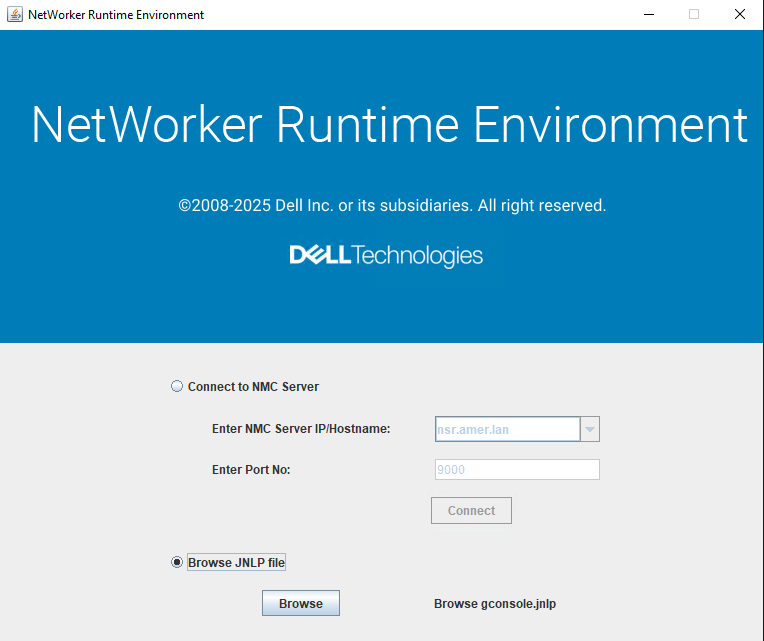
B。Data Protection Central (DPC)からNMC Web UIを起動するには、[JNLPファイルの参照]オプションを選択し、[参照]をクリックして
gconsole.jnlp :
3.接続をクリックして、NMC Web UIを起動します。
その他の情報
トラブルシューティング
対象製品
NetWorker, NetWorker Management Console製品
NetWorker Family文書のプロパティ
文書番号: 000019118
文書の種類: How To
最終更新: 01 6月 2026
バージョン: 11
質問に対する他のDellユーザーからの回答を見つける
サポート サービス
お使いのデバイスがサポート サービスの対象かどうかを確認してください。