Nomodeset-ytimen käynnistysrivivaihtoehdon asettaminen manuaalisesti Linuxissa
概要: Ratkaise Linuxin grafiikkaan liittyviä käynnistysongelmia. Opi asettamaan GRUB:n "nomodeset" Ubuntun käynnistysasetus ja käytä ytimen "nomodeset" käynnistysriviä sujuvamman käynnistyksen aikaansaamiseksi. ...
この記事は次に適用されます:
この記事は次には適用されません:
この記事は、特定の製品に関連付けられていません。
すべての製品パージョンがこの記事に記載されているわけではありません。
現象
YGeneric Canonical Ubuntu -media (jotkut OEM Dell -mediat) tai muut Linux-mediat eivät käynnisty live-ympäristöön tai asennusohjelmaan tavalliseen tapaan, vaan tietokone saattaa lakata vastaamasta tai juuttua.
Ensimmäinen vianmääritysvaihe, joka saattaa ratkaista käynnistysongelman ja mahdollistaa Ubuntun asentamisen, on poistaa Intelin grafiikkaominaisuudet käytöstä asettamalla nomodeset-asetus ennen käynnistystä.
Voit tehdä tämän joko kertakäynnistyksessä, kuten ratkaisussa 1 näytetään, tai voit myös tehdä siitä pysyvän, kuten ratkaisussa 2 nähdään.
原因
Huomautus: Ratkaisu 1 sopii käynnistykseen USB-laitteesta tai asennustietovälineeseen. Ratkaisu 2 on hyvä tehdä pysyväksi, jos käyttöjärjestelmäsi kaatuu tai lakkaa vastaamasta asennuksen jälkeen.
解決方法
Ratkaisu 1
- Käynnistä tietokone, kun tallennusväline on liitetty.
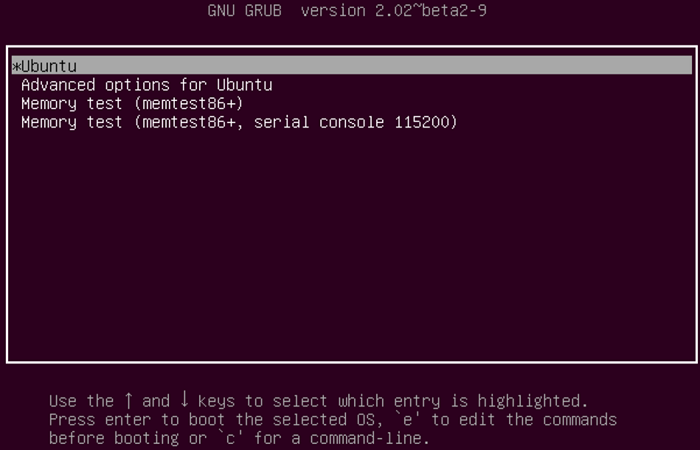
- Tarkkaile GNU GRUB bootloader -näyttöä.
- Kun näet Ubuntu-vaihtoehdon kuvan mukaisesti, paina näppäimistön E-näppäintä.
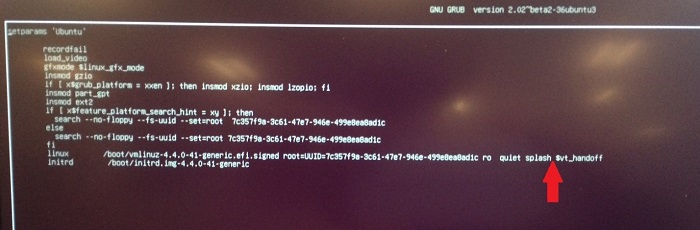
- Etsi editorissa nuolinäppäimillä seuraavalla alkuun tulevan rivin loppu. Jokainen käynnistyslatain voi sanoa jotain hieman erilaista.
linux /boot/vmlinuz***
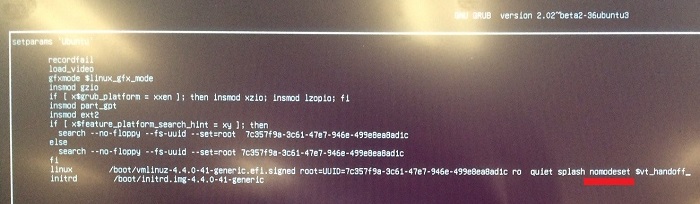
- Kirjoita seuraava rivivaihtoehto rivin loppuun.
nomodeset
- Paina CTRL+X-näppäimiä käynnistääksesi normaaliin asennin tai reaaliaikaiseen ympäristöön normaalisti.
Ratkaisu 2
- Avaa pääte ja kirjoita seuraava:
sudo gedit /etc/default/grub - Anna salasanasi pyydettäessä.
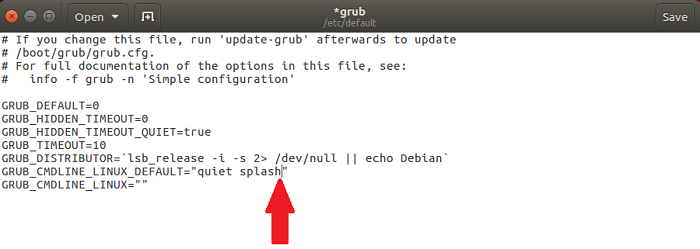
- Siirrä kohdistin seuraavanlaiselle riville:
GRUB_CMDLINE_LINUX_DEFAULT="quiet splash"
- Muuta kyseinen rivi vastaamaan seuraavaa:
GRUB_CMDLINE_LINUX_DEFAULT="quiet splash nomodeset"
(Voit myös poistaa hiljaiset ja/tai splash-muuttujat suorittaaksesi vianmäärityksen, jossa käynnistystä ei tapahdu ongelmia)
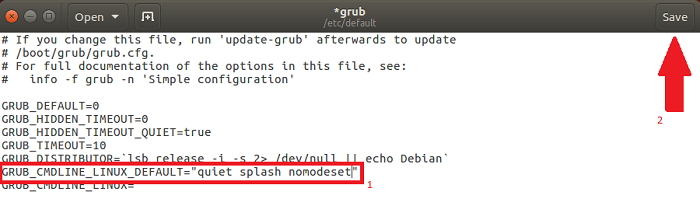
- Valitse Save.
- Sulje ikkuna.
- Kirjoita päätteeseen seuraava ja paina Enter-näppäintä:
sudo update-grub2 - Käynnistä tietokone tämän jälkeen uudelleen tämän muutoksen jälkeen.
その他の情報
 Takuu päättynyt? Ei hätää. Siirry osoitteeseen Dell.com/support, anna Dell-palvelutunnisteesi ja katso tarjouksemme.
HUOMAUTUS: Tarjoukset ovat saatavilla vain Yhdysvaltojen, Kanadan, Ison-Britannian, Ranskan, Saksan ja Kiinan tietokoneasiakkaille. Ei koske palvelin- ja tallennustuotteita.
文書のプロパティ
文書番号: 000123893
文書の種類: Solution
最終更新: 21 7月 2026
バージョン: 11
質問に対する他のDellユーザーからの回答を見つける
サポート サービス
お使いのデバイスがサポート サービスの対象かどうかを確認してください。