Slik angir du manuelt nomodeset Kernel Boot Line-alternativet i Linux
概要: Løs grafikkrelaterte oppstartsproblemer med Linux. Lær hvordan du angir GRUB "nomodeset" Ubuntu-oppstartsalternativet og bruker oppstartslinjen "nomodeset" -kjernen for jevnere oppstart. ...
この記事は次に適用されます:
この記事は次には適用されません:
この記事は、特定の製品に関連付けられていません。
すべての製品パージョンがこの記事に記載されているわけではありません。
現象
YGeneric Canonical Ubuntu-medier (noen OEM Dell-medier) eller andre Linux-medier starter ikke opp til live-miljøet eller installasjonsprogrammet som vanlig, og i stedet kan datamaskinen slutte å svare eller bli sittende fast.
Det første feilsøkingstrinnet som kan løse oppstartsproblemet ditt og la deg installere Ubuntu, er å deaktivere Intel-grafikkfunksjonene ved å angi nomodeset-alternativet før oppstart.
Du kan gjøre dette enten for engangsoppstart som vist i løsning 1, eller du kan også gjøre det permanent som vist i løsning 2.
原因
Merk: Løsning 1 er bra for oppstart av USB eller installasjonsmedier. Løsning 2 er bra for å gjøre permanent hvis operativsystemet krasjer eller slutter å svare etter installasjon.
解決方法
Løsning 1
- Slå på datamaskinen når medier er tilkoblet.
- Se etter GNU GRUB bootloader-skjermen.
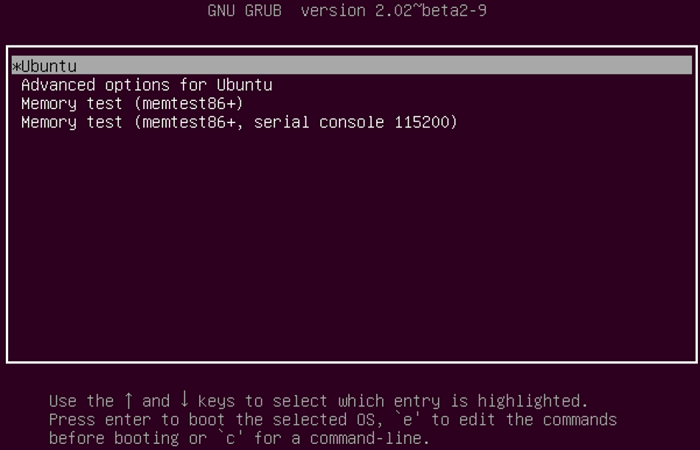
- Når du ser alternativet for Ubuntu som vist, trykker du på E-tasten på tastaturet.
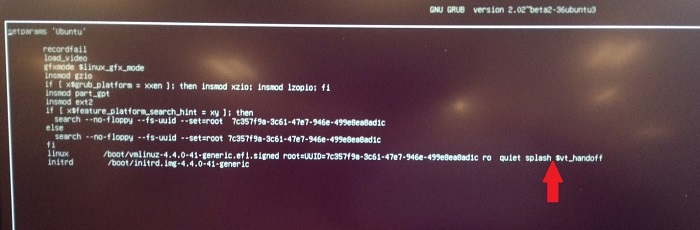
- Bruk piltastene i redigeringsprogrammet til å finne slutten på linjen som starter med følgende. Hver bootloader kan si noe litt annerledes.
linux /boot/vmlinuz***
- Skriv inn følgende linjealternativ på slutten av linjen.
nomodeset
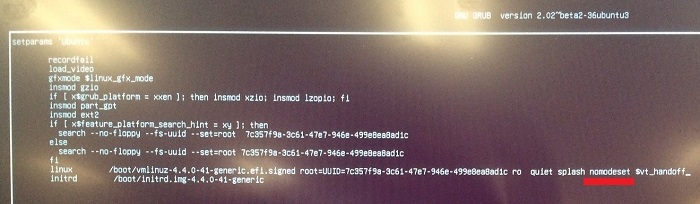
- Trykk CTRL + X-tastene for å starte opp til det vanlige installasjonsprogrammet eller live-miljøet som normalt.
Løsning 2
- Åpne en terminal og skriv inn følgende:
sudo gedit /etc/default/grub - Skriv inn passordet ditt hvis du blir bedt om det.
- Flytt markøren til linjen som ser slik ut:
GRUB_CMDLINE_LINUX_DEFAULT="quiet splash"
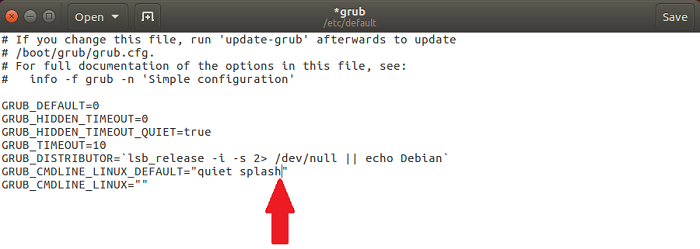
- Endre denne linjen slik at den samsvarer med følgende:
GRUB_CMDLINE_LINUX_DEFAULT="quiet splash nomodeset"
(Du kan også fjerne stille og/eller sprutvariabler for å feilsøke problemer uten oppstart)
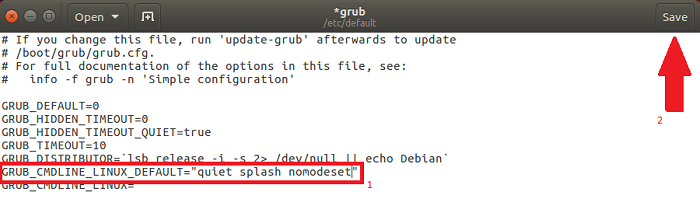
- Klikk på Lagre.
- Lukk vinduet.
- I terminalen skriver du inn følgende og trykker enter:
sudo update-grub2 - Når du er ferdig, starter du datamaskinen på nytt med denne endringen.
その他の情報
 Utløpt service? Ikke noe problem. Gå til nettstedet Dell.com/support, skriv inn service-ID-en din og se tilbudene våre.
MERK: Tilbudene er bare tilgjengelige for kunder med PC-er i USA, Canada, Storbritannia, Frankrike, Tyskland og Kina . Server og lagring er ikke aktuelt.
文書のプロパティ
文書番号: 000123893
文書の種類: Solution
最終更新: 21 7月 2026
バージョン: 11
質問に対する他のDellユーザーからの回答を見つける
サポート サービス
お使いのデバイスがサポート サービスの対象かどうかを確認してください。